Projektit
Rahti-projektit ja CSC:n laskentaprojektit
Info
Rahti-projekti ei ole sama asia kuin CSC:n laskentaprojekti. CSC:n laskentaprojekti on CSC:n palveluissa käyttämäsi laskutus- ja käyttöoikeusyksikkö; Rahti-projekti on työtila Rahdissa. Yksi CSC:n laskentaprojekti voi sisältää useita Rahti-projekteja, ja jokainen CSC:n laskentaprojekti, jolla on pääsy Rahtiin, näkyy Rahdissa ryhmänä.
Jokainen Rahti-projekti on liitettävä CSC:n laskentaprojektiin. Tämä liitos määrittää, mihin CSC:n laskentaprojektiin tietty resurssi kuuluu laskutuksen, käyttöoikeuksien ja muiden tarkoitusten osalta. Määrittääksesi tämän syötä csc_project: ja sen perään CSC:n laskentaprojektisi nimi tai numero Description-kenttään, kun luot uutta projektia Rahdissa. Voit halutessasi lisätä kuvauskenttään myös muuta tekstiä ihmisen luettavaksi kuvaukseksi luomallesi projektille.
Esimerkiksi jos sinulla on pääsy Rahtiin projektin project_1000123 kautta, syöttäisit Description-kenttään seuraavan:
Voit myös lisätä rinnalle ihmisen luettavissa olevan kuvauksen, jolloin kenttä voisi näyttää tältä:
Kaikki kyseisen Rahti-projektin käyttö laskutetaan tällöin projektin project_1000123 Cloud Billing Unit -kiintiöstä. Huomaa, että projektissa project_1000123 on oltava Rahti-palvelu käytössä ja sinun on oltava kyseisen laskentaprojektin jäsen, muuten projektin luonti epäonnistuu.
Lisätietoja CSC-käyttäjätunnuksista on sivulla käyttäjätunnukset.
Jos haluat tietää, minkä CSC:n laskentaprojektien jäsen olet, voit tarkastella luetteloa MyCSC:n My Projects -työkalussa.
Jos haluat tietää, mihin CSC:n laskentaprojektiin Rahti-projekti on liitetty, voit tehdä sen oc-komentorivityökalulla. Ohjeet oc:n käyttöönottoon löytyvät komentorivityökalun käyttöohjeista. Jos Rahti-projektisi nimi on esimerkiksi project-name, suorita:
Tämän pitäisi tuottaa seuraava tuloste:
apiVersion: project.openshift.io/v1
kind: Project
metadata:
  annotations:
    openshift.io/description: |-
      csc_project: 1000123
      This is a long description of what this project does.
    openshift.io/display-name: This is the project name display!
    openshift.io/requester: user
    openshift.io/sa.scc.mcs: s0:c29,c19
    openshift.io/sa.scc.supplemental-groups: 1000850000/10000
    openshift.io/sa.scc.uid-range: 1000850000/10000
    security.openshift.io/MinimallySufficientPodSecurityStandard: restricted
  creationTimestamp: "2026-01-21T07:18:07Z"
  labels:
    csc_project: "1000123"
    kubernetes.io/metadata.name: project-name
    pod-security.kubernetes.io/audit: restricted
    pod-security.kubernetes.io/audit-version: latest
    pod-security.kubernetes.io/warn: restricted
    pod-security.kubernetes.io/warn-version: latest
  name: project-name
  resourceVersion: "12368468"
  uid: b2e8d386-db85-4f59-87d4-d9ea02d598d5
spec:
  finalizers:
  - kubernetes
status:
  phase: Active
Yllä olevasta tulosteesta löydät liitetyn CSC:n laskentaprojektin kohdasta metadata.labels.csc_project. Tässä tapauksessa projekti on 1000123. Tämä tieto on saatavilla myös selainkäyttöliittymässä.
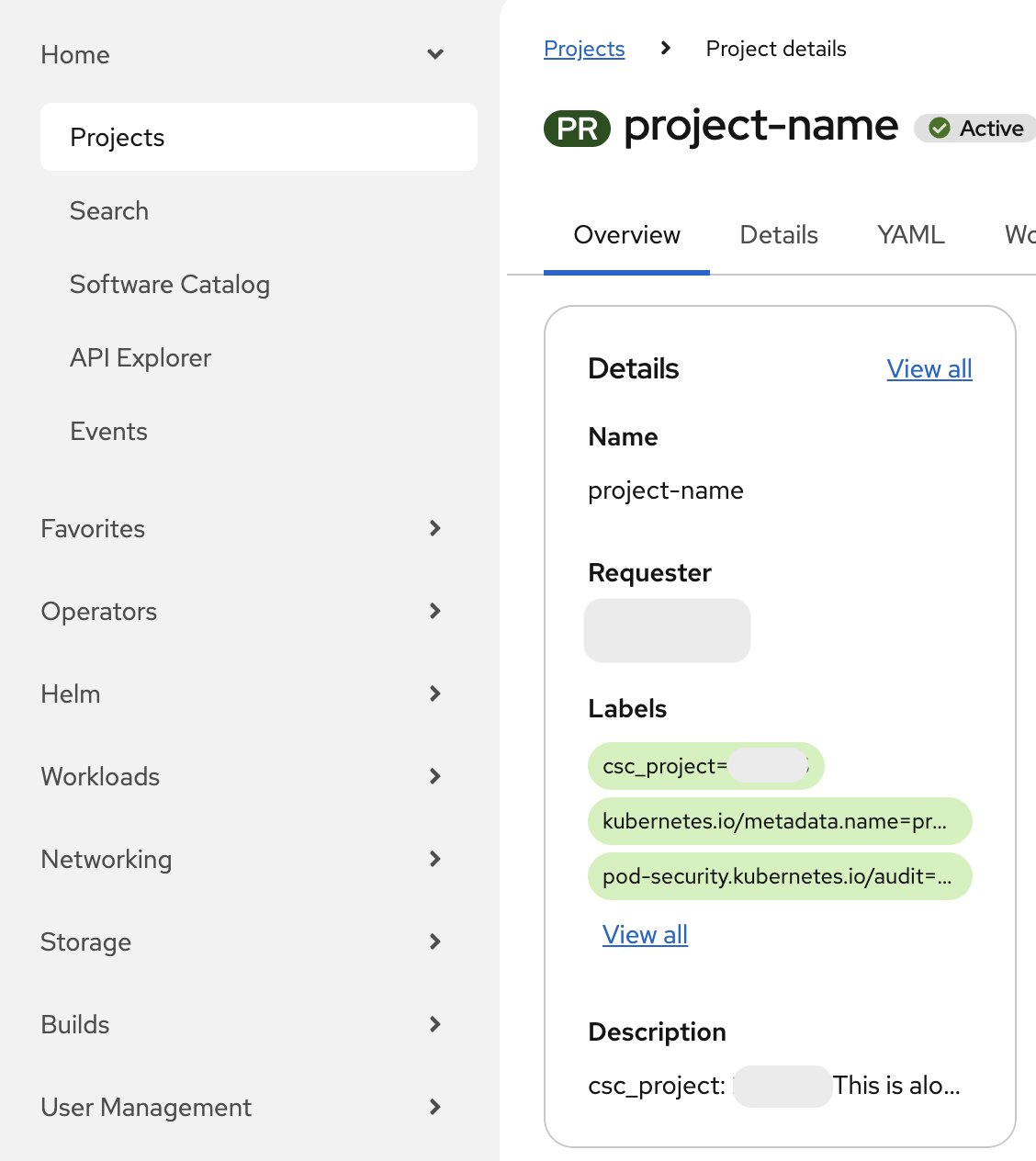
Info
Tavalliset käyttäjät eivät voi muuttaa csc_project-labelia projektin luonnin jälkeen. Jos haluat muuttaa olemassa olevan projektin labelia, ota yhteyttä asiakastukeen. Voit myös luoda kokonaan uuden projektin, jos haluat käyttää eri labelia.
Projektin luominen
Avaa ensin Rahti-etusivu ja napsauta Login Page.
Kirjautumisen jälkeen napsauta sinistä Create Project -painiketta, jolloin näkyviin tulee seuraava näkymä:
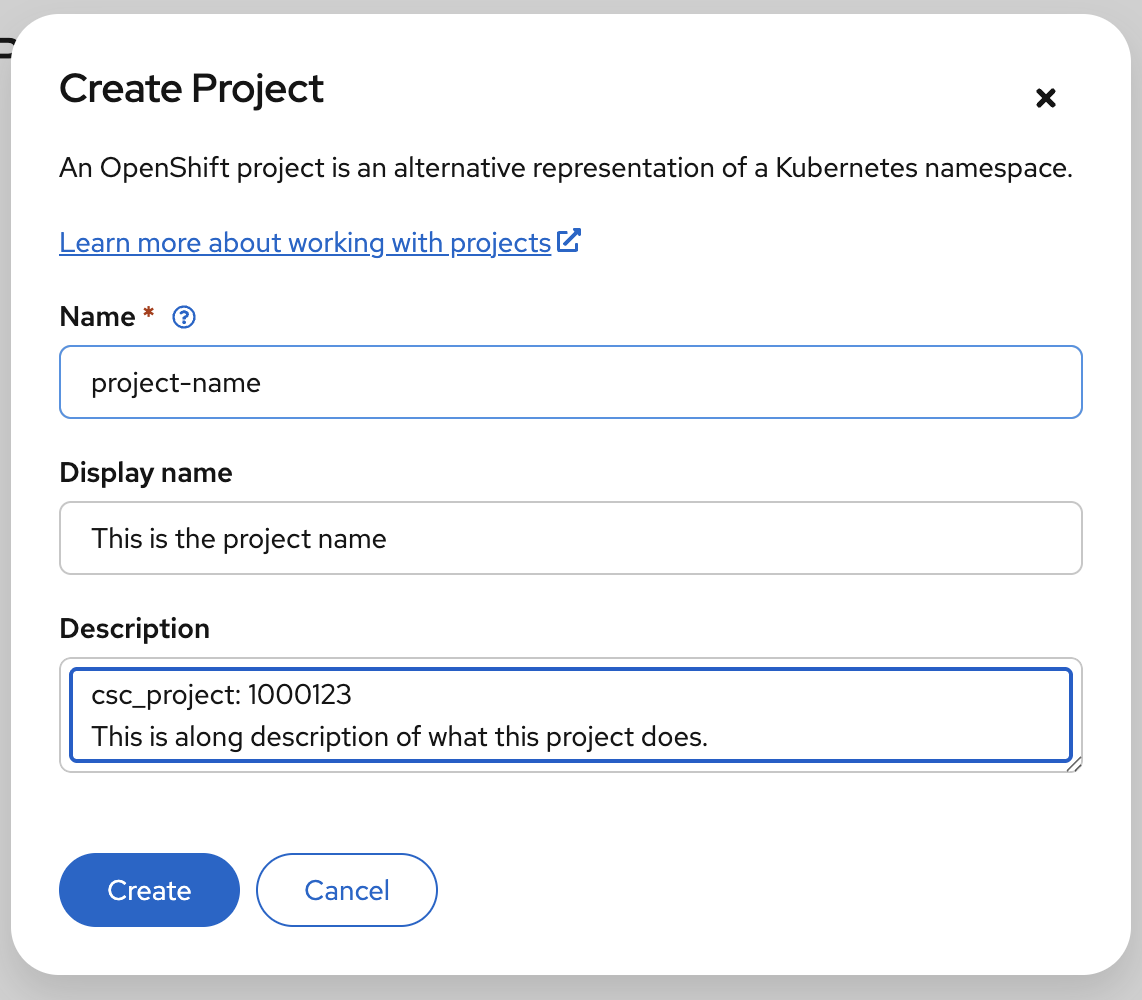
- Sinun täytyy valita yksilöllinen nimi, joka ei ole minkään muun järjestelmässä olevan projektin käytössä.
- Voit halutessasi syöttää myös ihmisen luettavissa olevan näyttönimen.
- Sinun täytyy syöttää Description-kenttään CSC:n laskentaprojekti. Sen on oltava tällä hetkellä voimassa oleva CSC-projekti, johon käyttäjätunnuksellasi on pääsy. Nähdäksesi, mihin CSC-projekteihin sinulla on pääsy, tarkista https://my.csc.fi. Jos sinulla ei ole pääsyä mihinkään CSC-projektiin, et voi luoda Rahti-projektia. Jos sinulla on pääsy Rahtiin projektin project_1000123 kautta, syöttäisit Description-kenttään seuraavan:
Lisätietoja CSC-käyttäjätunnuksista on sivulla käyttäjätunnukset.
Kun olet täyttänyt kentät, napsauta Create, jolloin näet sovellusluettelon, josta voit valita sovelluspohjan tai tuoda oman sovelluksesi.
Lisätietoja selainkäyttöliittymän käytöstä on virallisessa OKD-dokumentaatiossa (nykyinen versiomme on 4.22). Voit tarkistaa, mitä dokumentaation versiota tulee käyttää, selainkäyttöliittymässä napsauttamalla yläpalkin kysymysmerkkisymbolia ja valitsemalla About.
Projektin poistaminen
Poistaaksesi projektin sinun täytyy siirtyä pääasialliseen selainkonsoliin ja napsauttaa kolmea pystysuoraa pistettä projektin nimen vieressä. Pudotusvalikossa näet vaihtoehdon Delete Project.
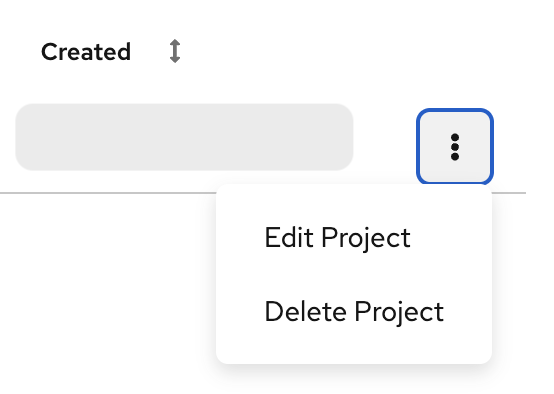
Tämän jälkeen sinua pyydetään syöttämään projektin nimi tahattomien poistojen estämiseksi.
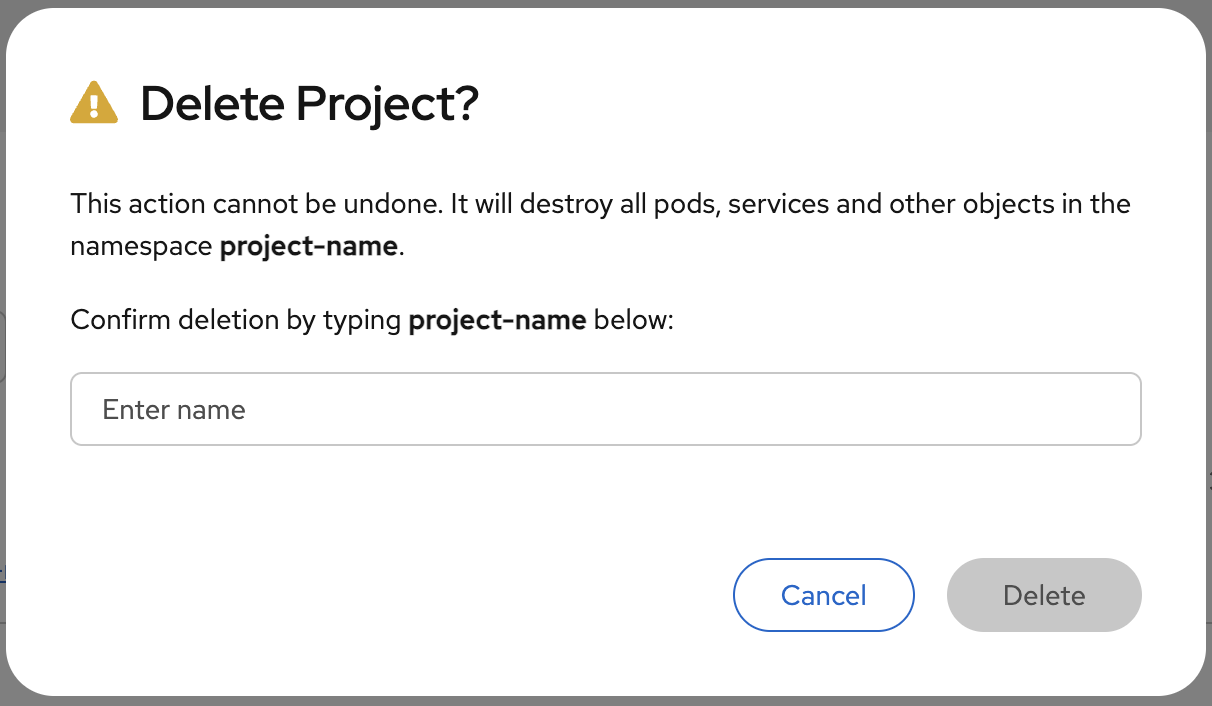
Sen jälkeen Rahti alkaa poistaa kaikkia projektin resursseja, mukaan lukien persistent volume -taltioihin tallennetun datan, eikä niitä voi palauttaa millään tavalla. Tämä voi kestää muutamasta sekunnista noin minuuttiin riippuen siitä, kuinka paljon resursseja projektissa oli. Tämän jälkeen Rahti vapauttaa projektin nimen, ja on mahdollista luoda uusi projekti samalla nimellä.