Perustaso
Sinun tulee tutustua Rahdin selainkäyttöliittymään
Tarvitset Gitin ja GitHubin tuntemusta. Lisäksi GitHub-käyttäjätili on pakollinen
Webhookit
Webhookit ovat URL-osoitteita, joiden avulla voidaan käynnistää toimintoja järjestelmässä. Rahti tukee webhookeja uudelleenkoonnin käynnistämiseen. Tämä tarkoittaa, että jokainen BuildConfig kuuntelee tiettyä URL-osoitetta, joka sisältää salaisuuden (tästä lisää myöhemmin), ja kun tähän URL-osoitteeseen tehdään kutsu, käynnistyy koonti oletushaaralle.
Tuettuja muotoja on muutamia: Generic, GitHub, GitLab ja Bitbucket. Tämä tarkoittaa, että jos sovelluksen lähdekoodi on GitLabissa, on valittava GitLab-URL-tyyppi.

Tässä esimerkissä käytämme GitHub-tyyppiä.
Salaisuuden luominen
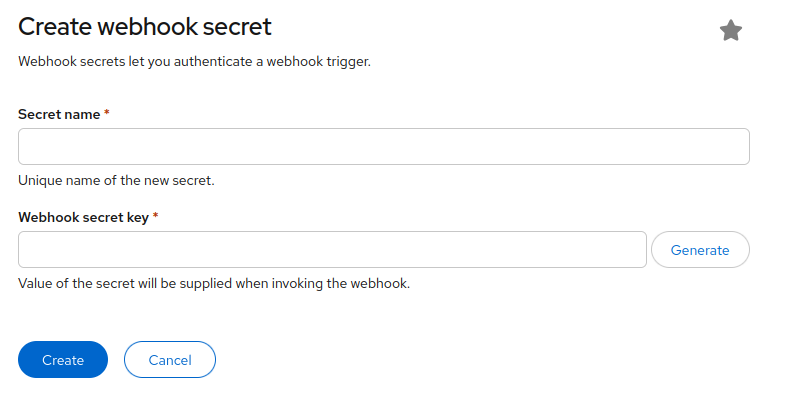
Kun olet kirjautunut Rahtiin, napsauta vasemman reunan valikosta Workloads-pudotusvalikkoa ja siirry Secrets-sivulle. Varmista, että olet oikeassa projektissa, ja napsauta sitten Create -> Webhook secret. Kirjoita jokin sopiva nimi. Napsauta sitten Generate. Kirjaa luotu salaisuus talteen. Lopuksi napsauta Save.
URL-osoitteen hakeminen
Tarvitset valmiiksi luodun BuildConfig-objektin tai voit luoda uuden. Jos haluat luoda uuden BuildConfigin, katso ohje Imagen luominen.
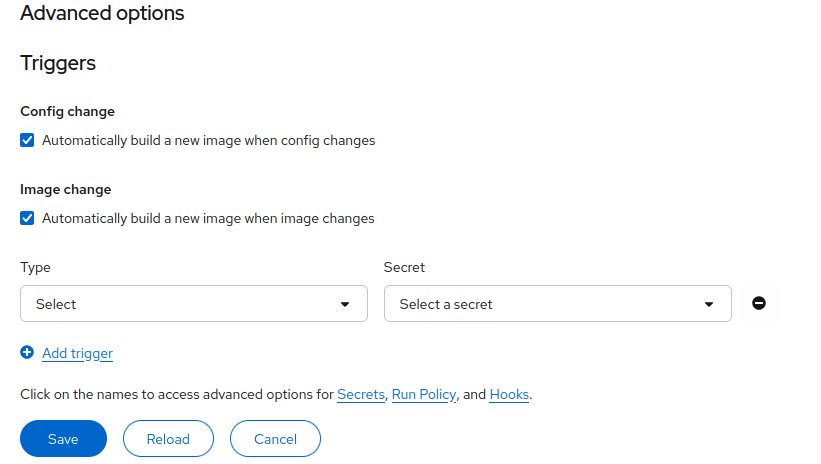
Seuraavaksi sinun tulee muokata build configia (Actions -> Edit BuildConfig) ja lisätä triggeri. Tee tämä napsauttamalla "Trigger" muokkaussivun alaosassa kohdassa "Advanced options". Napsauta sitten "Add trigger". Uudella triggerillä täytyy olla tyyppi; tässä tapauksessa se on "GitHub". Se tarvitsee myös salaisuuden, joten valitse edellisessä vaiheessa luomasi salaisuus.
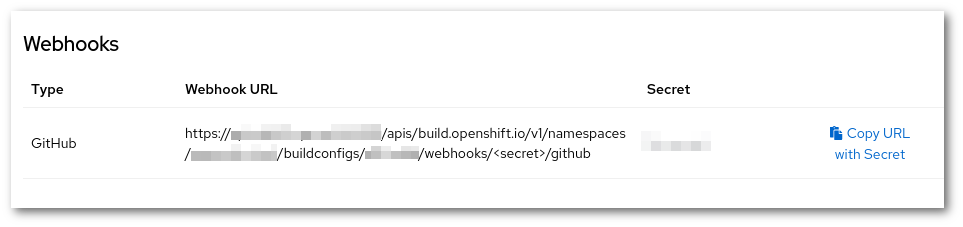
Kun BuildConfig on määritetty, voit hakea URL-osoitteen selainkäyttöliittymän kautta. Siirry vasemman reunan valikosta Builds-pudotusvalikkoon ja valitse BuildConfigs. Kohdassa Webhooks näet vaihtoehdon "Copy URL with Secret". Napsauta sitä, niin URL-osoite kopioituu leikepöydälle.
Oletushaarojen nimet eivät täsmää
Sinun täytyy varmistaa, että haarojen nimet täsmäävät Rahdin ja GitHubin välillä. Rahdissa oletushaaran nimi on master, mutta GitHubissa oletushaaran nimi on main. Tämä tarkoittaa, että—oletuksena—GitHub-haaraan nimeltä main tehdyt muutokset ohitetaan Rahdissa.
Jos haluat, että main-haaran muutokset poimitaan Rahdissa, sinun tulee:
- Muokata BuildConfigseja
- Laajentaa Show advanced Git options kohdassa Source
- Lisätä oikea haaran nimi (tässä tapauksessa
master) kohtaan Git reference.
GitHub
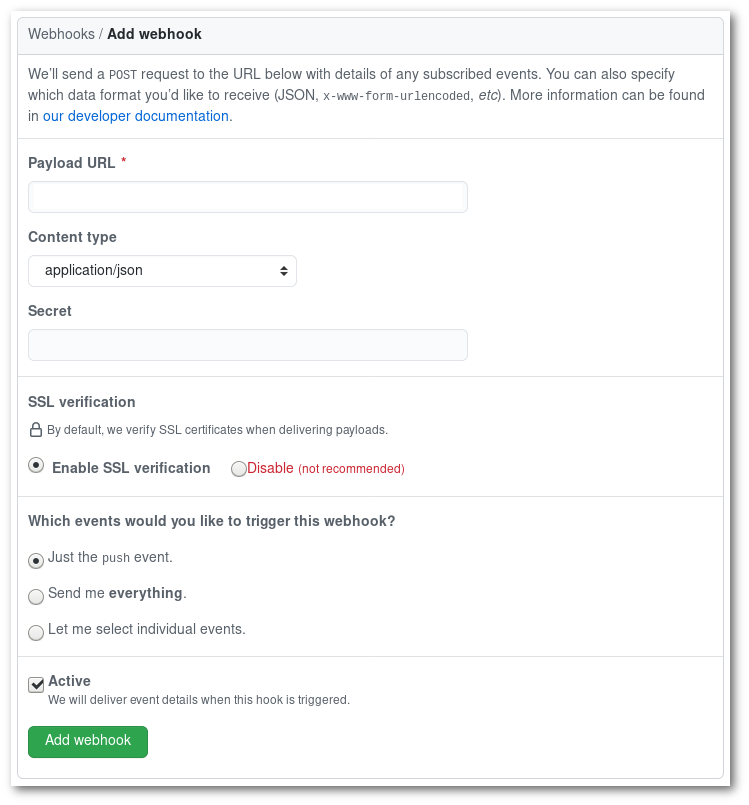
Kun olet saanut URL-osoitteen ja salaisuuden, siirry osoitteeseen https://github.com. Mene siellä repositorioon, jossa koodi sijaitsee, ja valitse Settings -> Webhooks ja napsauta "Add webhook".
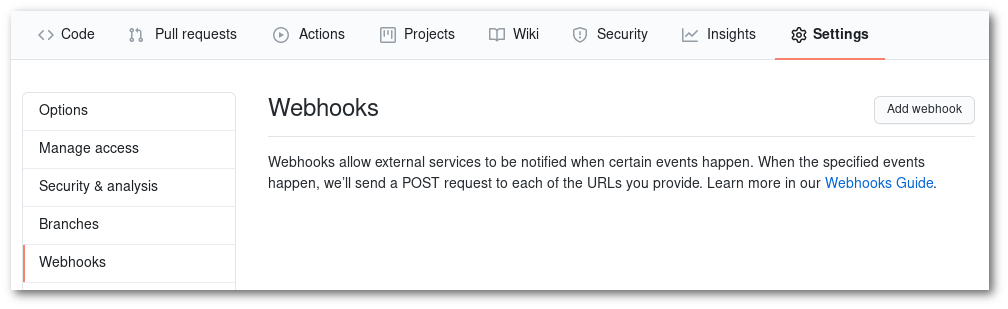
Sinun tarvitsee vain täyttää kentät "Payload URL" ja "Secret" sekä vaihtaa sisällön tyypiksi Application/json.