Komentorivityökalu
Useimmat päivittäiset toiminnot, kuten imagejen työntäminen tai vetäminen, edellyttävät tunnistautumista Satamaan OCI-yhteensopivilla työkaluilla, kuten Dockerilla ja Podmanilla. Tietoturvasyistä on hyvä käyttää CLI-salaisuutta salasanan sijaan. CLI-salaisuus toimii tunnisteena, joka antaa oikeuden käyttää rekisteriä komentorivityökaluilla.
Kirjautuminen Satamaan henkilökohtaisella CLI-salaisuudella
CLI-salaisuuden luomiseksi kirjaudu Sataman selainkäyttöliittymään, napsauta käyttäjänimeäsi oikeassa yläkulmassa ja valitse User Profile. Näkyviin tulee ponnahdusikkuna.
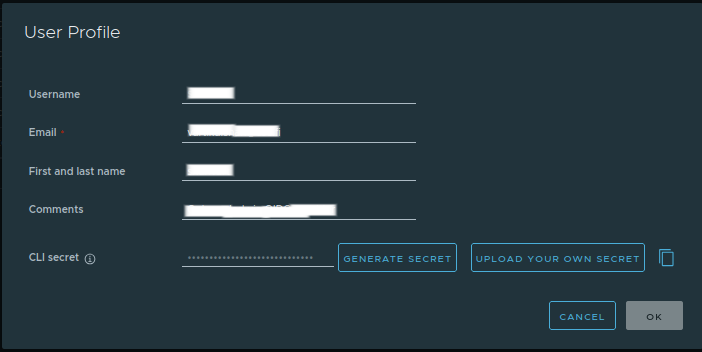
Tällä sivulla näet osion nimeltä CLI Secret. Jos et ole luonut sellaista aiemmin, napsauta Generate New Secret, jolloin Satama näyttää yksilöllisen merkkijonon. Tämä salaisuus tulee kopioida ja säilyttää turvallisesti. Se toimii henkilökohtaisen API-avaimen tavoin, ja sen voi peruuttaa tai luoda uudelleen milloin tahansa.
Tunnettu ongelma
Jos näet virheitä, kuten “unauthorized”, istuntotunnuksesi on saattanut vanhentua. Tässä tapauksessa kirjaudu ulos Sataman selainkäyttöliittymästä ja kirjaudu uudelleen sisään. Tämä päivittää tunnisteen; kopioi se ja tunnistaudu sitten uudelleen Dockerilla/Podmanilla.
Voit kirjautua sisään terminaalista tällä salaisuudella suorittamalla seuraavan komennon:
Kirjautuminen Dockerilla:
Sinua pyydetään antamaan salasana. Lisää tähän CLI-salaisuus. Jos tunnistautuminen onnistuu, terminaali näyttää:Sama voidaan tehdä Podmanilla:
Kun olet kirjautunut onnistuneesti sisään, Docker/Podman tallentaa tunnistetietosi paikallisesti, jolloin voit tehdä push- ja pull-toimintoja ilman uutta tunnistautumista, kunnes istuntosi vanhenee tai kirjaudut ulos manuaalisesti.
Kirjautuminen Satamaan robottitilillä
On suositeltavaa käyttää robottitilejä henkilökohtaisten tunnusten sijaan erityisesti silloin, kun niitä käytetään automatisoidussa työnkulussa. Robottitilit tarjoavat turvallisen tunnistepohjaisen tunnistautumisen, ja niiden käyttö voidaan rajata tiettyihin projekteihin.
Lisätietoja robottitileistä on ohjeessa robottitili .
Kirjaudu sisään robottitilillä:
Esimerkiksi: Sinua pyydetään antamaan salasana. Lisää robottitilin CLI-salaisuus. Jos sinulla ei ole tunnuksia, ota yhteyttä projektisi ylläpitäjään.Imagen vetäminen
Jos haluat käyttää Satamaan tallennettua olemassa olevaa kontti-imagea, voit vetää sen komentorivikäyttöliittymällä. Imagen vetäminen lataa sen kerrokset ja metadatan paikalliselle koneellesi, jotta voit ajaa siitä kontteja. Perussyntaksi on:
Tämä komento lataa määritetyn imagen ja tallentaa sen paikallisesti, jotta sitä voidaan suorittaa tai käyttää pohjaimagena muille koonneille.Imagen tägääminen
Jos olet koonnut uuden imagen paikallisesti ja haluat tallentaa sen Satamaan, sinun täytyy tägätä se oikein ennen työntämistä. Imagen tägääminen kertoo Dockerille, minne se lähetetään rekisterissä. Oletetaan, että haluat työntää imagen ubuntu:24.04. Työntääksesi sen projektiisi tägäisit sen näin:
Voit myös tarkistaa järjestelmässäsi saatavilla olevat imaget komennolla:
Imagen työntäminen
Kun image on tägätty oikein, se voidaan työntää rekisteriin komennolla:
Voit tarkistaa projektisi push-komennon selainkäyttöliittymässä valitsemalla projektisi ja napsauttamalla oikealta PUSH COMMAND.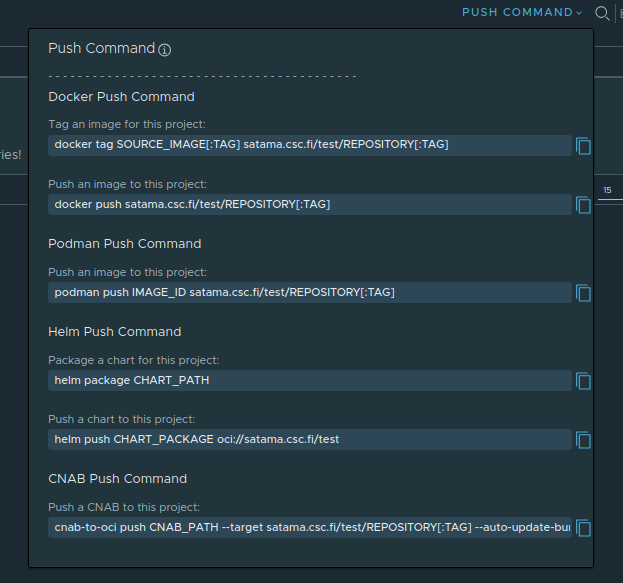
Docker lataa kaikki imagen kerrokset Satamaan. Jos työnnät tätä imagea ensimmäistä kertaa, kaikki kerrokset ladataan. Seuraavat samankaltaisten imagejen työnnöt ovat nopeampia, koska Docker käyttää olemassa olevia kerroksia uudelleen. Kun työntö on valmis, voit varmistaa, että image näkyy Sataman selainkäyttöliittymässä oikean repositorion ja tägin alla.
Huomaa, että jos kohtaat virheen “permission denied”, se yleensä tarkoittaa, ettei sinulla ole työntöoikeutta kyseiseen projektiin. Ota tällöin yhteyttä projektisi ylläpitäjään.
Jos imagea ei enää tarvita paikallisesti, sen voi poistaa levytilan vapauttamiseksi.