Levykuvan luominen
Rahtia käytettäessä saatat joutua rakentamaan omat konttikuvasi ennen niiden käyttöönottoa. Mahdollisia syitä tähän ovat muun muassa:
- Sovelluksen paketointi: näin on silloin, kun sovelluksesi on saatavilla lähdekoodina tai suoritettavana tiedostona ja haluat ajaa sen Rahtissa kontteina.
- Tietyt riippuvuudet: käytät valmiiksi rakennettua konttikuvaa, mutta sen sisältämien kirjastojen, työkalujen tai asetusten versiot eivät sovi tarpeisiisi.
- Rootless-yhteensopivuus: monet julkiset ja avoimen lähdekoodin kuvat olettavat root-oikeudet. Rakentamalla nämä kuvat uudelleen voit varmistaa, että sovellus toimii ilman root-oikeuksia, mikä on Rahtissa pakotettu paras käytäntö.
Rahtin rekisterissä kuvan kokoraja on 5Gi. Tämä johtuu siitä, että pienemmät kuvat latautuvat nopeammin, mikä lyhentää Kubernetesin Podien käynnistysaikaa ja parantaa skaalaustoimintojen reagointikykyä. Ne käyttävät myös vähemmän tallennustilaa rekistereissä ja klusterin noodeilla, mikä on tärkeää Rahtin kaltaisissa monikäyttäjäympäristöissä. Lisäksi pienempi kuva sisältää vähemmän paketteja ja tiedostoja, mikä pienentää mahdollista hyökkäyspintaa ja vähentää vanhentuneiden tai haavoittuvien komponenttien mukaan päätymisen riskiä. Tämä helpottaa ylläpitoa ja parantaa kokonaisvaltaista tietoturvaa. Koska pienemmät kuvat sisältävät vain sen, mitä sovellus tarvitsee, ne ovat ennakoitavampia, helpompia debugata ja yksinkertaisempia toistaa eri ympäristöissä.
Kuvien rakentaminen paikallisesti
Tässä esimerkissä rakennamme mukautetun version virallisesta nginx-kuvasta, joka on rakennettu Alpine Linux -jakelun päälle, ja teemme tarvittavat muutokset, jotta siitä tulee rootless ja Rahtin ehtojen mukainen. Kuvan rakentamiseen omalla koneella tai palvelimella tarvitaan kolme vaihetta:
-
Luo ensin tiedosto nimeltä
Dockerfile, joka sisältää ohjeet mukautetun konttikuvan rakentamiseen. Siinä määritellään käytettävä pohjakuva, lisättävät tiedostot, ajettavat komennot ja asetukset, jotka lopullisessa kuvassa tulee olla:FROM nginx:alpine # support running as arbitrary user which belongs to the root group RUN chmod g+rwx /var/cache/nginx /var/run /var/log/nginx && \ chown nginx.root /var/cache/nginx /var/run /var/log/nginx && \ # users are not allowed to listen on privileged ports sed -i.bak 's/listen\(.*\)80;/listen 8081;/' /etc/nginx/conf.d/default.conf && \ # Make /etc/nginx/html/ available to use mkdir -p /etc/nginx/html/ && chmod 777 /etc/nginx/html/ && \ # comment user directive as master process is run as user in OKD anyhow sed -i.bak 's/^user/#user/' /etc/nginx/nginx.conf WORKDIR /usr/share/nginx/html/ EXPOSE 8081 USER nginx:rootTämä
Dockerfile:- Käyttää Docker Hub -rekisterissä ylläpidettyä
nginx:alpine-kuvaa pohjakuvana. - Antaa kirjoitusoikeudet
root-ryhmälle (eiroot-käyttäjälle) useisiin kansioihin, joihin nginxin täytyy voida kirjoittaa (/var/cache/nginx, /var/run, /var/log/nginx ja /etc/nginx/html/). Rahti ajaa sovelluksen satunnaisella käyttäjällä jaroot-ryhmällä. - Muuttaa portin, jota nginx kuuntelee, koska vain root saa kuunnella etuoikeutettuja portteja (<1024).
- Ja lopuksi kommentoi pois
user-konfiguraatiodirektiivin.
Alkuperäisessä
nginx:alpine-kuvassa on 5 kerrosta, ja DockerfilemmeRUN-direktiivi lisää uuden kerroksen.Yksinkertaisempi esimerkki
Dockerfile-tiedostosta voisi olla:Tämä asentaa gitin
ubuntu:latest-pohjakuvaan ja lisää myös uuden kerroksen.Katso Dockerfile -viitedokumentaatio.
- Käyttää Docker Hub -rekisterissä ylläpidettyä
-
Rakenna seuraavaksi konttikuva ja anna sille tagi. Tämä voidaan tehdä suorittamalla seuraava komento samassa hakemistossa kuin Dockerfile.
Dockerfilen ohjeet suoritetaan yksi kerrallaan lopullisen konttikuvan tuottamiseksi. Arvo, jonka annat parametrille
-t, on rakennettavalle kuvalle annettava nimi ja tagi. Nimi yksilöi kuvan, ja tagi (kaksoispisteen jälkeen) yksilöi kyseisen kuvan tietyn version.Voit nähdä rakennetun kuvan paikallisessa rekisterissäsi suorittamalla:
-
Lopuksi, jos haluat jakaa kuvasi muiden kanssa, sinun täytyy julkaista se etärekisteriin. Tätä varten sinun täytyy antaa kuvalle uusi tagi, joka osoittaa etärekisteriin, ja sitten puskea se sinne.
docker tag nginx:rootless <remote-registry.example.com>/<registry-username>/nginx:rootless
docker push <remote-registry.example.com>/<registry-username>/nginx:rootless
Huomautus
Kuvat, jotka on rakennettu muille arkkitehtuureille kuin amd64, eivät ole ajettavissa Rahtissa. Rakenna ne uudelleen amd64-koneella tai muunna ne. Voit myös rakentaa ne suoraan uudelleen Rahtissa, kuten seuraavassa osiossa kuvataan.
Rahtin käyttäminen konttikuvien rakentamiseen
Alla olevissa menetelmissä käytetään Rahtia konttikuvien rakentamiseen.
Paikallisen kansion käyttäminen rakentamiseen
Tämä menetelmä mahdollistaa kuvan rakentamisen käyttämällä paikallista kansiota, joka sisältää Dockerfilen ja muut tarvittavat projektitiedostot (lähdekoodi, suoritettavat tiedostot, asetukset jne.). Se on hyödyllinen silloin, kun Rahtin ei ole mahdollista tai kätevää kloonata git-repositoriotasi suoraan. Edellytyksenä on, että olet:
Vaiheet:
-
Luo OKD BuildConfig, jonka build-lähde on asetettu binääriseksi. Varmista, ettet ole git-versionhallinnan alaisessa hakemistossa:
Tulosteen pitäisi olla suunnilleen seuraavanlainen:
    * A Docker build using binary input will be created
      * The resulting image will be pushed to image stream tag "my-hello-image:devel"
      * A binary build was created, use 'start-build --from-dir' to trigger a new build

--> Creating resources with label build=my-hello ...
    imagestream.image.openshift.io "my-hello-image" created
    buildconfig.build.openshift.io "my-hello" created
--> Success
OKD luo aktiiviseen projektiisi BuildConfig-objektin nimeltä
my-hello, ja lisäksi se luo paikkamerkki- ImageStream-objektin nimeltämy-hello-imagetuloksena syntyvän kuvan säilyttämistä varten. -
Käynnistä build-prosessi toimittamalla build-artefaktit (eli Dockerfile ja muut riippuvuudet, jos niitä on) Rahtiin.
Kun build valmistuu onnistuneesti, tuloksena syntyvä kuva on saatavilla Rahtin kuvarekisterissä.
Source-to-Image (S2I) -mekanismin käyttäminen
Käytä S2I-buildia, kun haluat rakentaa konttikuvan suoraan lähdekoodista kirjoittamatta omaa Dockerfileä. S2I antaa Rahtin hoitaa build-prosessin käyttämällä sen oletusrakentajakuvia eri ajoympäristöille (esim. Python, Node.js, Java, Go, PHP, Ruby). Näet Rahtissa saatavilla olevien build-kuvien luettelon suorittamalla seuraavan komennon:
S2I on hyvä valinta, kun:
- Sovelluksesi sopii hyvin standardiin ajoympäristöön (esim. Python/Flask, Node.js/Express, Java/Spring).
- Haluat välttää Dockerfilejen ylläpidon.
- Haluat Rahtin hoitavan riippuvuuksien asennuksen, ympäristön asetukset ja inkrementaaliset buildit.
S2I ei ole ihanteellinen, kun tarvitset täyden hallinnan konttikuvasta, mukautettuja käyttöjärjestelmäpaketteja, epästandardeja ajoympäristöjä tai monimutkaisia build-vaiheita. Tällaisissa tapauksissa Dockerfile tai binääribuild soveltuu paremmin.
Oletetaan, että sinulla on yksityinen Git-repositorio, joka sisältää Python-sovelluksen. Voit tuoda sovelluksesi buildia ja käyttöönottoa varten Rahtiin selainkäyttöliittymän tai CLI:n avulla.
Selainkäyttöliittymän käyttäminen
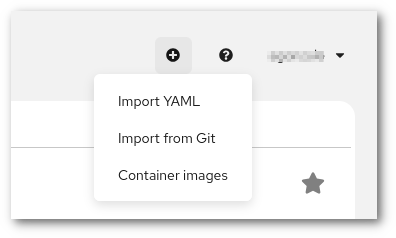
- Napsauta selainkäyttöliittymän oikeassa yläkulmassa olevaa plus-painiketta ja valitse import from Git.
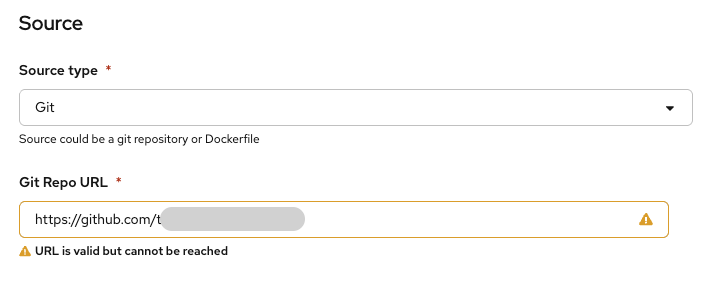
- Syötä Git-repositoriosi URL-osoite kenttään Git Repo URL. Jos repositoriosi on yksityinen, näet varoituksen "URL is valid but cannot be reached"
- Seuraavaksi sinun täytyy antaa tunnistautumistiedot. Vaihtoehtoja on kaksi: token tai yksityinen SSH-avain:
-
Vaihtoehto 1: tokenin käyttäminen Git-tunnistautumiseen
-
Luo Personal Access Token:
-
GitHub:
- Siirry GitHub-tilisi asetuksiin.
- Siirry kohtaan "Developer settings" > "Personal access tokens".
- Napsauta "Generate new token".
- Valitse tarvitsemasi scopet (yleensä tarvitset
repo-scopen yksityisiä repositorioita varten). - Luo token ja kopioi se.
-
GitLab: - Siirry GitLab-profiilisi asetuksiin. - Siirry kohtaan "Access Tokens". - Anna tokenille nimi, valitse tarvittavat scopet (esim.
api,read_repository) ja luo token. - Kopioi token.
-
-
Lisää token Rahtiin:
- Valitse kohdassa "Source Secret" vaihtoehto "Create new Secret".
- Anna secretin nimi ja valitse kohdassa "Authentication type" vaihtoehto "Basic Authentication".
- Liitä token ja luo secret.
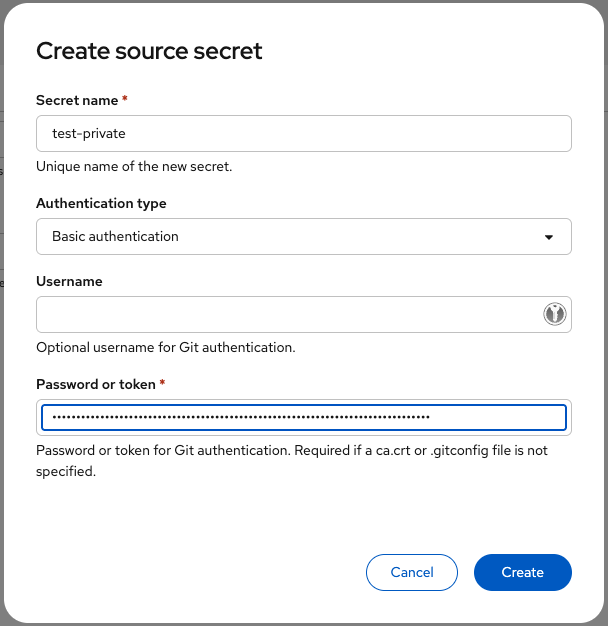
-
-
Vaihtoehto 2: yksityisen SSH-avaimen käyttäminen
-
Luo SSH-avainpari (jos sinulla ei vielä ole sellaista):
- Avaa pääte ja suorita seuraava komento uuden SSH-avainparin luomiseksi:
- Tämä luo kaksi tiedostoa: yksityisen avaimen (
id_rsa) ja julkisen avaimen (id_rsa.pub).
-
Lisää julkinen avaimesi Git-hostauspalveluun:
-
GitHub:
- Siirry GitHub-tilisi asetuksiin.
- Siirry kohtaan "SSH and GPG keys".
- Napsauta "New SSH key" ja liitä
id_rsa.pub-tiedostosi sisältö.
-
GitLab:
- Siirry GitLab-profiilisi asetuksiin.
- Siirry kohtaan "SSH Keys".
- Lisää uusi SSH-avain ja liitä sen sisältö.
-
-
Lisää yksityinen SSH-avain Rahtiin:
- Valitse kohdassa "Source Secret" vaihtoehto "Create new Secret".
- Anna secretin nimi ja valitse kohdassa "Authentication type" vaihtoehto "SSH Key".
- Liitä yksityisen SSH-avaimesi (
id_rsa) sisältö ja luo secret.
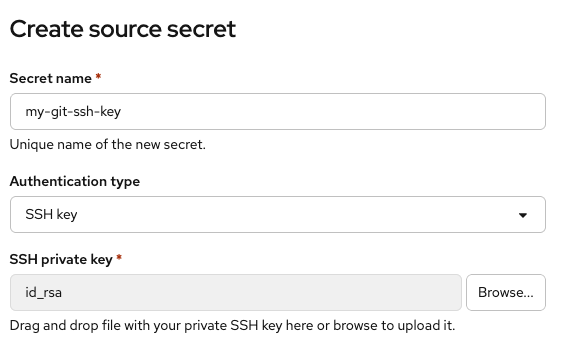
-
CLI:n käyttäminen
-
Kirjaudu Rahtiin (
oc) CLI:llä: -
Luo uusi projekti:
-
Luo SSH Key Secret:
-
Linkitä secret Builder Service Accountiin:
-
Ota sovellus käyttöön:
-
Voit seurata buildin etenemistä:
-
Kun build päättyy, tuloksena syntyvä kuva pusketaan Rahtin integroituun rekisteriin. Lisäksi konttikuva instansioidaan automaattisesti Rahtissa Deployment-objektin kautta.
-
Halutessasi voit julkaista sovelluksesi internetiin suorittamalla:
Tämä luo Routen, jonka voit tarkistaa komennolla:
-
Sovellukselle voidaan käynnistää uusi build komennolla:
Vaihtoehtoisesti voit käynnistää buildin GitLab- tai GitHub-repositoriosta tutustumalla webhook-dokumentaatioon.
Inline-Dockerfile-menetelmän käyttäminen
On mahdollista luoda uusi build käyttämällä komentorivillä annettua Dockerfileä. Tällöin Dockerfile
itsessään upotetaan Build-objektiin, joten ulkoista Git-repositoriota ei tarvita.
Tässä esimerkissä rakennamme kuvan, joka on kopio AlmaLinux 10:stä. On myös mahdollista luoda build paikallisesta
Dockerfile-tiedostosta:
Vianmääritys
- Jos build epäonnistuu tunnistautumisongelmien vuoksi, aseta build-secret eksplisiittisesti:
- Jos buildisi epäonnistuu tai on hyvin hidas Rahtissa, se voi tarkoittaa, että sinun täytyy määrittää enemmän resursseja BuildConfig-objektille. Oletuksena BuildConfig käyttää builder-Podin ajamiseen oletuspyyntöjä ja -rajoja. Tällöin sinun täytyy muokata BuildConfigin YAML-määritelmää konsolin tai CLI:n avulla.
BuildConfig-resurssien päivittäminen CLI:n avulla
-
Ensin sinun täytyy hakea epäonnistuneen BuildConfigin YAML-määritelmä.
-
Muokkaa
fixed_buildconfig.yaml-tiedostoa haluamallasi editorilla lisäämällä halututresources-määritykset.spec-kohdan alle seuraavasti:apiVersion: build.openshift.io/v1 kind: BuildConfig metadata: name: my-app-build spec: source: type: Git git: uri: https://github.com/example/my-app.git strategy: type: Docker dockerStrategy: {} output: to: kind: ImageStreamTag name: my-app:latest resources: requests: cpu: "500m" memory: "1Gi" limits: cpu: "1" memory: "2Gi"Info
Voit myös käyttää komentoa
oc edit bc <buildconfig-name>BuildConfig-objektin muokkaamiseen. -
Ota muutokset käyttöön:
-
Suorita build uudelleen:
BuildConfig-resurssien päivittäminen selainkäyttöliittymän avulla
- Siirry Rahtin konsolissa kohtaan
Builds > BuildConfigsja napsauta BuildConfigiasi. - Valitse
YAML-välilehti. -
Lisää halutut
resources-määritykset.spec-kohdan alle seuraavasti:apiVersion: build.openshift.io/v1 kind: BuildConfig metadata: name: my-app-build spec: source: type: Git git: uri: https://github.com/example/my-app.git strategy: type: Docker dockerStrategy: {} output: to: kind: ImageStreamTag name: my-app:latest resources: requests: cpu: "500m" memory: "1Gi" limits: cpu: "1" memory: "2Gi" -
Tallenna muutokset.
-
Suorita build uudelleen:
Huomaa, että pyyntöjen ja rajojen välinen suhde ei voi olla yli 5x. Katso lisätietoja täältä.