RStudion ja R-kirjastojen lisääminen SD Desktopiin
R:n ja RStudion käyttö SD Desktop -virtuaalikoneissa perustuu Apptainer/Singularity-säiliöön, joka sisältää R- ja RStudio-asennukset sekä yli 1000 yleisesti käytettyä R-kirjastoa. CRAN-repositoriossa on kuitenkin lähes 20 000 kirjastoa ja Bioconductor-repositoriossa yli 2000 kirjastoa, joten on varsin tavallista, että jokin tarvitsemasi kirjasto ei sisälly oletusvalikoimaan.
Tässä dokumentissa kuvataan aputyökalujen käyttöä, joiden avulla voit lisätä RStudio 4.4.2:n ja puuttuvat R-kirjastot SD Desktop -ympäristöösi.
Vaatimukset
Jotta saat pääsyn asennustyökaluun, sinun täytyy lähettää pyyntö CSC:n asiakastukeen. Ilmoita pyynnössä, että haluat SD Desktopin ohjelmistoasennuksen aputyökalut käyttöön projektiisi. Sinun täytyy myös sisällyttää viestiin projektisi Project identifier string.
Voit tarkistaa tämän satunnaisen merkkijonon esimerkiksi SD Connectin etusivulta kirjautumisen jälkeen. Kopioi tunniste Copy Share ID -painikkeella CSC-projektinumerosi vierestä.
RStudio 4.4.2:n asentaminen
Kirjaudu SD Desktopiin ja avaa Data Gateway. Jos ohjelmistoasennuksen aputyökalut on otettu käyttöön projektillesi, sinulla pitäisi olla kansio
tools-for-sd-desktop siinä hakemistossa, jonka Data Gateway loi (kohdassa Projects/SD Connect/your-project-name).
Avaa kansio tools-for-sd-desktop ja vedä/kopioi sieltä tiedosto sd-installer.desktop työpöydällesi.
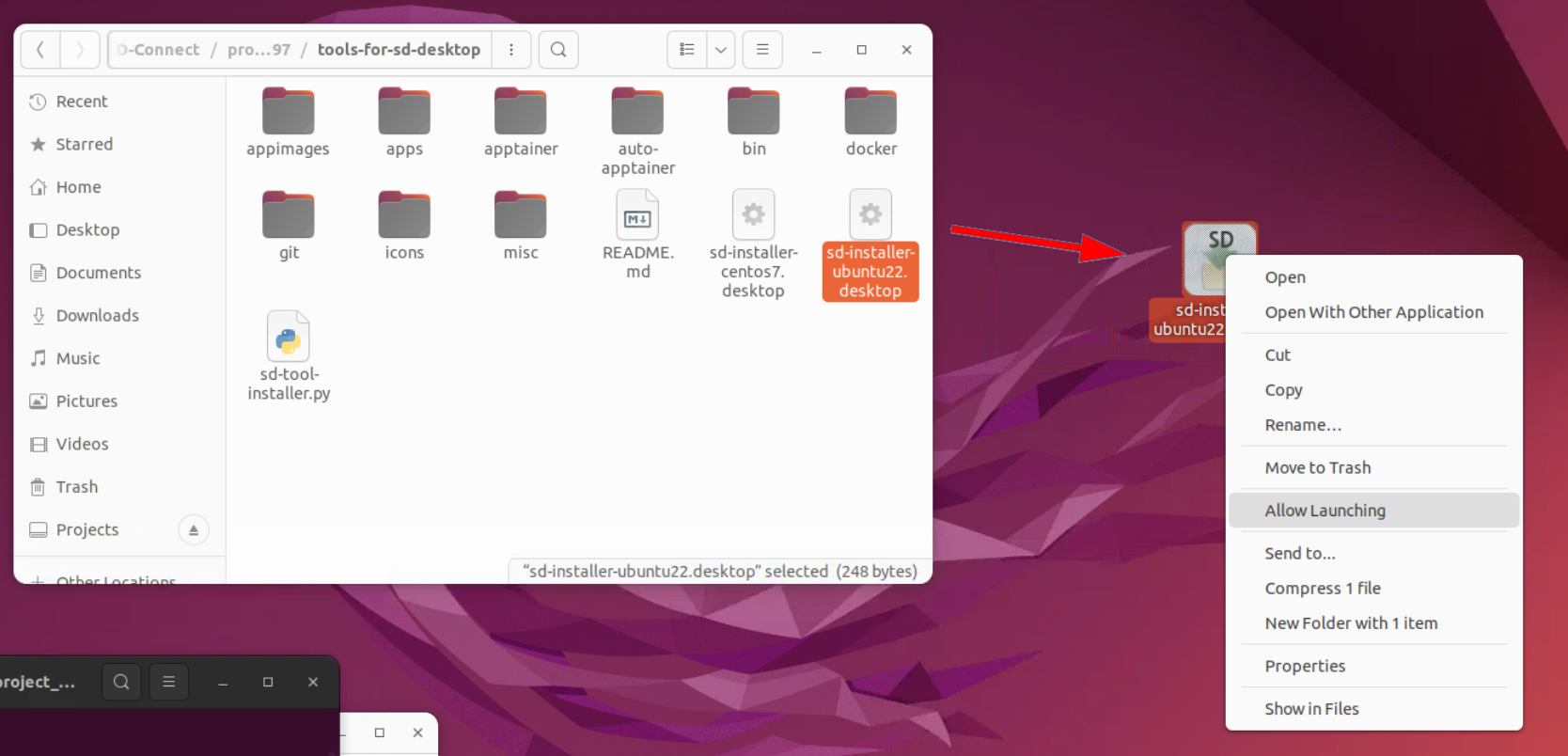
Kuva 1. Tiedoston sd-installer.desktop kopioiminen SD Desktopin työpöydälle.
Käynnistä ohjelmistoasennustyökalu kaksoisnapsauttamalla tiedoston sd-installer.desktop kopiota. Käytä tätä työkalua RStudio 4.4.2:n asentamiseen
SD Desktop -virtuaalikoneellesi, jos et ole vielä tehnyt sitä. Asennus kestää useita minuutteja.
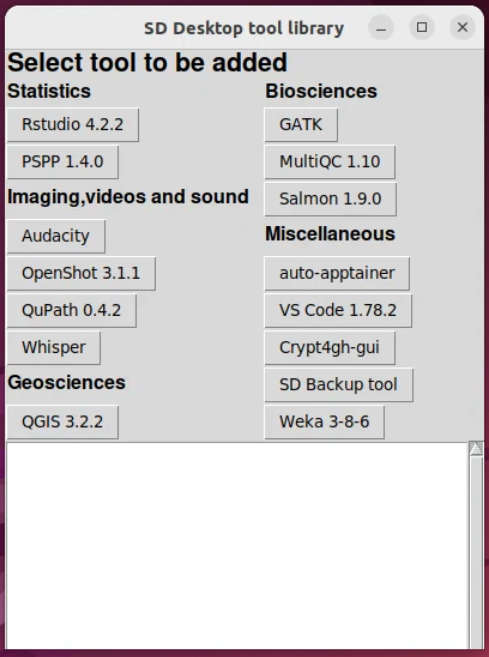
Kuva 2. SD:n ohjelmistoasennustyökalu.
Kun asennus on valmis, voit käynnistää RStudion napsauttamalla työpöydän RStudio-kuvaketta tai suorittamalla komennon:
Puuttuvien R-kirjastojen lisääminen
Kun RStudio-ympäristö on asennettu, uusia kirjastoja voidaan lisätä avaamalla pääte ja suorittamalla komento:
Komento pyytää hakutermiä ja näyttää saatavilla olevat hakumerkkijonoa vastaavat R-kirjastot. Jos kirjastoja löytyy useita, sinulle näytetään numeroitu lista, josta voit valita asennettavan kirjaston.
Tämä työkalu ei tarkista kirjastojen sisäisiä riippuvuuksia, ja varsin usein ensimmäinen asennusyritys epäonnistuu. Näissä tapauksissa sinun tulee tarkistaa puuttuvien kirjastojen nimet ja asentaa ne ensin.
Esimerkiksi hakutermi fusion löytää 7 kirjastoa. Tässä tapauksessa haluamme asentaa kirjaston DNAfusion (DNAfusion_1.10.0.tar.gz),
joka on listan ensimmäinen, joten asennus käynnistetään painamalla 1 ja sitten Enter.
Uudet kirjastot asennetaan sijaintiin /shared-directory/sd-toold/apps/R/lib, jossa ne ovat käytettävissä
kaikille virtuaalikoneen käyttäjille. Tämä ei ole R-kirjastojen oletussijainti, joten sinun täytyy määrittää sijainti
R-koodissasi komennolla:
Sen jälkeen voit ottaa kirjaston käyttöön, esimerkiksi: