Data Gatewayn virheen väliaikainen ratkaisu
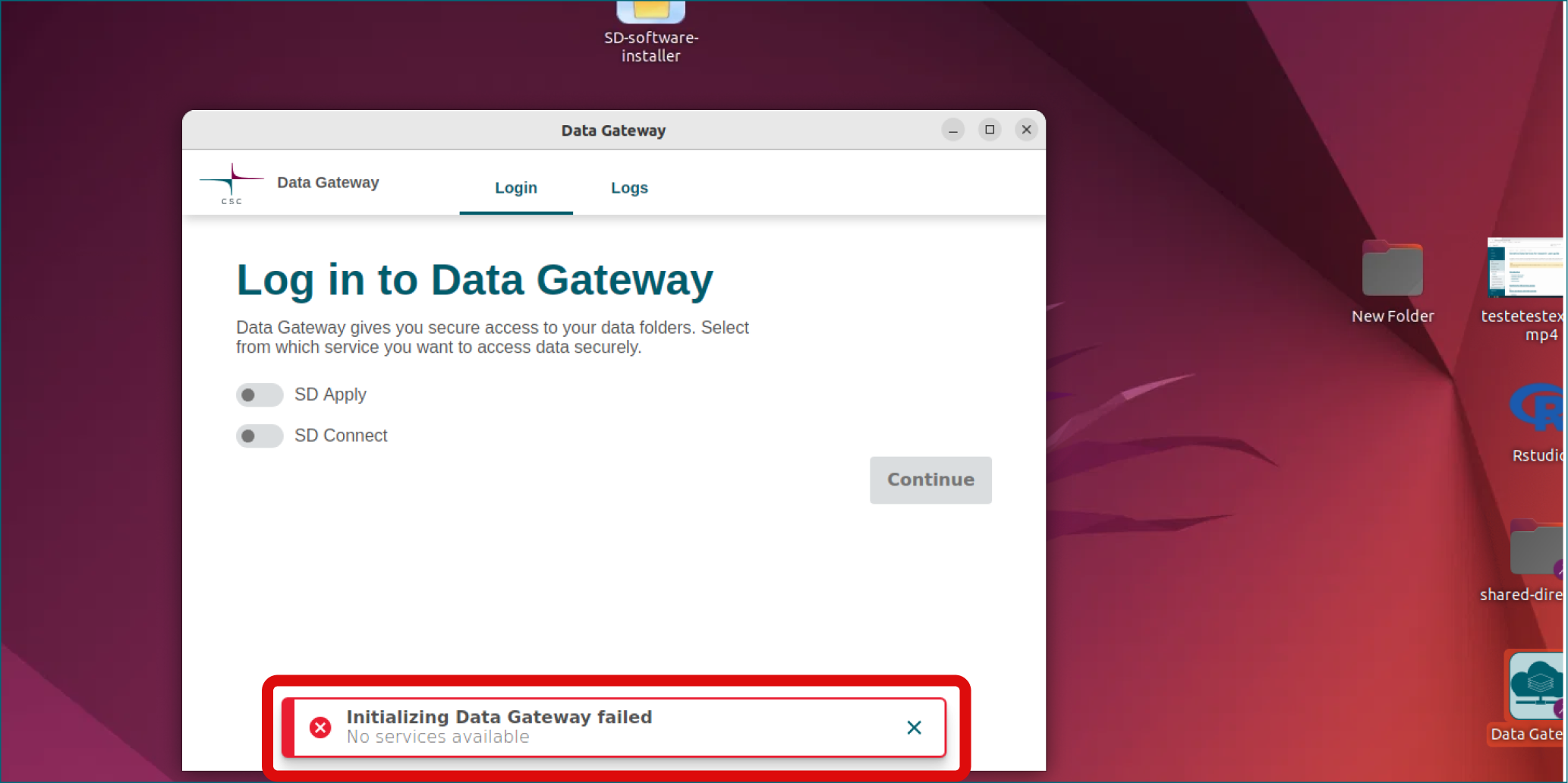
Data Gateway -sovellusta ei voi enää avata kaikilla virtuaalityöpöydillä, jotka on luotu ennen 5. marraskuuta 2025, ja se näyttää virheilmoituksen: "Initializing Data Gateway failed."
Kertaluonteinen väliaikainen ratkaisu on saatavilla, ja jokaisen virtuaalityöpöydän käyttäjän on tehtävä se itse.
- Jos olet aiemmin käyttänyt SD Software Installer -asennustyökalua virtuaalityöpöydällä, yksi projektin jäsen suorittaa koko prosessin, mutta muiden tarvitsee tehdä vain viimeinen vaihe.
- Jos et ole aiemmin käyttänyt SD Software Installer -asennustyökalua virtuaalityöpöydällä, kaikkien projektin jäsenten on suoritettava koko prosessi.
Vaiheittaiset ohjeet
Koko prosessi
Vaihe 1.
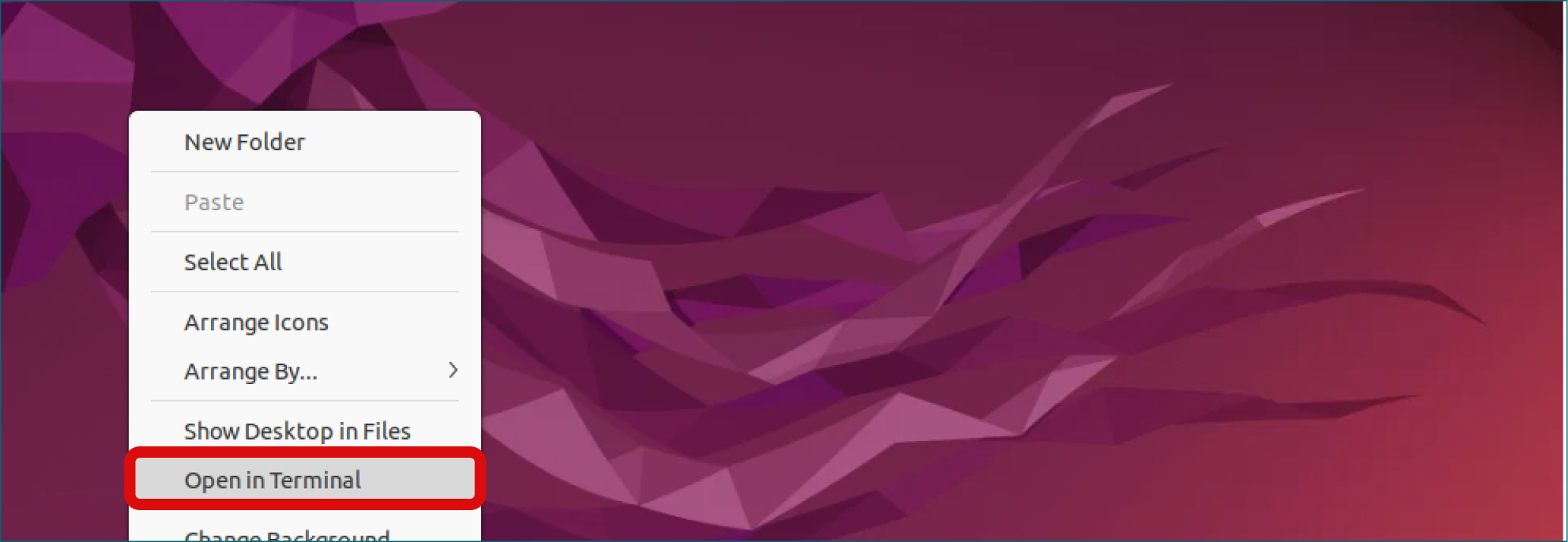
Yhdistä virtuaalityöpöydällesi, napsauta hiiren oikealla painikkeella ja valitse Open in Terminal.
Vaihe 2.
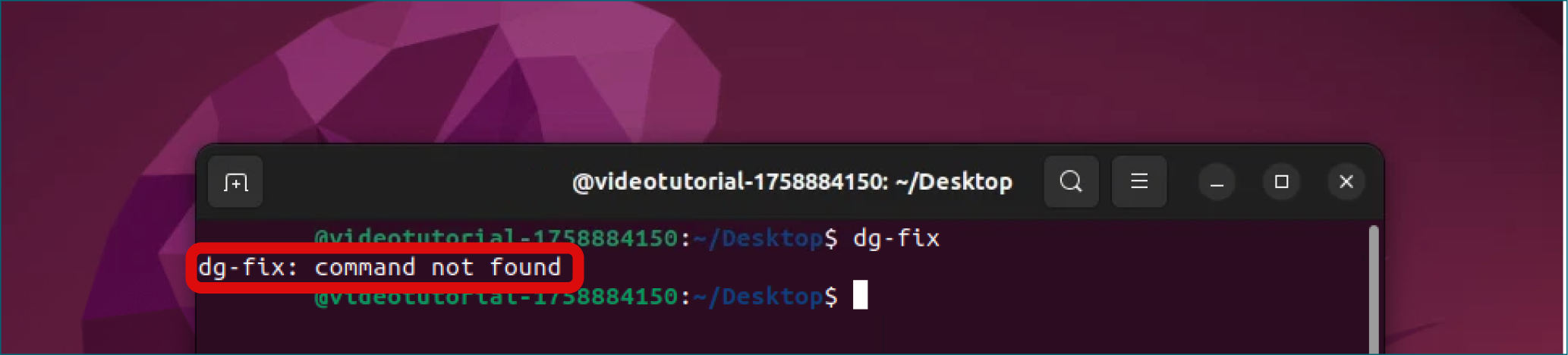
Testaa, onko joku toinen projektin jäsen jo lisännyt korjaustyökalun. Kirjoita seuraava komento ja paina Enter:

Vaihe 3.
Jos pääte vastaa command not found, jatka alla oleviin vaiheisiin.
Vaihe 4.
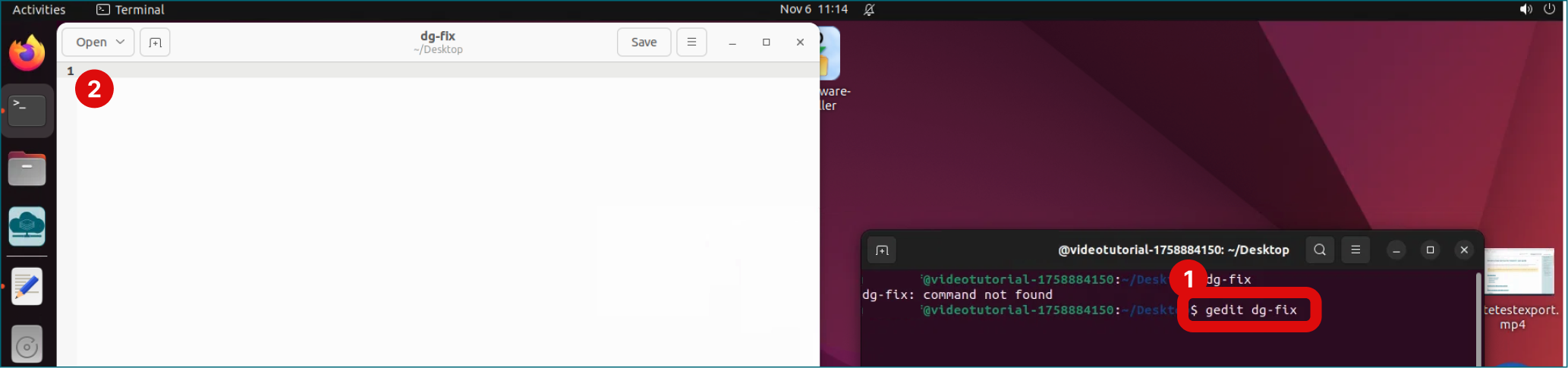
Kirjoita seuraava komento ja paina Enter:
Vaihe 5.
Tämä avaa Gedit-tekstieditorin. Varmista napsauttamalla editorin sisään, että editorin näkymä on aktiivinen.
Vaihe 6.
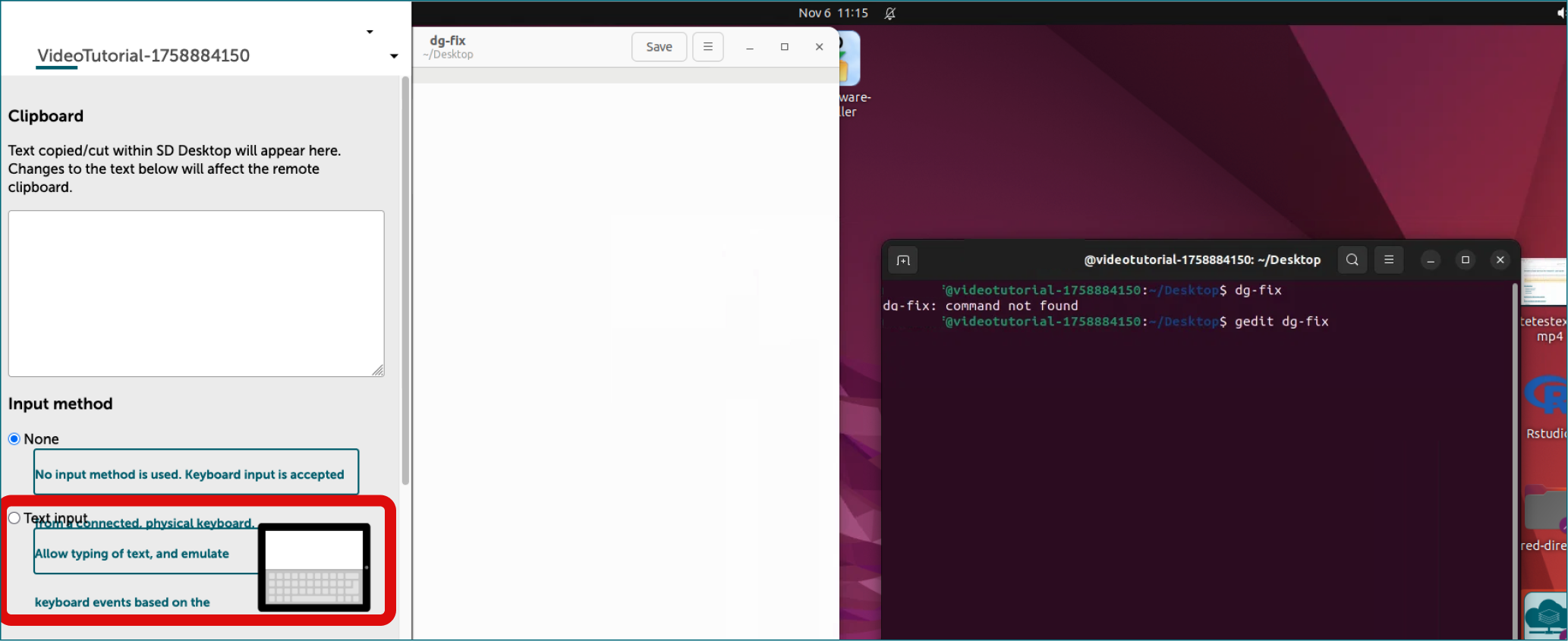
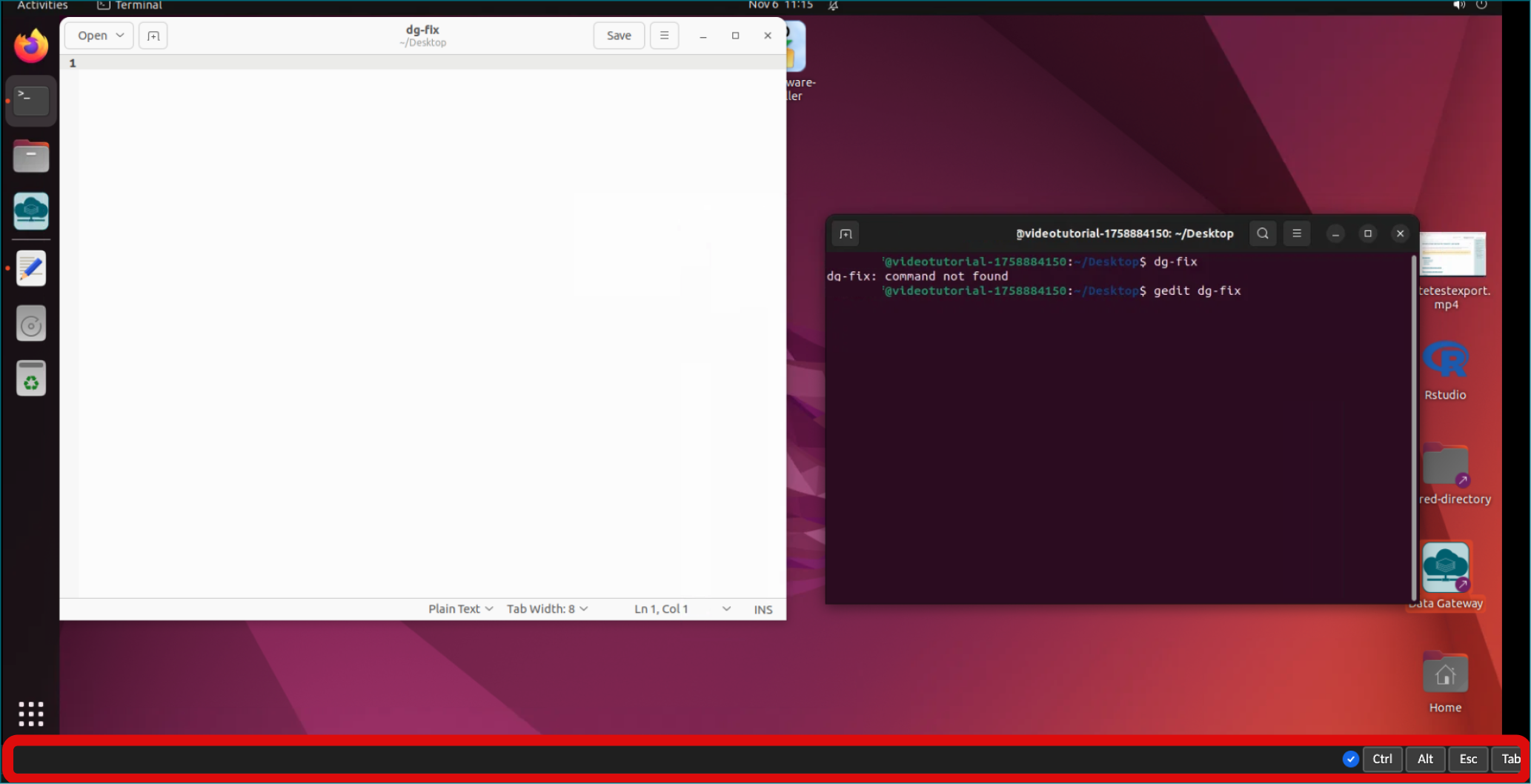
Paina Ctrl + Alt + Shift aktivoidaksesi kopioi-liitä-toiminnon virtuaalityöpöydällä. Valitse Text Input. Uusi syötekenttä ilmestyy näytön alareunaan.
Vaihe 7.
Kopioi ja liitä seuraava skripti syötekenttään:
#!/bin/bash
# Run this script if DataGateway does not work

echo "export FS_CERTS=/shared-directory/.certs/ca.crt" >> $HOME/.profile

if [[ ! -e /shared-directory/.certs/ca.crt ]]; then
mkdir -p /shared-directory/.certs
cp /usr/local/share/ca-certificates/ca.crt /shared-directory/.certs/
fi

check1=$(grep -c "CooV2DCfiEJlIsKz" /shared-directory/.certs/ca.crt )
check2=$(grep -c "TGAl5j07G7ZIuK3Q" /shared-directory/.certs/ca.crt )

if [[ $check1 -eq 1 && $check2 -eq 1 ]]; then
echo "Certificates have already been updated"
else

if [[ $check1 -eq 0 ]]; then
openssl s_client -showcerts -verify 5 -connect aai.sd.csc.fi:443 < /dev/null | \
awk '/-----BEGIN CERTIFICATE-----/{c++} c==3{print}/-----END CERTIFICATE-----/&&c==3{exit}' \
>> /shared-directory/.certs/ca.crt
fi

if [[ $check2 -eq 0 ]]; then
openssl s_client -showcerts -verify 5 -connect terminal.sd.csc.fi:8443 < /dev/null | \
awk '/-----BEGIN CERTIFICATE-----/{c++} c==3{print}/-----END CERTIFICATE-----/&&c==3{exit}' \
>> /shared-directory/.certs/ca.crt
fi
fi

echo "Logout and start a new session to take the updated certificates in use."
Vaihe 8.
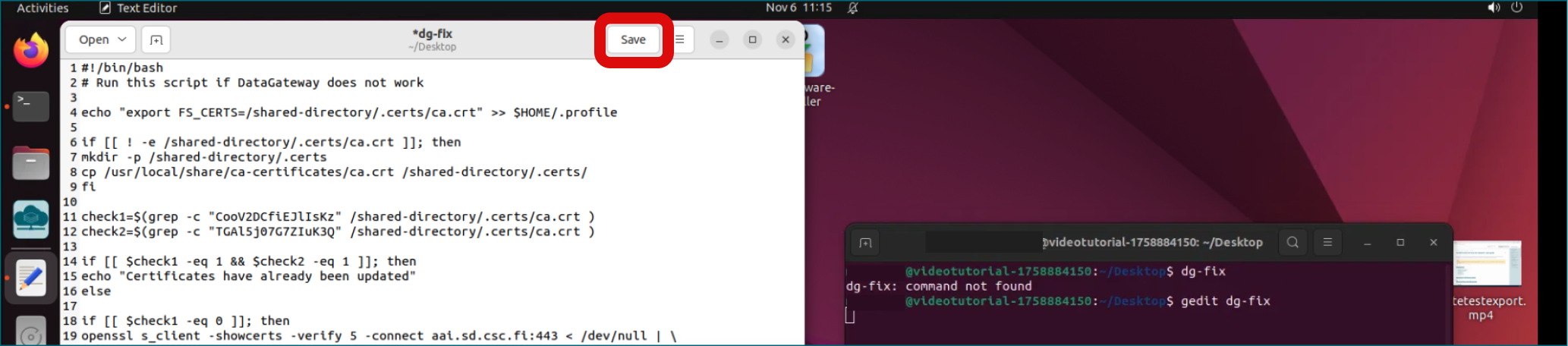
Skripti ilmestyy Gedit-asiakirjaan.
Vaihe 9.
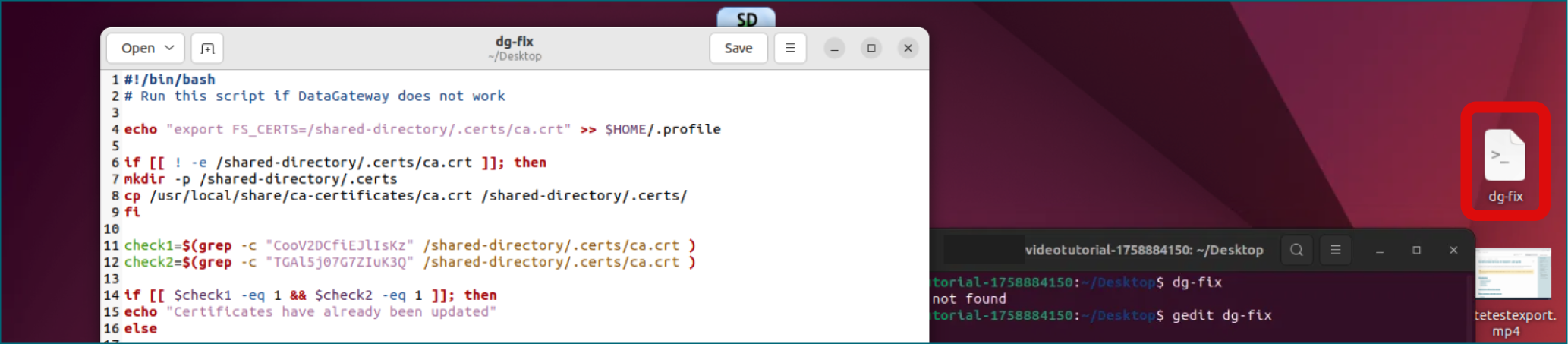
Napsauta Geditin oikeasta yläkulmasta Save ja sulje sitten editori. Työpöydällesi ilmestyy tiedosto nimeltä dg-fix.
Vaihe 10.
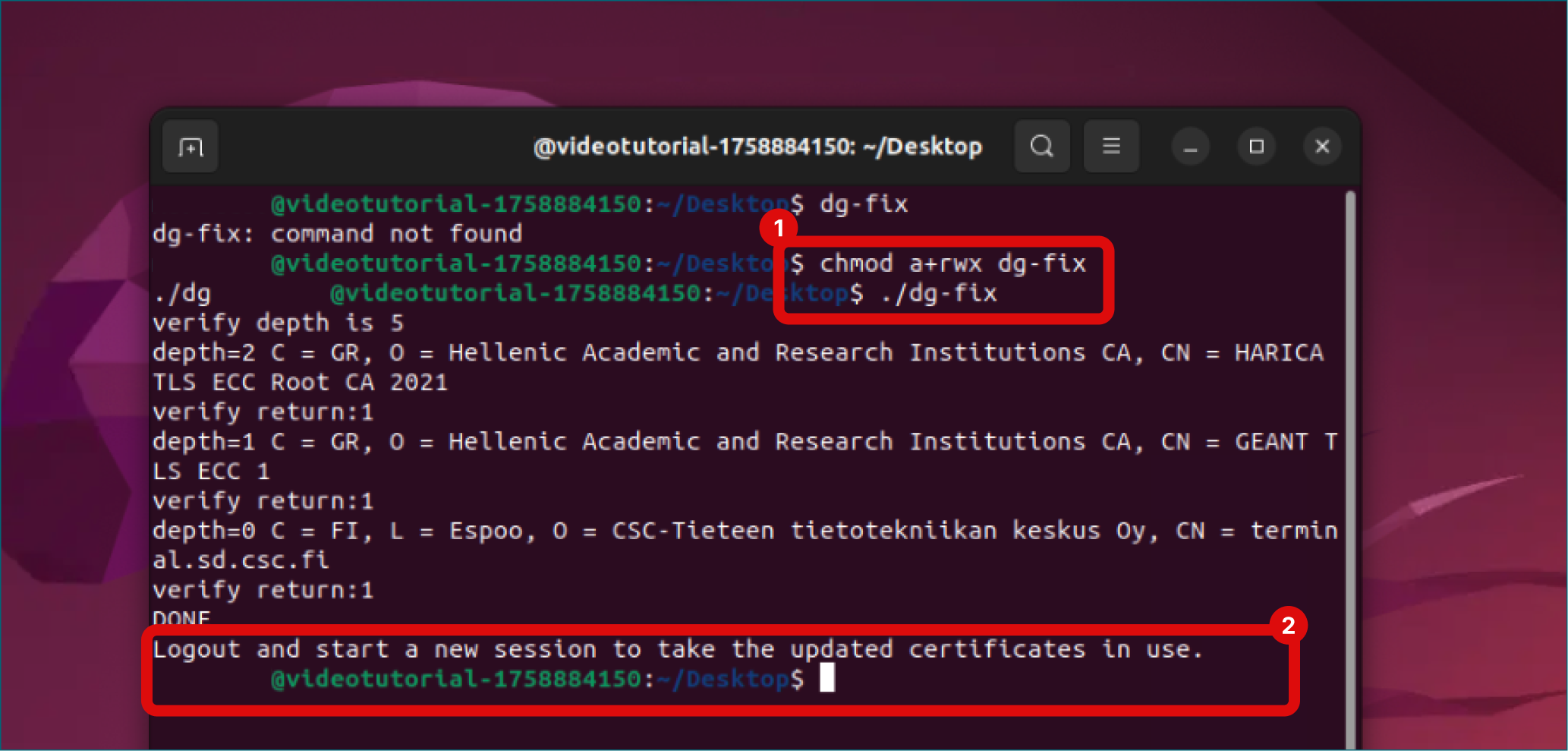
Kirjoita tai kopioi päätteeseen seuraava komento ja paina Enter:
Vaihe 11.
(Valinnainen) Jos olet aiemmin käyttänyt SD software installer -asennustyökalua, voit asettaa työkalun saman virtuaalityöpöydän muiden käyttäjien saataville kopioimalla nämä komennot päätteeseen:
Vaihe 12.
Kirjaudu ulos virtuaalityöpöydältä. Kun kirjaudut takaisin sisään, Data Gateway -sovellus avautuu eikä virheilmoitusta enää näytetä.
Note
Jos kohtaat vaikeuksia näiden vaiheiden kanssa, ota meihin yhteyttä osoitteessa servicedesk@csc.fi (aihe: SD Services). Autamme mielellämme verkkotapaamisen kautta.
Viimeiset vaiheet projektin jäsenille
Jos olet käyttänyt SD Software Installer -asennustyökalua ja joku projektin jäsenistä on suorittanut yllä olevan prosessin, voit yksinkertaisesti:
Vaihe 1.
Yhdistä virtuaalityöpöydällesi, napsauta hiiren oikealla painikkeella ja valitse Open in Terminal.
Vaihe 2.
Kirjoita seuraava komento ja paina Enter:
Vaihe 3.
Kirjaudu ulos virtuaalityöpöydältä. Kun kirjaudut takaisin sisään, Data Gateway -sovellus avautuu eikä virheilmoitusta enää näytetä.