Varmuuskopiopalvelin SD Desktopille
Tietoturvasyistä vain projektipäällikkö voi viedä dataa ulos SD Desktopista. Siksi tavalliset SD Desktopin käyttäjät eivät voi
tehdä varmuuskopioita datasta, joka heillä on SD Desktopissa. Tämä ohje esittelee backup_server.sh-prosessin
ja sd-backup-komentojen käytön. Ne tarjoavat SD-käyttäjille tavan varmuuskopioida dataansa SD Connectiin.
Asennus
Varmuuskopiointiprosessin suorittamiseen tarvittavia työkaluja ei ole oletusarvoisesti asennettu SD Desktop -virtuaalikoneisiin. Siksi ensimmäinen vaihe on, että projektipäällikkö asentaa SD Backup tool -paketin käyttäen SD Software installeria
Kirjaudu SD Desktopiin ja avaa Data Gateway. Jos ohjelmistoasennuksen aputyökalut ovat käytössä projektillesi, sinulla pitäisi olla kansio
tools-for-sd-desktop siinä hakemistossa, jonka Data Gateway loi (kohdassa Projects/SD-Connect/your-project-name). Jos et löydä tools-for-sd-desktop-hakemistoa
Data Gatewayn kautta, lähetä pyyntö CSC:n asiakastukeen. Ilmoita pyynnössä, että haluat SD Desktopin ohjelmistoasennuksen aputyökalut
käyttöösi projektillesi. Sinun tulee myös sisällyttää viestiin projektisi Project identifier string.
Voit tarkistaa tämän satunnaisen merkkijonon esimerkiksi kirjautumalla SD Connect -palveluun. Siellä voit kopioida
Project Identifierin valitsemalla CSC-projektinumerosi vieressä olevan Copy Share ID -painikkeen.
Avaa tools-for-sd-desktop-kansio ja vedä/kopioi sieltä tiedosto sd-installer.desktop työpöydällesi.
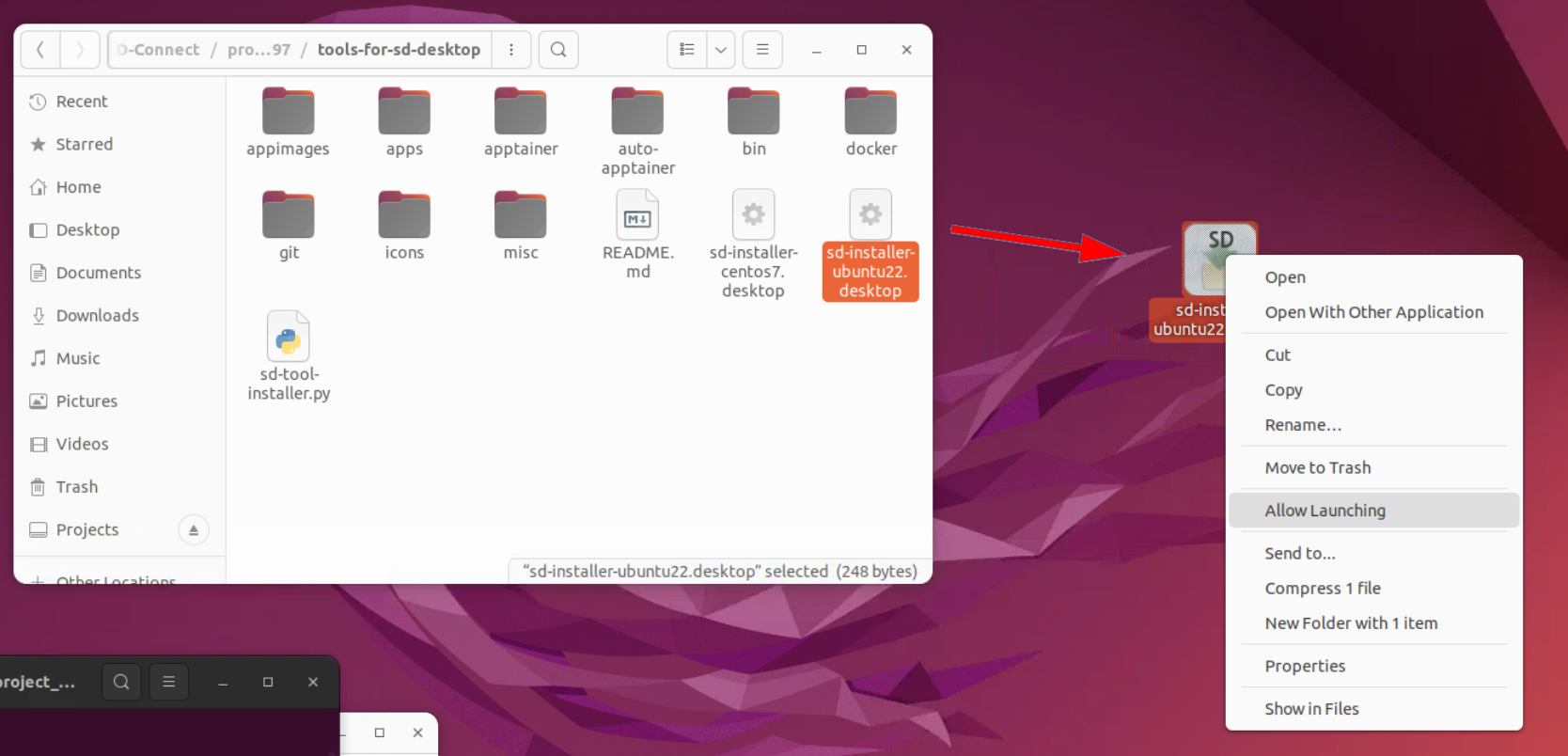
Kuva 1. Tiedoston sd-installer.desktop kopioiminen SD Desktopin työpöydälle.
Kaksoisnapsauta sd-installer.desktop-tiedoston kopiota käynnistääksesi ohjelmiston asennustyökalun. Käytä tätä työkalua SD Backup -työkalun asentamiseen
SD Desktop -virtuaalikoneellesi, jos et ole vielä tehnyt sitä.
Projektipäällikkö käynnistää varmuuskopiopalvelimen
Kun SD Backup -työkalu on asennettu, projektipäällikön tulee käynnistää uusi pääteistunto ja avata siinä virtuaalinen pääteistunto komennolla:
ja käynnistää sitten varmuuskopiointiprosessi komennolla:
Käynnistyessään backup-server.sh pyytää projektipäällikön CSC-salasanaa.
Tämän jälkeen projektipäällikkö voi jättää virtuaali-istunnon käyntiin taustalle painamalla:
Ctrl+a+d.
Näin backup-server.sh-komento pysyy aktiivisena virtuaalisessa pääteistunnossa, vaikka yhteys SD Desktopiin suljetaan.
Varsinainen palvelinprosessi on hyvin yksinkertainen. Se tarkistaa varmuuskopiohakemiston sisällön kerran minuutissa ja siirtää tämän hakemiston sisällön
ämpäriin SD Connectissa. Data salataan CSC:n julkisella avaimella niin, että varmuuskopioita voidaan käyttää vain SD Desktop -ympäristössä.
Oletusvarmuuskopiohakemisto on /shared-data/auto-backup ja kohdeämpäri SD Connectissa on sdd-backup-<virtual-machine-name>.
Huomaa, että palvelin ei pysty tarkistamaan, oliko annettu salasana oikea. Jos annettiin väärä salasana, varmuuskopiointipyynnöt epäonnistuvat. Siksi voi olla hyvä testata varmuuskopiointiprosessi kerran sen jälkeen, kun palvelin on käynnissä.
Varmuuskopioiden tekeminen
Kun varmuuskopiopalvelin on käynnissä, kaikki virtuaalikoneen käyttäjät voivat käyttää komentoa sd-backup tehdäkseen varmuuskopion aineistosta SD Connectiin.
Komennon sd-backup syntaksi on:
tai
Komento kopioi annetun tiedoston tai hakemiston varmuuskopiohakemistoon, josta palvelinprosessi voi siirtää sen SD Connectiin. SD Connectissa tiedostonimeen lisätään aikaleima, jotta tiedostonimestä tulee yksilöllinen. Lisäksi metadatatiedosto luodaan. Tämä tiedosto sisältää tietoa käyttäjästä, joka pyysi varmuuskopiointia, alkuperäisestä isännästä ja tiedoston sijainnista. Jos varmuuskopio tehdään hakemistolle, hakemiston sisältö tallennetaan yhtenä tar-arkistotiedostona ja metadatatiedosto sisältää luettelon varmuuskopioiduista tiedostoista.
Esimerkiksi tiedostolle nimeltä my_data.csv, joka sijaitsee SD Desktop -virtuaalikoneessa nimeltä secserver-1683868755, varmuuskopiointikomento:
luo varmuuskopiotiedoston, joka on saatavilla Data Gatewayn kautta polussa:
Huomaa, että sinun täytyy päivittää Data Gateway -yhteys nähdäksesi muutokset SD Connectissa.