Manuaalinen salaus ja salauksen purku
1. Lataus ja manuaalinen salauksen purku ennen lokakuuta 2024 ladatuille tiedostoille
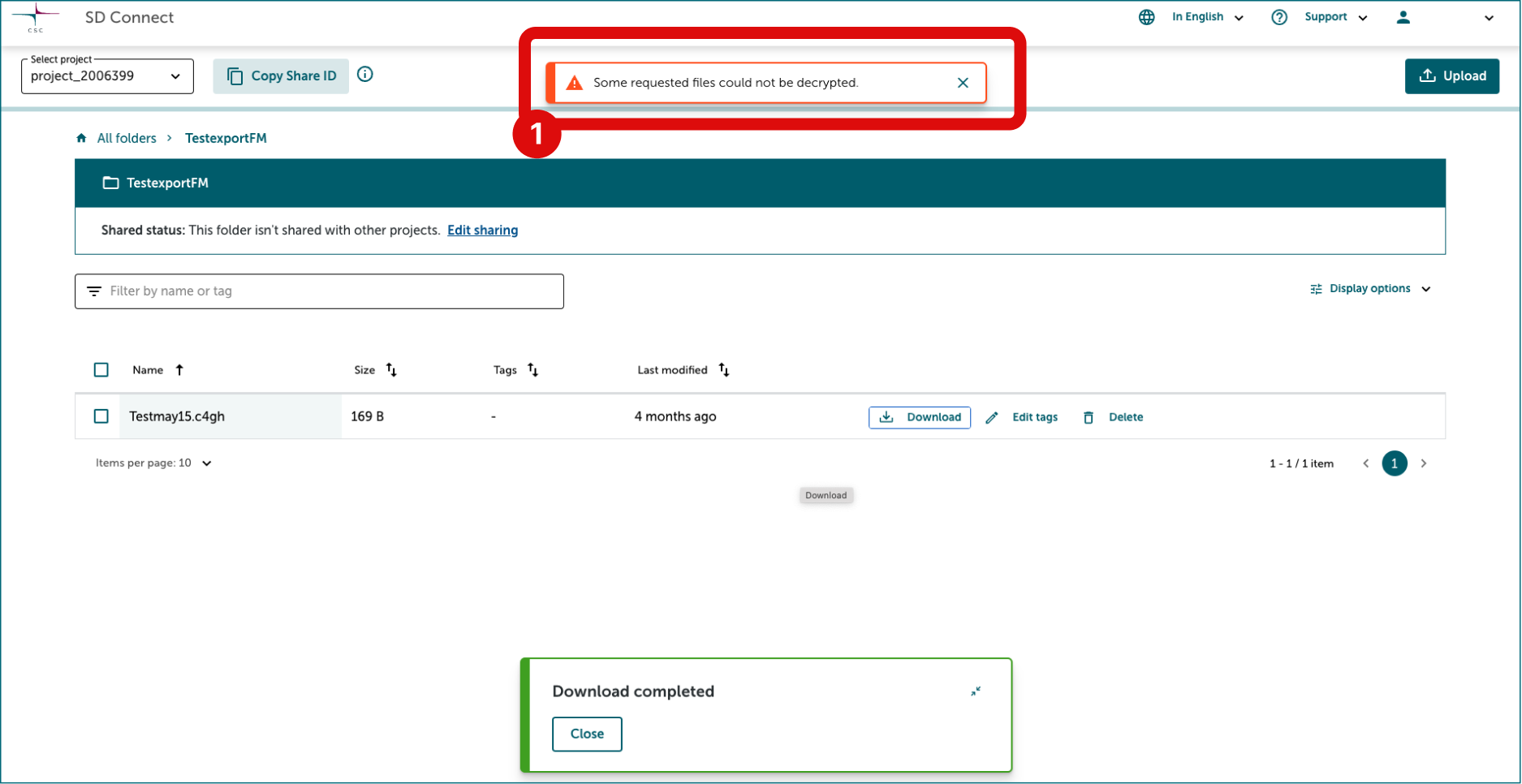
Jos näet latauksen aikana viestin "Requested files could not be decrypted", tiedosto vaatii ylimääräisen salauksen purkuvaiheen. Käytä lataamisen jälkeen kannettavallasi Crypt4GH-sovellusta tiedoston salauksen purkamiseen annettujen ohjeiden mukaisesti.
Huomaa, että voit purkaa vain yhden tiedoston kerrallaan. Jos sinun täytyy purkaa useita tiedostoja samalla kertaa, komentorivikäyttöliittymävaihtoehto on saatavilla. Lisäapua saat ottamalla yhteyttä CSC:n asiakastukeen.
1.1 Valmistelu
-
Pidä yksityinen salausavaimesi saatavilla. Jos et muista, mitä avainta käytettiin, ota yhteyttä CSC:n asiakastukeen.
-
Lataa Crypt4GH:n graafinen käyttöliittymä kannettavallesi. Tämä työkalu on tarpeen tiedostojen salauksen purkamiseen. Jos kohtaat ongelmia työkalun asentamisessa, erityisesti jos käytät IT-osastosi toimittamaa kannettavaa, ota yhteyttä saadaksesi apua.
-
Asenna Crypt4GH-sovellus: CSC on kehittänyt yksinkertaisen sovelluksen, jonka avulla voit luoda salausavaimesi ja purkaa datan salauksen tarvittaessa. Lataa käyttöjärjestelmällesi sopiva versio GitHub-repositoriosta:
Tarkista, että Windows-työkalu on CSC - Tieteen tietotekniikan keskus Oy:n digitaalisesti allekirjoittama. Latauksen jälkeen löydät Crypt4GH-sovelluksen latauskansiostasi. Kun avaat sovelluksen ensimmäisen kerran, saatat kohdata virheilmoituksen. Tässä tapauksessa napsauta More info ja varmista, että julkaisija on CSC-IT Center for Science (tai suomeksi CSC-Tieteen tietotekniikan keskus Oy), ja napsauta sitten Run anyway.
1.2 Lataa tiedostot SD Connectista
Avaa SD Connect ja etsi tarvitsemasi tiedostot. Voit ladata joko koko ämpärin tai yksittäisiä tiedostoja. Latauksen lopussa käyttöliittymä näyttää viestin: "Some downloaded files need manual decryption."
1.3 Muuta tiedostopääte
Kun tiedostot on ladattu, sinun täytyy muuttaa niiden tiedostopäätteet. Napsauta tiedostoa hiiren oikealla painikkeella, valitse "Rename" ja lisää .c4gh tiedostonimen loppuun. Vaikka tiedosto avattaisiin tekstieditorilla, se on edelleen salattu.

1.4 Pura tiedostojen salaus Crypt4gh-sovelluksella
Seuraavaksi voit purkaa tiedoston salauksen Crypt4GH-sovelluksella ja salaisella salausavaimellasi. Valitettavasti tällä hetkellä on mahdollista purkaa vain yksittäisiä tiedostoja.
- Avaa Crypt4GH-sovellus ja napsauta load Your Private Key.
- Napsauta Select File ja lataa tiedosto, jonka salauksen haluat purkaa.
- Napsauta Open.
- Napsauta seuraavaksi Decrypt File.
- Työkalu pyytää sinua kirjoittamaan salaisen avaimen salasanan. Paina ok.
Salaisen avaimen on vastattava julkista avainta, jota käytettiin datan salaamiseen.
Note
Salauksen purkamisen yhteydessä julkisen avaimen lisääminen ei ole pakollista, mutta jos sinulla on tiedoston salanneen henkilön julkinen avain, voit käyttää sitä salauksen allekirjoituksen varmentamiseen. Jos et valitse julkista avainta, toimintoloki näyttää seuraavan viestin (salauksen purku suoritetaan silti):
Jos salauksen purku onnistuu, toimintoloki näyttää seuraavan:
Decrypting..... Decryption has finished Decrypted file: C:/users/username/exampledirectory/examplefile
Purettu tiedosto ei enää näytä .c4gh-päätettä, ja se tallennetaan samaan kansioon, josta alkuperäinen tiedosto ladattiin.