Taulukko käyttäjäoppaan sisällöstä
Miten antaa pääsy ämpärin sisältöön vain SD Desktopissa
Käyttötapaus
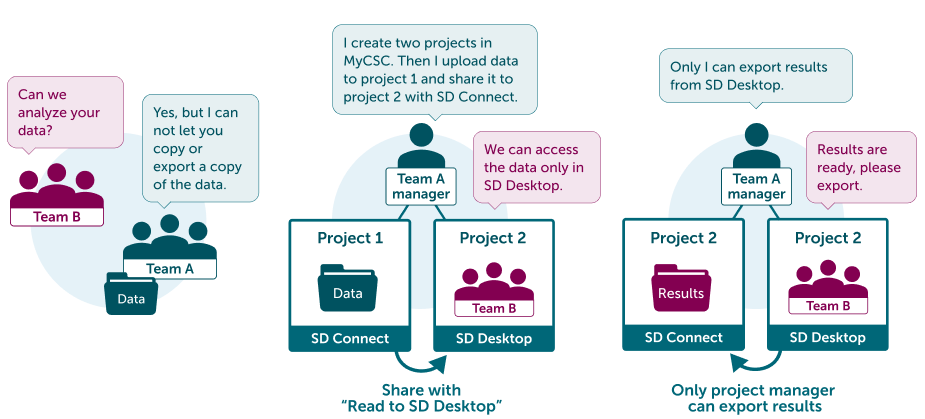
Teillä (tiimi A) on dataa, johon toinen tiimi (tiimi B) tarvitsee pääsyn. He haluavat tarkastella ja analysoida dataanne, mutta haluatte estää heitä lataamasta siitä kopiota.
Ratkaisu
Jotta tiimi B ei voisi ladata alkuperäistä dataa, luo MyCSC:ssä kaksi erillistä projektia:
- Vastaanottajaprojekti tiimille B, jossa olet projektipäällikkö ja tiimin B jäsenet on lisätty projektin jäseniksi.
- Lähettäjäprojekti, jossa olet projektipäällikkö eikä siihen lisätä muita projektin jäseniä.
Jaa data datan lähettäjäprojektista vastaanottajaprojektille käyttöoikeudella Read to SD Desktop permission. Tämä sallii tiimin B vain tarkastella ja analysoida dataa SD Desktopissa. Koska olet molempien projektien projektipäällikkö, vain sinä voit viedä dataa ulos SD Desktopista.
Warning
Huomaa, että sinun on oltava molempien projektien projektipäällikkö. Ota yhteyttä CSC:n asiakastukeen (aihe: Sensitiivinen data) keskustellaksesi tästä jakovaihtoehdosta ennen jatkamista.
Vaiheittainen ohje
Tarvitset CSC-käyttäjätunnuksen tämän ohjeen suorittamiseen. Jos sinulla ei vielä ole sitä, noudata ohjeita kohdasta Aloita tästä ja palaa tähän ohjeeseen, kun olet ottanut tunnuksesi käyttöön.
-
Kirjaudu sisään MyCSC:hen.
-
Luo kaksi uutta projektia: Project 1 (lähettäjäprojekti) ja Project 2 (vastaanottajaprojekti).
-
Hallinnoi Project 1:tä (lähettäjäprojekti) MyCSC:ssä: ota käyttöön palvelupääsy SD Connectiin. Älä lisää projektin jäseniä. Katso ohjeet
-
Hallinnoi Project 2:ta (vastaanottajaprojekti) MyCSC:ssä: ota käyttöön palvelupääsy SD Connectiin ja SD Desktopiin. Lisää tiimi B projektin jäseniksi. Katso ohjeet
-
Kirjaudu sisään SD Connectiin.
-
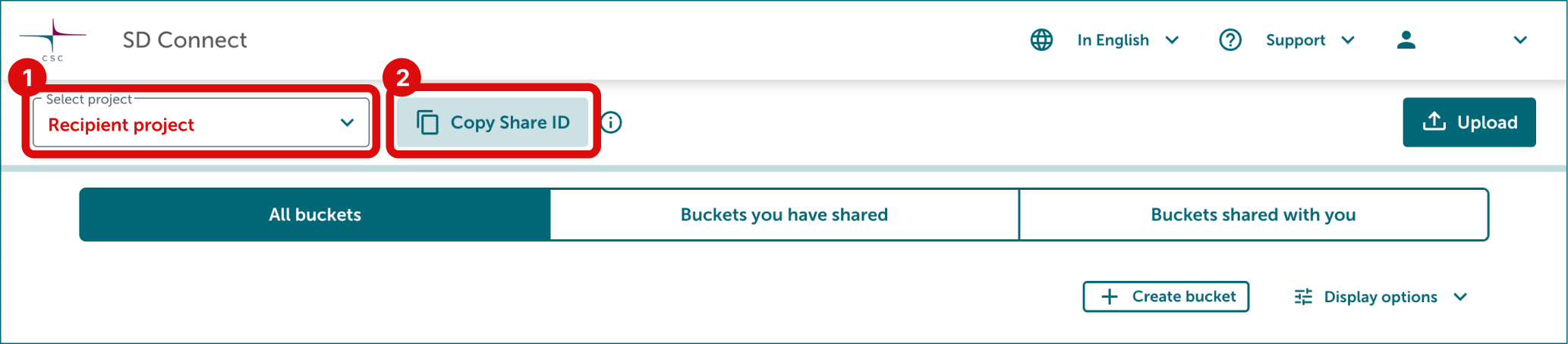
Valitse Project 2 (vastaanottajaprojekti) ja kopioi Share ID.
-
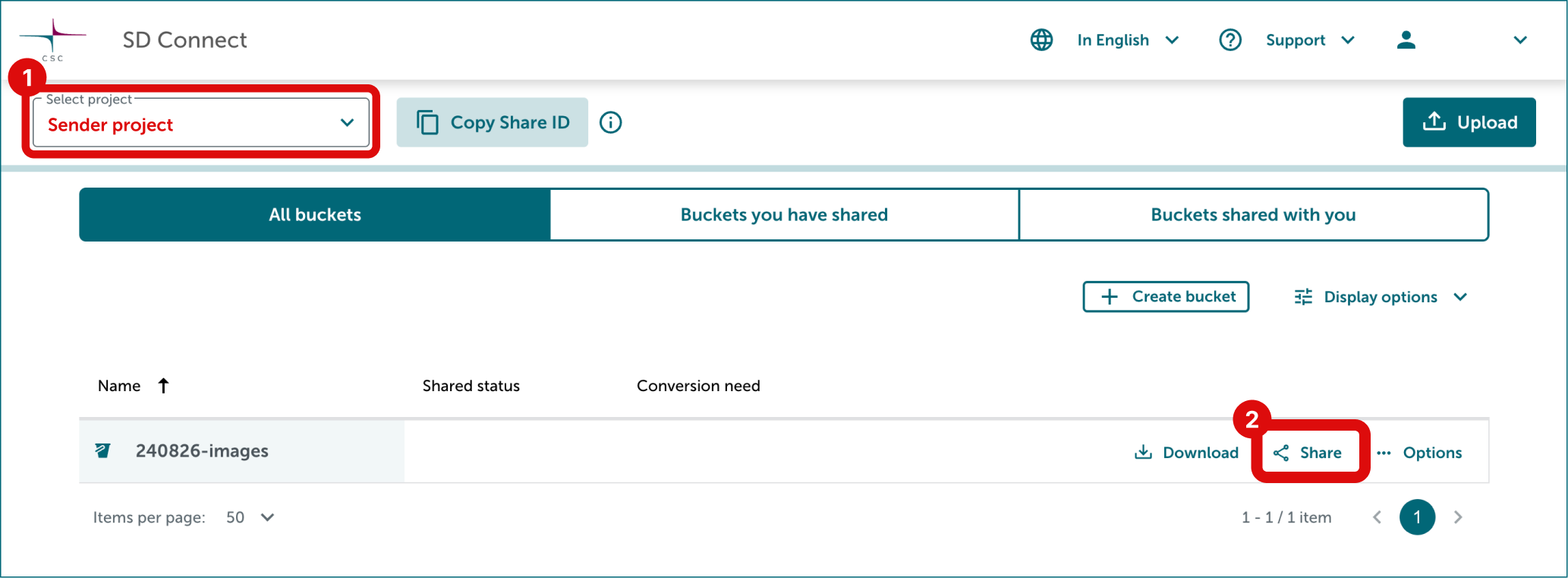
Valitse sitten Project 1 (lähettäjäprojekti) ja lataa datasi ämpäriin: Katso latausohjeet.
-
Napsauta Share-painiketta sen ämpärin oikealla puolella, jonka haluat jakaa.
-
Lisää kenttään Project 2:n (vastaanottajaprojekti) Share ID. Valitse jakamisoikeudeksi Read to SD Desktop. Napsauta lopuksi Share.
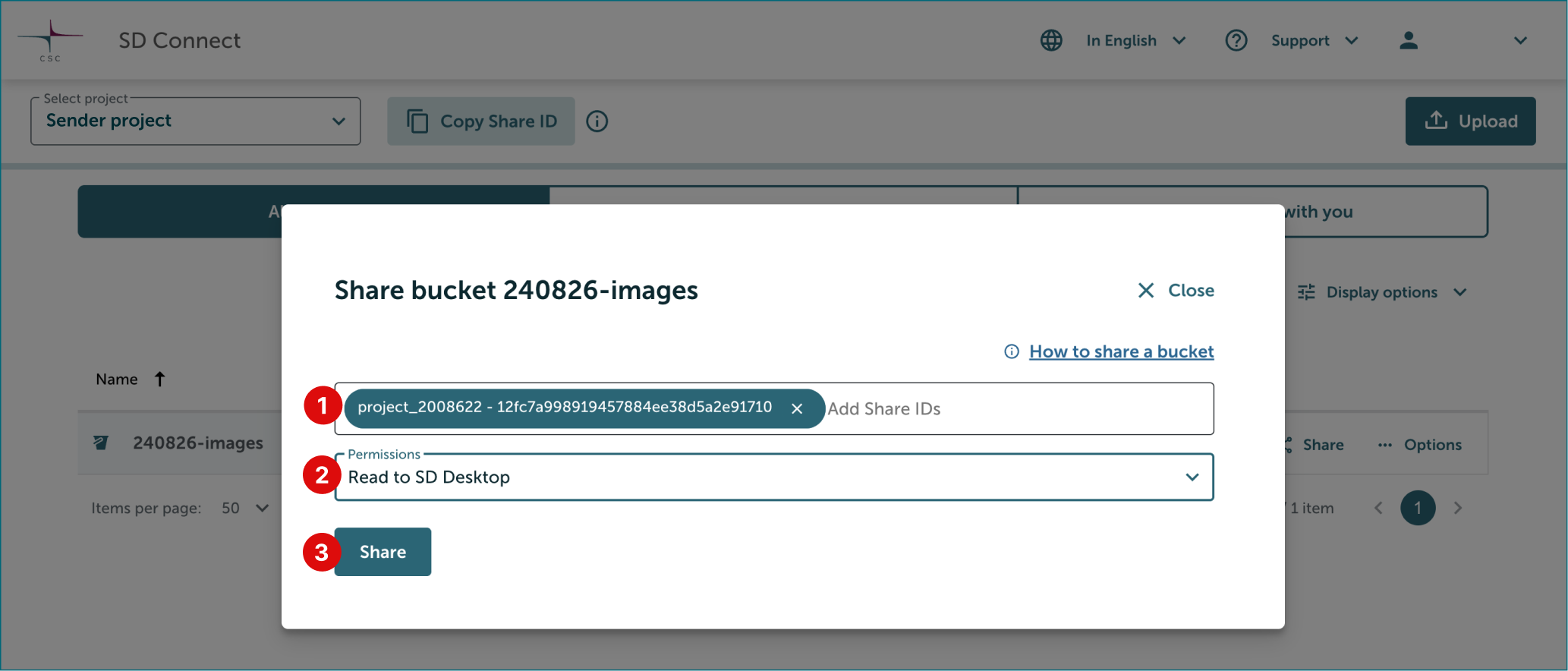
Nyt Project 2:n jäsenet voivat käyttää ja analysoida jaetun ämpärin sisältöä SD Desktopin kautta. He eivät kuitenkaan voi viedä tai ladata tiedostoja, koska projektipäällikkö hallinnoi datan vientiä - ja sinä olet molempien projektien projektipäällikkö.