Sisällysluettelo käyttöoppaaseen
Kuinka käyttää kansiota jaettuna työtilana SD Connectissa
Käyttötapaus
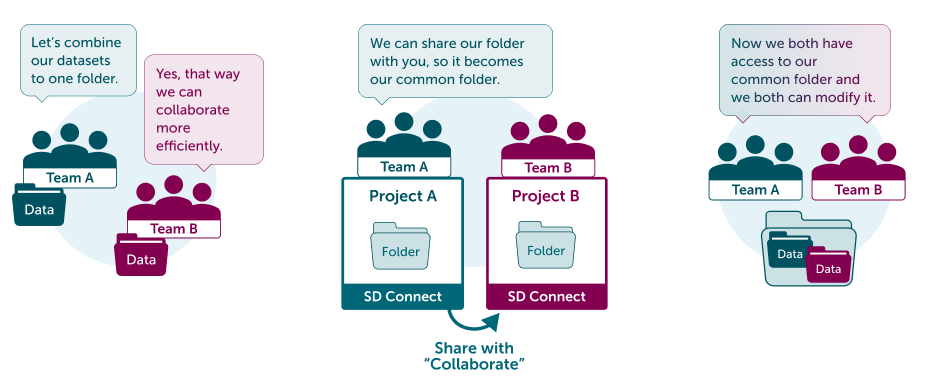
Sinä (tiimi A) ja toinen tiimi (tiimi B) teette aktiivisesti yhteistyötä. Haluatte molemmat ladata dataa samaan työtilaan ja voida muokata sisältöä.
Ratkaisu
Tässä tapauksessa voit jakaa ämpärisi tiimille B Collaborate-oikeudella. Tällöin molemmilla tiimeillä on yhtäläiset oikeudet muokata jaetun ämpärin tiedostoja.
Vaiheittainen ohje
Molemmilla tiimeillä tulee olla oma CSC-projekti ja SD Connect aktivoituna. Jos sinulla ei vielä ole niitä, noudata ohjeita sivulta Aloita tästä ja palaa tähän ohjeeseen, kun olet ottanut CSC-projektin käyttöön.
-
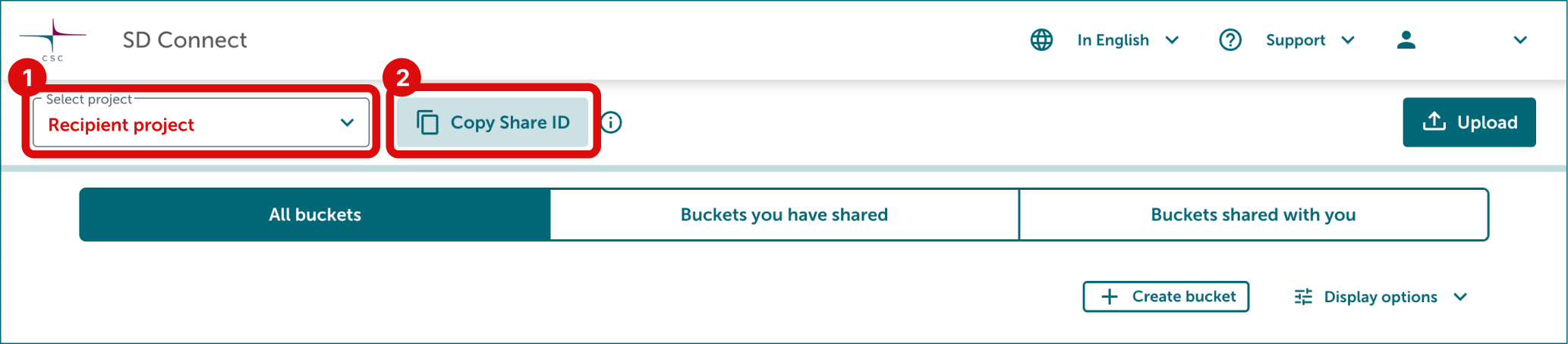
Pyydä vastaanottajalta (tässä käyttötapauksessa tiimi B) heidän projektinsa Share ID. He löytävät sen SD Connectin käyttöliittymästä valitsemalla oikean CSC-projektin vasemmasta yläkulmasta ja napsauttamalla projektin numeron vieressä olevaa Copy Share ID -painiketta. Pyydä heitä lähettämään Share ID sinulle sähköpostitse.
-
Kirjaudu sisään SD Connectiin.
-
Lataa datasi ämpäriin tai luo tyhjä ämpäri: Katso latausohjeet.
-
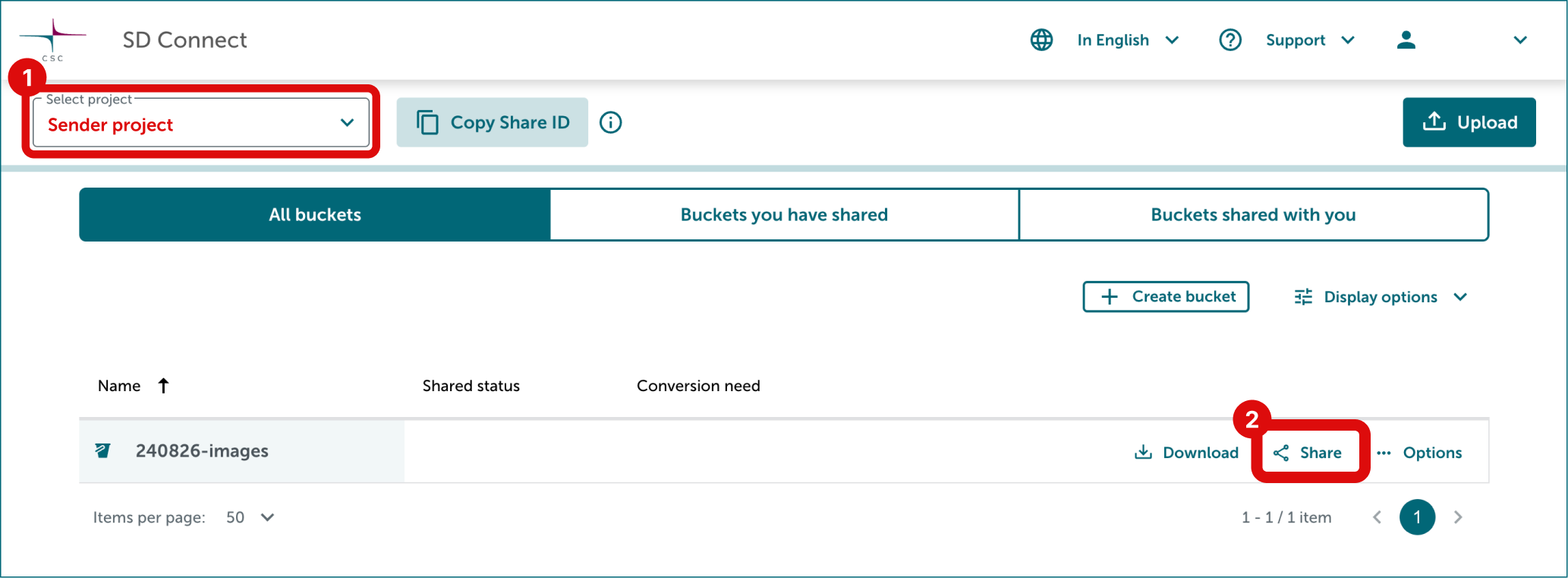
Napsauta Share-painiketta sen ämpärin oikealla puolella, jonka haluat jakaa.
-
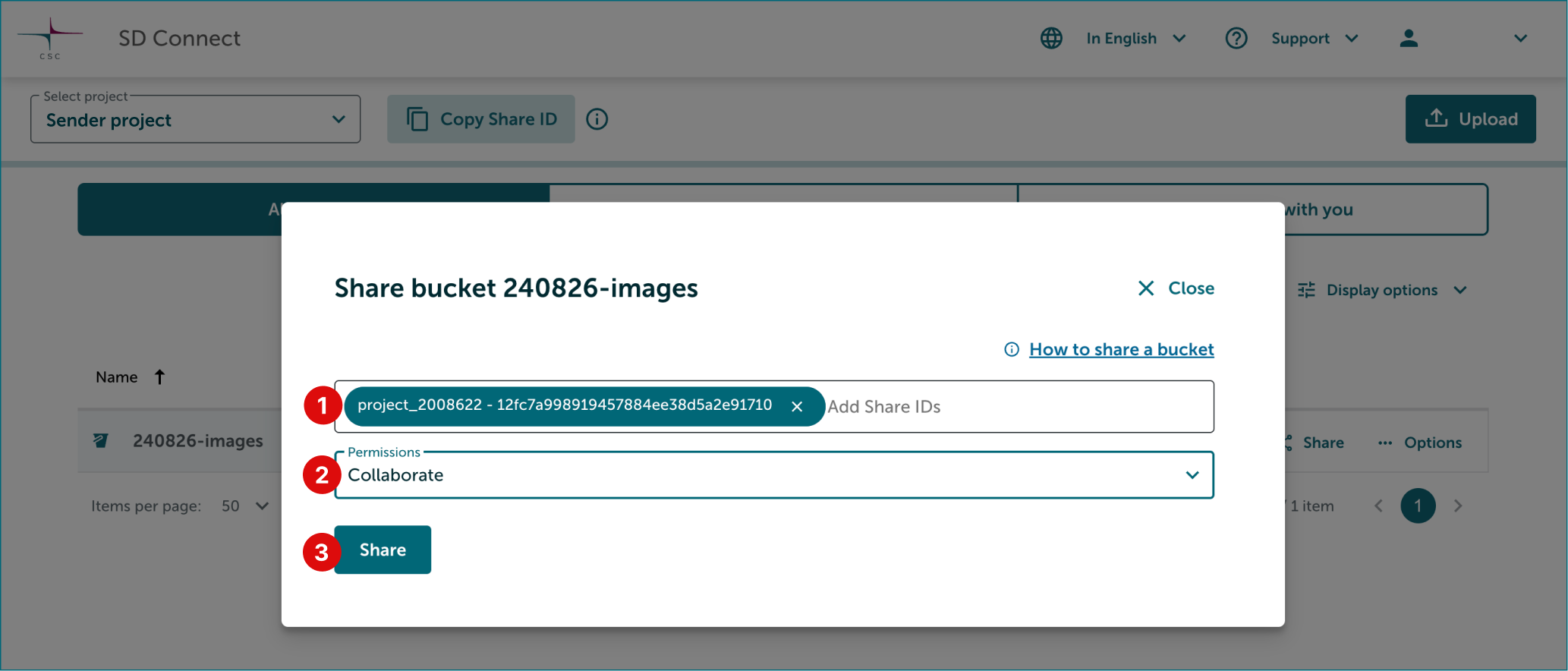
Lisää projektin B Share ID kenttään. Valitse jakamisoikeudeksi Collaborate. Napsauta lopuksi Share.
Nyt kaikki ämpärin sisältö on molempien projektien (projekti A ja projekti B) käytettävissä. Molempien projektien jäsenet voivat muokata ämpärin sisältöä SD Connectin kautta; kaikki voivat ladata, kopioida ja poistaa sisältöä. He voivat myös käyttää dataa analysointiin SD Desktopin kautta.