Taulukko käyttäjäoppaan sisällöstä
Kuinka siirtää dataasi toiseen projektiin SD Connectilla
Käyttötapaus
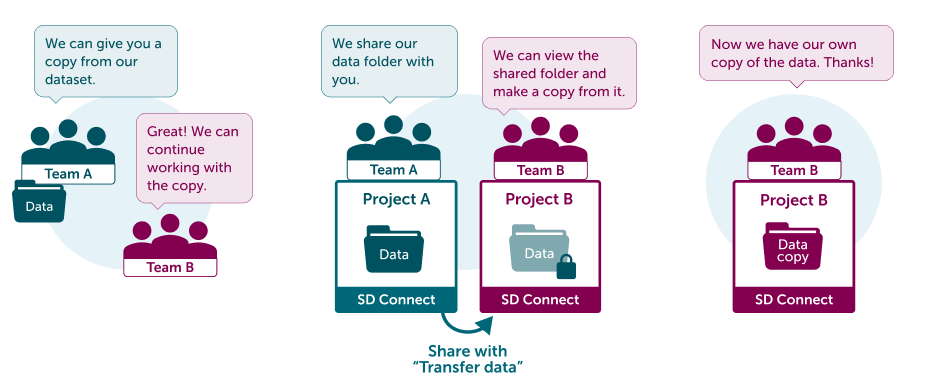
Sinulla (tiimi A) on aineistoja, joihin toinen tiimi (tiimi B) tarvitsee pääsyn. He haluavat tarkastella dataasi ja analysoida sitä omassa ympäristössään. Olet valmis antamaan heille kopion aineistostasi.
Ratkaisu
Tässä tapauksessa voit jakaa datasi tiimille B käyttöoikeudella Transfer data. Tämä mahdollistaa sen, että tiimin B jäsenet voivat tarkastella dataasi, kopioida sen ja ladata kopion itselleen. Tiimi B voi käyttää omaa kopiotaan analysointiin vaikuttamatta alkuperäiseen aineistoosi.
Vaiheittainen ohje
Molemmilla tiimeillä tulee olla oma CSC-projekti ja SD Connect aktivoituna. Jos sinulla ei vielä ole niitä, noudata ohjeita sivulla Aloita tästä ja palaa tähän ohjeeseen, kun olet ottanut CSC-projektin käyttöön.
-
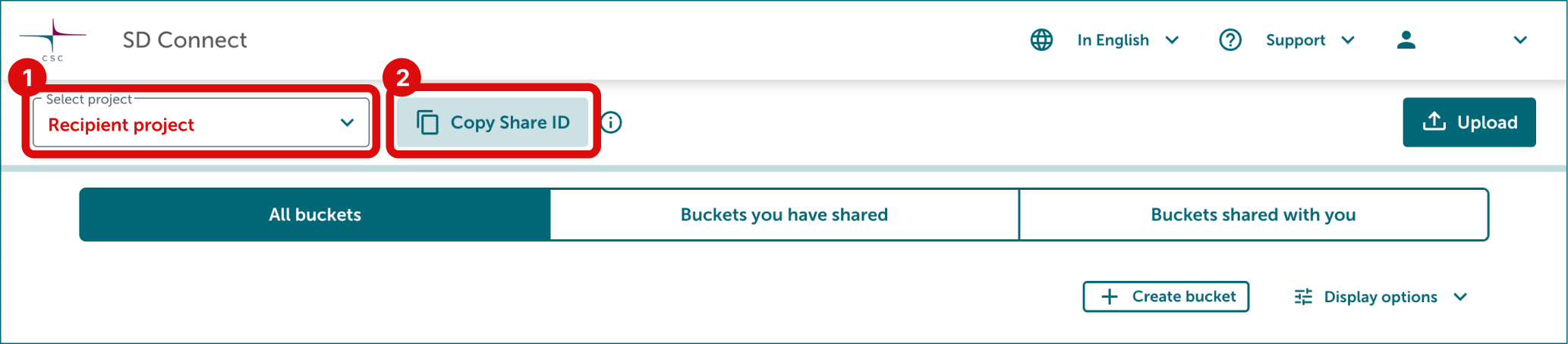
Pyydä vastaanottajalta (tässä käyttötapauksessa tiimi B) heidän projektinsa Share ID. He löytävät sen SD Connectin käyttöliittymästä valitsemalla oikean CSC-projektin vasemmasta yläkulmasta ja napsauttamalla projektin numeron vieressä olevaa painiketta Copy Share ID. Pyydä heitä lähettämään Share ID sinulle sähköpostitse.
-
Kirjaudu sisään palveluun SD Connect.
-
Lataa datasi ämpäriin: Katso latausohjeet.
-
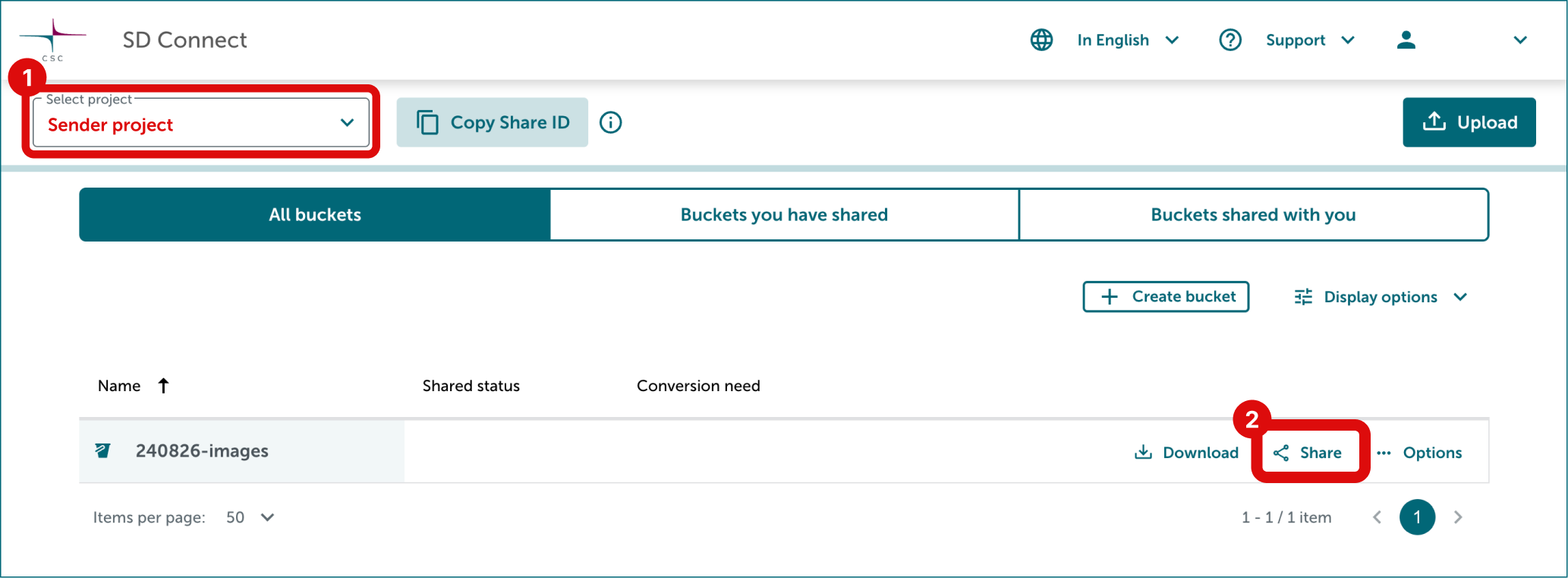
Napsauta Share-painiketta sen ämpärin oikealla puolella, jonka haluat jakaa.
-
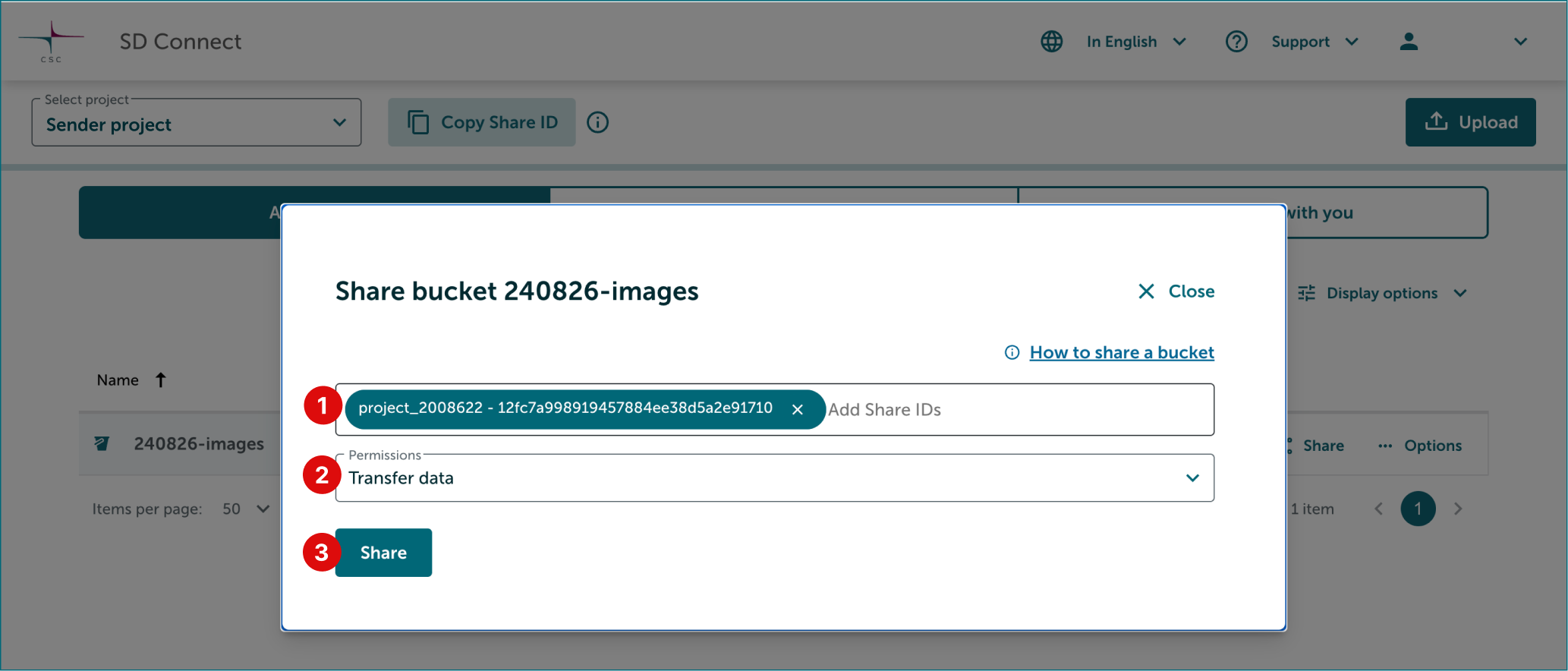
Lisää projektin B Share ID kenttään. Valitse jakamisoikeudeksi Transfer data. Napsauta lopuksi Share.
Nyt koko ämpärin sisältö näkyy projektille B. Kaikki projektin B jäsenet voivat kopioida, ladata ja purkaa ämpärin sisällön salauksen SD Connectin kautta. He voivat käyttää sitä myös SD Desktopin kautta analysointiin. He eivät kuitenkaan voi muokata alkuperäistä ämpäriäsi.