Pouta-instanssin tai -taltion koon muuttaminen
Instanssin koon muuttaminen
Tilannevedoksen avulla
Saatat kohdata suorituskykyongelmia alkuperäisen instanssisi kanssa ja haluat ehkä käyttää instanssiasi suuremmalla flavorilla?
Tämä on mahdollista tekemällä instanssistasi tilannevedos ja käynnistämällä sitten uusi instanssi uudella flavorilla tilannevedosta käyttäen.
Lisätietoja tilannevedoksista ja etenemisestä löydät täältä.
Koonmuutostoiminnon käyttäminen
- I/O-flavoreiden ja GPU-flavoreiden kokoa ei voi muuttaa, koska dataa järjestelmälevyltä ja väliaikaisilta levyiltä ei kopioida, kun koonmuutostoimintoa käytetään. Tämä tarkoittaa, että koneesi ei pysty käynnistymään ja konsolissa näytetään viesti "No bootable device". Suosittelemme käyttämään tilannevedoksia.
Warning
Muista, että tilannevedosta luotaessa vain järjestelmälevyn sisältö säilyy. Jos sinulla on dataa väliaikaisella levyllä (yleensä hakemistossa /mnt), voit varmuuskopioida datasi taltiolle tai Altaaseen käyttämällä työkalua kuten rclone tai s3cmd
Warning
Koon muuttaminen standard-flavor-perheestä hpc-flavor-perheeseen on mahdollista. Mikään ei estä sinua tekemästä niin, mutta sitä ei suositella lainkaan!
Saatat menettää dataa prosessin aikana, eikä CSC ole vastuussa siitä. Suosittelemme muuttamaan koon vain saman perheen flavoreihin.
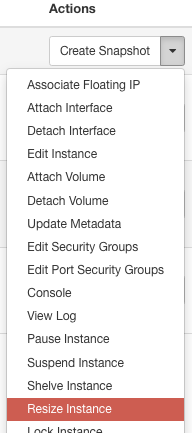
Instanssisi Actions-valikosta valitse Resize aloittaaksesi prosessin:
Ikkuna avautuu. Valitse uusi flavor:
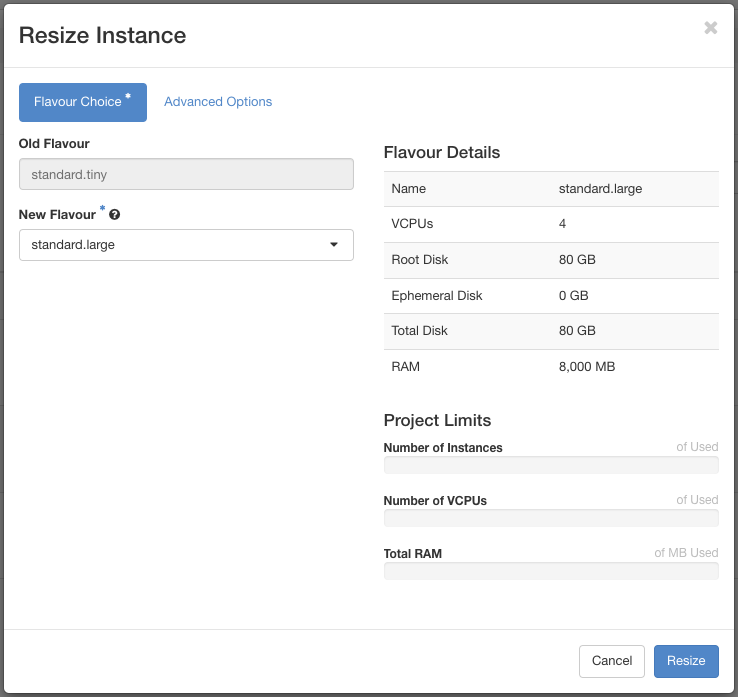
Napsauta Resize
Odota muutama minuutti. Prosessin aikana sinua pyydetään vahvistamaan koonmuutos:
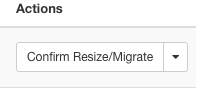
Kun instanssisi on tilassa Confirm Resize/Migrate, se tarkoittaa, että voit yhdistää instanssiisi tarkistaaksesi, että kaikki toimii oikein, koska se on jo muunnettu uuteen flavoriin.
Jos huomaat jotain olevan vialla, voit palauttaa edellisen tilan pudotusvalikon painikkeella Revert Resize/Migrate.
Error-label
Huomaa, että automaattinen vahvistus käynnistyy kolmen päivän kuluttua, jos tila on edelleen Confirm or Revert Resize/Migrate
Kun prosessi on valmis, instanssillasi pitäisi olla uusi flavor.
Taltion koon muuttaminen
Notes
Voit vain kasvattaa taltion kokoa. Tällä hetkellä taltion pienentämistä ei tueta OpenStackissa.
Poutassa voit luoda ulkoisia taltioita. Jos alkuperäinen taltiosi on liian pieni, voit muuttaa sen kokoa.
Note
Jos taltiosi on liitetty instanssiisi, sinun on irrotettava se, jotta voit muuttaa sen kokoa
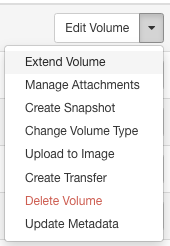
Valitse Volumes-sivulla Actions-valikosta Extend Volume:
Ikkuna avautuu. Syötä taltiollesi uusi koko:
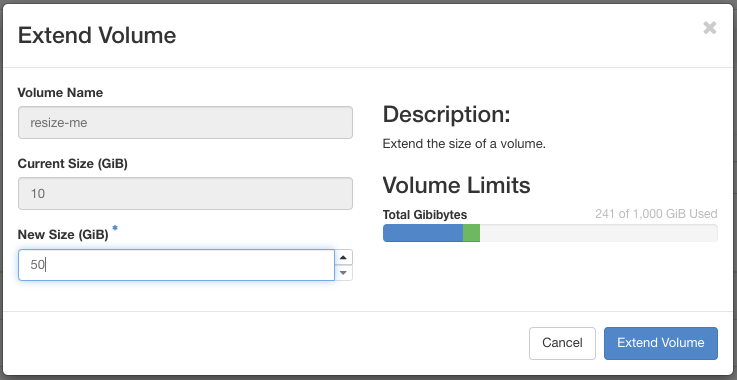
Napsauta Extend Volume
Sinun pitäisi nähdä taltion uusi koko.
Voit nyt liittää uuden taltion takaisin instanssiisi.
Levyn koon mukauttaminen instanssia luotaessa
Jos haluat mukauttaa järjestelmälevyn kokoa instanssia luotaessa (tilannevedoksen käyttämisen sijaan), seuraa näitä vaiheita:
- Siirry kohtaan Project > Compute > Instances ja napsauta Launch Instance.
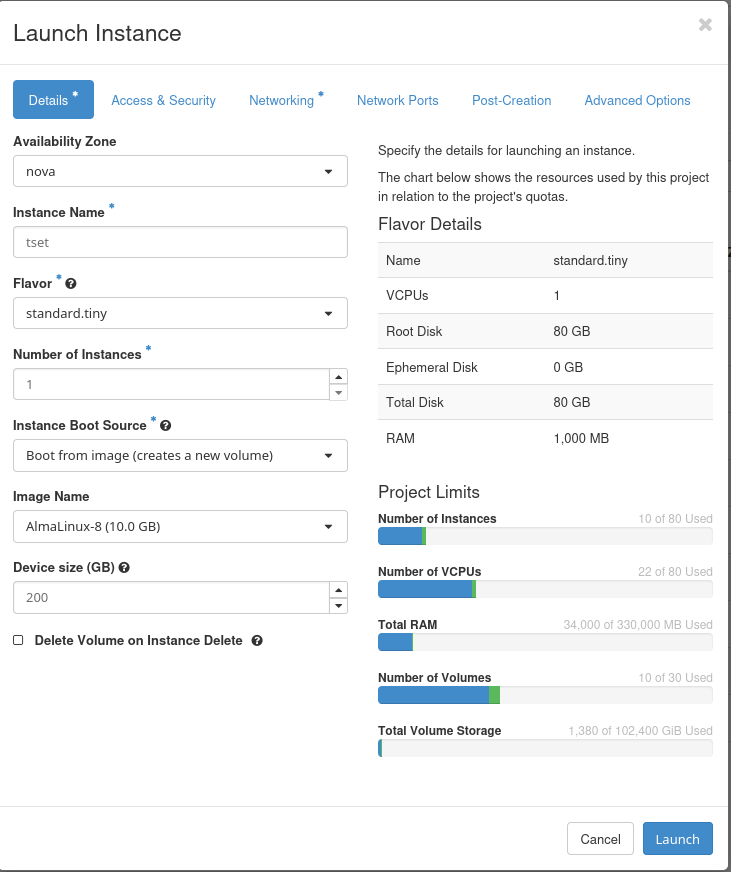
- Osiossa Details:
- Instance Name: Anna instanssillesi nimi.
- Flavor: Valitse sopiva flavor, kuten
standard.tiny(oletuksena 80 Gt levytilaa). - Instance Boot Source: Valitse Boot from image (creates a new volume).
- Image Name: Valitse käytettävä image (esim. AlmaLinux-8).
-
Device Size: Säädä juuritaltion koko haluamaksesi kuvan mukaisesti (esim. 200 Gt oletusarvoisen 80 Gt:n sijaan).
-
Tämä kenttä mahdollistaa juuritaltion koon mukauttamisen flavorin oletuslevykokoa suuremmaksi alla olevan kuvan mukaisesti.
-
Kun olet määrittänyt muut asetukset (suojaus, verkkoasetukset jne.), napsauta Launch.
Jos haluat sen sijaan kasvattaa taltiota tilannevedoksen avulla, katso tarkemmat ohjeet kohdasta Taltion tilannevedokset.