Laajennetut ohjeet Maestron käyttöön CSC:llä
Lue ensin varsinainen CSC:n Maestro-sivu ja tutustu sitten alla oleviin tehokäyttäjien ja erityistapausten ohjeisiin. Myöhemmin sivulla on vaiheita ongelmien ratkaisemiseen tai diagnosointiin sekä datan valmistelemiseen tukipyyntöjä varten.
Warning
Tämä sivu sisältää vanhentunutta Puhtiin ja Mahtiin liittyvää sisältöä. Päivitetty versio, joka sisältää ohjeet Roihulle ja LUMI:lle, julkaistaan pian.
- Laajennetut ohjeet Maestron käyttöön CSC:llä
- Itsenäiset ajot Puhdissa
- Maestro schrodinger.hosts -tiedosto
- Miten simulaatioita voi nopeuttaa?
- Lisäliput Maestro-moduuleille
- Alitöiden määrän tai molekyylien määrän asettaminen alityötä kohti
- Levyn käytön optimointi
- Maestro GUI:n suorittaminen Puhdissa
- Lisenssien saatavuus
- Fizzled-ajot
- Suorita testiajo ongelmien diagnosoinnin tueksi
- Tuen pyytäminen
- Yhteenveto Maestron käytöstä Puhdissa
Itsenäiset ajot Puhdissa
Huomio
Kaikki Maestro-ajot on suoritettava laskentasolmuilla jonotusjärjestelmän kautta. Älä suorita mitään Maestro-ajoja, mukaan lukien GUI:ta, kirjautumissolmuilla. Kirjautumissolmulla suoritetut Maestro-ajot lopetetaan ilman varoitusta.
Suositeltu tapa suorittaa Maestro-ajoja Puhdissa on luoda syötetiedostot
paikallisella tietokoneellasi ja kirjoittaa ne levylle niiden suorittamisen sijaan. Menettely
näytetään videolla pääasiallisella Maestro-sivullamme. Käytä esimerkiksi scp:tä paikallisella
koneellasi kopioidaksesi syötteet Puhtiin
(muokkaa käyttäjätunnuksesi ja projektisi vastaavasti):
Huomaa, että scp toimii myös Windows PowerShellissä. Katso
Miten siirrät dataa CSC:n ja paikallisen työaseman välillä
muita vaihtoehtoja varten.
Kun kansio my_job, joka sisältää kaikki syötetiedostot, on kopioitu:
- Ota SSH-yhteys Puhtiin.
- Lataa Maestro-moduuli.
- Siirry syötehakemistoon.
Ajo lähetetään laskentasolmulle tai -solmuille suorittamalla Maestron kirjoittama
job_name.sh-skripti. Se muotoilee tehtävän tai tehtävät Slurm-eräajoksi tai -eräajoiksi ja
pyytää resurssit Puhtin $HOME-hakemistossasi olevan schrodinger.hosts-tiedoston
valitun HOSTin mukaisesti.
Kun simulointi on päättynyt, kopioi tulosteet takaisin paikalliselle tietokoneellesi
analysointia varten. Suorita paikallisella koneellasi esimerkiksi scp uudelleen:
Huomaa, että voit käyttää tiedostojen kopiointiin Puhtin ja paikallisen tietokoneesi välillä myös esimerkiksi Puhdin selainkäyttöliittymää.
Toinen edistyneempi vaihtoehto on käyttää esimerkiksi pipeline-työkalua, jonka avulla
voit ohittaa osan Schrödingerin jobcontrol-mekanismista, mutta tällöin sinun täytyy
kirjoittaa ajoskripti itse. Tästä voi olla hyötyä, jos jotkin aliajosi päättyvät
odottamatta. Tässä tapauksessa merkitse kyseiset JobId:t muistiin ja
ota yhteyttä.
Tämän artikkelin loppuosa selittää joitakin toteutuksen yksityiskohtia Puhdissa ja auttaa tehokkaiden simuloinnin työnkulkujen rakentamisessa.
Maestro schrodinger.hosts -tiedosto
Tämä tiedosto määrittää resurssit, joita ajosi voivat saada joko paikallisesti
tai jonotusjärjestelmästä. Jotta voit käyttää suositeltua menettelyä,
sinun täytyy muokata paikallista (tietokoneellasi olevaa) schrodinger.hosts-tiedostoa niin,
että se sisältää samat HOSTit, joita haluat käyttää Puhdissa. Windowsissa tämä
vaatii järjestelmänvalvojan oikeudet.
Puhdissa Maestro valittaa tämän tiedoston sijainnista, mutta jätä se huomiotta,
se on kunnossa. Tiedoston luo skripti (näytetään ruudullasi, kun suoritat
module load maestro), joka sinun täytyy ajaa, jos tiedostoa ei ole olemassa.
Kuten skripti pyytää, valitse laskentaprojekti, jota käytetään
CPU/GPU-käyttöön ja scratch-tallennukseen. Löydät varsinaiset Slurm-valinnat
schrodinger.hosts-tiedoston HOST-kuvauksista. Jos ajosi vaativat
resursseja, joita mikään ennalta määritellyistä HOST-kuvauksista ei täytä,
voit vapaasti muokata tiedostoa.
Puhdissa voit tarkastella schrodinger.hosts-tiedostoa komennolla:
Paikallisella tietokoneellasi tämä tiedosto sijaitsee Maestron asennushakemistossa,
esimerkiksi Windowsissa polussa C:\Program Files\Schrodinger-version\schrodinger.hosts
Pitkähkön otsakkeen ja localhost-merkinnän jälkeen sinun pitäisi nähdä
Puhdin HOST-merkinnät suunnilleen seuraavasti:
name:        test
queue:       SLURM2.1
qargs:       -p test -t 00:10:00 --mem-per-cpu=2000 --account=project_2042424
host:        puhti-login11
processors:  4
Esimerkiksi tämä HOST-merkintä, joka on Schrödinger-ajoille käytettävissä nimellä test (name: test),
käyttää Slurm-osiota test (-p test), varaa enintään 10 minuuttia aikaa,
2 Gt muistia ja kuluttaa resursseja projektista Project_2042424. Jos tarvitset erilaisia resursseja,
voit muokata tätä tiedostoa esimerkiksi lisäämällä uuden merkinnän. Pyyntöjen on pysyttävä
osion rajoissa.
Jos Puhdissa olevassa schrodinger.hosts-tiedostossasi ei ole määriteltynä --account=<project>,
poista tiedosto ja suorita skripti uudelleen sen luomiseksi (module load maestro tulostaa
skriptin polun, kopioi/liitä se komentoriville). Sinun ei tarvitse asettaa
--account=-valintaa paikalliseen schrodinger.hosts-tiedostoosi. Paikallisessa tiedostossasi
riittää, että eri HOST-merkinnät ovat olemassa (ja että GPU-merkinnöissä on GPU:t määriteltyinä).
Huomaa, että HOST-merkinnät ja Slurm-osiot (tai jonot) ovat kaksi eri asiaa. HOST-merkinnät määrittävät resurssit Slurm-osioiden avulla.
Miten simulaatioita voi nopeuttaa?
Kaikki muut Maestro-moduulit ajavat sarjallisia ajoja paitsi Jaguar ja Quantum Espresso, jotka voivat ajaa "oikeasti" rinnakkaisia ajoja. Älä valitse "parallel"-HOSTia millekään muulle ajotyypille. MPI-rinnakkaisten ajojen sijaan Maestro-moduulit tyypillisesti jakavat työkuorman useisiin osiin, joista kukin voidaan ajaa muista riippumatta. Maestron dokumentaatiossa on erinomainen osio tästä aiheesta. Dokumentaatiossa siirry kohtaan "Getting started" > "Running Schrödinger Jobs" > "Running Distributed Schrödinger Jobs".
On tyypillistä käsitellä suuri määrä molekyylejä osana tiettyä työkuormaa. Jos sinulla on riittävästi molekyylejä, voit jakaa koko joukon pienempiin osajoukkoihin ja käsitellä jokaisen osajoukon erillisenä ajona. Maestro-moduuleissa on helppokäyttöiset valinnat aliajomäärän määrittämiseen. Sinun täytyy kuitenkin tietää etukäteen, kuinka monta alityötä käynnistät. Periaatteessa tämä vaatii tietoa siitä, kuinka kauan yhden molekyylin käsittely kestää, tai testausta jokaiselle eri käyttötapaukselle.
Tärkeä huomio
Kun aloitat työskentelyn uuden järjestelmän tai aineiston kanssa, älä testaa syntaksin oikeellisuutta 1 000 000 molekyylillä ja 1000 aliajolla. Aloita sen sijaan esimerkiksi 50 molekyylillä ja 2 aliajolla. Selvitä, kuinka kauan yhden molekyylin käsittely kestää, varmista että lähetyssyntaksisi on oikein, säädä parametreja tarvittaessa ja skaalaa vasta sitten ylöspäin.
Jos käytät GUI:ta ajoskriptin luomiseen, määritä kuinka monta (ali)ajoa (prosessoria) haluat käyttää. Voit helposti muokata tätä myöhemmin lähetysskriptissä, jos muutat mieltäsi.
"Oletus"-lähetysskripti toimii sellaisenaan pienille ajoille. Varmista vain, ettet pyydä liian montaa (ali)ajoa. Nyrkkisääntönä jokaisen aliajon tulisi kestää vähintään 1 tunti ja erittäin suurissa ajoissa mieluiten 24 tuntia. Suuren määrän hyvin lyhyitä ajoja suorittaminen on tehotonta monella tavalla ja voi heikentää järjestelmän suorituskykyä kaikille käyttäjille, katso suurivolyymisen laskennan ohjeemme. Suurissa työnkuluissa sinun täytyy muokata skriptejäsi, katso alla.
Quantum ESPRESSO
Monisolmuisten ajojen suorittaminen "parallel"-HOSTilla toimii hyvin Quantum ESPRESSOn kanssa, kun sopivat
rinnakkaistusliput määritetään huolellisesti. Oletusrinnakkaistus tapahtuu aaltotasojen yli, jos
muita valintoja ei määritetä. Tämän parantamiseksi k-pisteet (jos niitä on enemmän kuin yksi) voidaan jakaa
"pooleihin" -npools-lipulla. Lisäksi, kun ajetaan useilla sadoilla ytimillä, skaalautuvuutta
voidaan edelleen parantaa jakamalla kukin pooli "task group" -ryhmiin, mikä jakaa Kohn-Sham-tilojen
Fast Fourier Transformeihin (FFT) liittyvän työkuorman. Tämä tehdään
-ntg-lipulla. Jotta MPI-prosessien välinen kuormantasaus olisi hyvä, k-pistepoolien määrän
tulisi olla k-pisteiden määrän kokonaislukutekijä ja FFT-rinnakkaistuksen prosessorimäärän
tulisi olla sileän FFT-hilan kolmannen ulottuvuuden kokonaislukutekijä (tämän
voi tarkistaa tulostetiedostosta komennolla grep "Smooth grid" *.out). Muita rinnakkaistustasoja
esitellään QE-dokumentaatiossa.
QE:n rinnakkaistusvalinnat voidaan määrittää Maestro GUI:n QE-laskentapaneelin
Job Settings -valintaikkunassa. Esimerkiksi 160 ytimen ajo Puhdissa (4 solmua) voitaisiin rinnakkaistaa
valinnoilla -npools 4 -ntg 4 siten, että jokaiselle k-pistepoolille annetaan 40 ydintä, jotka edelleen
jaetaan 4 task group -ryhmään, joissa kussakin on 10 ydintä.
Käytä kokonaisia solmuja
Kun ajat Maestro-moduuleja, kuten Quantum ESPRESSOa, useilla solmuilla, muista pyytää
nimenomaisesti sopiva määrä solmuja muokkaamalla schrodinger.hosts-tiedostoa
--nodes=<number of nodes>-lipulla. Kokonaisten solmujen pyytäminen estää ajon pirstoutumisen ja
vähentää ylimääräistä viestintää tarpeettomien solmujen välillä. Suurissa alitöissä sinun
voi myös olla tarpeen säätää schrodinger.hosts-tiedostossa pyydettyä aikaa ja muistia tarpeidesi mukaan.
HOST-valinta
Yhden ytimen ajoa, jota ohjainprosessi tarvitsee, ei voi suorittaa Puhdin large-osiossa.
Monisolmuisten alitöiden suorittamiseksi sinun täytyy muokata GUI:n luomaa lähetysskriptiä
määrittämällä erillinen ohjain-HOST (esim. -DRIVERHOST interactive -SUBHOST parallel, katso myös
alla).
Seuraavat kuvat näyttävät PSIWAT-vertailuajon (2552 elektronia, 4 k-pistettä, Maestro 2021.3, puhdas MPI) ratkaisuajan ja skaalautuvuuden.
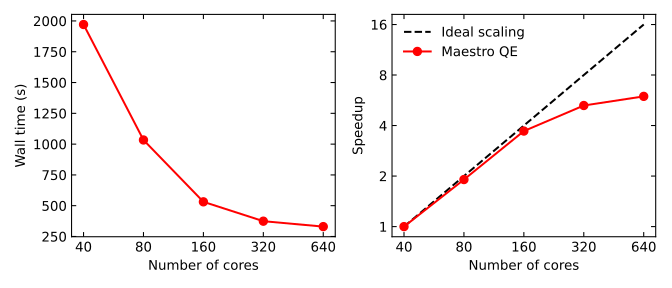
- Skaalautuvuus on lähes ideaalinen 4 solmuun asti käytettäessä
-npools 4 -ntg 4. - Tällä järjestelmällä ja QE-binäärillä suorituskyky ei skaalaudu yli 320 ytimen.
- Varmista aina järjestelmäsi sopiva skaalautuvuus ennen suurten monisolmuisten ajojen suorittamista (vähintään 1,5-kertainen nopeutuminen, kun ytimien määrä kaksinkertaistetaan).
Lisäliput Maestro-moduuleille
Eri moduuleilla on eri valintoja. Voit asettaa osan niistä
GUI:ssa, mutta lisää valintoja voi löytyä -h-lipulla, esimerkiksi:
missä glide olisi se Maestro-moduuli, jonka haluat suorittaa, kuten
qsite, pipeline, bmin, ligprep jne.
Maestron dokumentaatiossa on hyvä yhteenveto eri moduulien eri valinnoista. Dokumentaatiossa siirry kohtaan "Getting started" > "Running Schrödinger Jobs" > "Running Distributed Schrödinger Jobs".
Yksinkertainen HOST-valinta
Ajoille, jotka valmistuvat noin kahdessa päivässä ja suorittavat 10 alityötä, käytä vain:
tai jos ne kaikki valmistuvat 14 päivän kuluessa, käytä:
Jos sinulla on työnkulku, joka kestää pidempään, jatka lukemista.
Edistynyt HOST-valinta
Yleisenä tavoitteena on, että "ohjainprosessi" suoritetaan "HOSTilla",
joka pysyy elossa koko työnkulun keston ajan. Hyviä
vaihtoehtoja ovat interactive ja longrun, jos arvioit koko
työnkulun kestävän yli 3 päivää (jonotus mukaan lukien). "Ohjainprosessi",
joka ei käytä paljon CPU:ta, sallitaan myös kirjautumissolmulla, mutta
aliajoa ei sallita. Älä koskaan lähetä ajoja Puhdin kirjautumissolmuilta
valinnalla -HOST localhost. On ok, jos luot oman eräajoskriptin tai
interaktiivisen istunnon ja käytät
localhostia laskentasolmulla, mutta tämä koskee vain erityistapauksia eikä sitä
käsitellä tällä sivulla.
Aseta "driver" tai "master" suorittumaan HOSTilla, joka sallii pitkät ajoajat (jos kyseessä on suuri laskenta). Ohjaimen täytyy pysyä elossa koko työnkulun ajan, muuten alityösi päätyy todennäköisesti fizzled-tilaan. Voit käyttää "interactive"-HOSTia, joka sallii 7 päivää yhdelle ytimelle, tai "longrun"-HOSTia, joka sallii 14 päivää. Jos sinun täytyy ajaa useita työnkulkuja samanaikaisesti, valitse seuraaville ohjaimille "longrun". Molemmissa tapauksissa valitse (ali)ajoille jokin "normal"-HOST (ts. "small" Slurm -osio). Sopiva jakaminen lyhentää jonotusaikaasi. Longrun-HOSTin pyytäminen "varmuuden vuoksi" ei ole kiellettyä, mutta voi johtaa tarpeettomaan jonotukseen.
Saatat pystyä asettamaan alitöiden määrän jo GUI:ssa. Tyypillisesti se asettaa "prosessorien määrän", joka monissa ohjaimissa vastaa alitöiden määrää. Vaihtoehtoisesti saatat pystyä asettamaan myös alitöiden määrän. Tämän avulla voit rajoittaa samanaikaisten ajojen määrää "processor count" -asetuksella (jotta sinulta ja muilta eivät lisenssit lopu) mutta pitää yksittäisen alityön sopivan kokoisena. Tutustu ohjaimesi ohjetekstiin yllä kuvatun Help-polun kautta.
Yhteenvetona: suuren työnkulun tapauksessa muokkaa GUI:n luomaa skriptiä
esimerkiksi näin: -HOST "normal_72h:10" -> -HOST "longrun:1 normal_72h:9" tai vaikkapa
-HOST "normal_72h" -> -HOST "interactive:1 normal_72h:9". Toinen
vaihtoehto on käyttää eksplisiittisiä lippuja, -DRIVERHOST interactive -SUBHOST normal_72h.
Huomaa, että interactive-HOSTissa voi olla samanaikaisesti käynnissä vain kaksi ajoa.
Desmond-ajot voivat käyttää GUI:n asettamaa -HOST gpu -lippua, mutta Windows-käyttäjien
täytyy vaihtaa kauttaviiva "/" kenoviivaksi "\" binäärin nimessä.
Auktoritatiiviset työnhallintaohjeet käyttöoppaasta
Yksityiskohtaisempi käsittely edistyneistä ajoista löytyy Maestron dokumentaatiosta GUI:n kautta tai Schrödingerin verkkosivustolta:
- "Getting Started" > "Running Schrödinger Jobs" > "Running Schrödinger Applications from the Command Line" > "The HOST, DRIVERHOST, and SUBHOST Options"
ja taulukko ohjainprosessien käytännöistä kohdasta:
- "Getting started" > "Running Schrödinger Jobs" > "Running Distributed Schrödinger Jobs"
Alitöiden määrän tai molekyylien määrän asettaminen alityötä kohti
Vinkki
Jos et tiedä, kuinka kauan koko työnkulkusi kestää, älä pyydä
enempää kuin 10 alityötä ja/tai NJOBS. Enemmän ei ole aina parempi!
Jos sinulla on erittäin suuria tapauksia, älä ylitä 50 samanaikaista (ali)ajoa.
Esimerkkinä glide-moduulin "run settings dialog" tarjoaa kolme vaihtoehtoa:
- Suositeltu alitöiden määrä.
- Täsmälleen (täytä tähän) alityötä.
- Alityöt, joissa on enintään (täytä tähän) ligandi(a) kussakin.
Pyri sellaisiin lukuihin, että keskimääräinen alityö kestää 1–24 tuntia. Tämä varmistaa, että alityötä kohden syntyvä yleiskustannus pysyy pienenä samalla kun rinnakkaistus on tehokasta, eli saat tulokset nopeasti ja jokaisella alityöllä (samoin kuin master-ajolla) on aikaa valmistua.
Älä suorita alitöitä, jotka valmistuvat alle 15 minuutissa. Voit tarkistaa
alityön keston jälkikäteen komennolla seff
ja käyttää tätä tietoa seuraavissa ajoissasi: seff <slurm jobid>.
Jos alityöltä loppuu aika, etsi sanaa "restart"
Schrödinger Knowledge Basesta
moduulillesi, ja/tai tarkista uudelleen ohjaimesi valinnat
-h-lipulla. Useimmat ajot voidaan käynnistää uudelleen, joten et menetä valmista
työtä tai käytettyjä resursseja.
Jos valitset liian monta alityötä, Maestro voi mennä sekaisin Slurm-viesteistä ja ongelman selvittäminen voi olla vaikeaa. Lisäksi liian monen alityön ajaminen samanaikaisesti voi johtaa siihen, että lisenssitokenit loppuvat, ja jonossa odotettu aika menee hukkaan.
Levyn käytön optimointi
Puhdin Schrödinger-HOSTeja ei ole määritetty käyttämään paikallista NVMe-levyä, joka on saatavilla vain joillakin laskentasolmuilla. Koska useimmat ajot eivät hyödy nopeudellisesti NVMe-levystä, pääset todennäköisesti jonoon nopeammin, kun et pyydä sitä. Jos ajosi tekee paljon I/O-operaatioita, ota yhteyttä CSC:n asiakastukeen saadaksesi ohjeet nopean levyn pyytämiseen. Ajoille käytettävissä oleva levy on sama, jossa syötetiedostosi jo ovat. Siksi tiedostojen kopioiminen "väliaikaiseen" sijaintiin ajon alussa ei ole järkevää.
Maestro GUI:n suorittaminen Puhdissa
Puhdin selainkäyttöliittymän Desktop-sovellusta voidaan käyttää Maestro GUI:n suorittamiseen Puhdissa. Suorituskyky voi kuitenkin olla hitaampi kuin GUI:n suorittaminen paikallisesti (suositeltu tapa). GUI:n suorittaminen Puhdissa SSH:n yli käyttäen SSH:n X11-välitystä ei ole suositeltavaa, koska sen suorituskyky on erittäin heikko.
Lisenssien saatavuus
CSC:n Maestro-lisenssissä on kiinteä määrä tokeneita, jotka ovat kaikkien käytettävissä. Ensin Maestro käyttää moduulikohtaisia tokeneita, joita on paljon kutakin moduulia kohden. Jos ne loppuvat, lisää saman tyyppisiä ajoja voidaan suorittaa yleisillä tokeneilla, mutta kun ne loppuvat, kukaan ei voi enää suorittaa kyseisen tyyppisiä ajoja (tai uusia ajoja, jotka tarvitsevat yleisen tokenin). Siksi tätä tilannetta tulisi välttää. Kun ajo päättyy, tokenit vapautuvat ja ovat jälleen kaikkien käytettävissä.
Voit tarkistaa tällä hetkellä saatavilla olevat lisenssit (tokenit) komennolla:
Huomaa, että jotkin Maestro-työkalut tai työnkulut käyttävät useita moduuleja ja siten lisenssejä tai tokeneita useista moduuleista. Tyypillisesti yksi käynnissä oleva moduulin instanssi (ajo tai aliajo) vaatii useita tokeneita. Esimerkiksi Desmond- ja Glide-ajot käyttävät kumpikin 8 tokenia.
CPU-aika (CPU Billing Units) on eri resurssi eikä sillä ole mitään tekemistä lisenssitokenien kanssa. Kun laskutusyksiköt (BUs) loppuvat, sinä tai projektipäällikkösi voitte hakea lisää MyCSC-portaalin kautta.
Fizzled-ajot
Joskus ajot käynnistyvät, mutta eivät valmistu. Ajon tila, sellaisena kuin
jobcontrol sen raportoi (katso alla), on fizzled. Tämä voi johtua
monista syistä, mutta jobcontrol-palvelun siivoaminen ja uudelleenkäynnistäminen
saattaa auttaa. Kun sinulla ei ole käynnissä Maestro-ajoja (Puhdissa), suorita:
Joskus komento jserver -cleanall ei toimi, koska ohjelma luulee joidenkin
ajojen olevan yhä käynnissä. Näiden ajojen pakotettuun poistamiseen suorita:
ennen yllä olevia jserver-komentoja. <jobid> tulee korvata
jumiutuneen ajosi tunnuksella, esimerkiksi puhti-login11-0-626be035.
Toinen syy siihen, että ajot päätyvät fizzled-tilaan, on liian suuri määrä samanaikaisia ajoja. Katso ehdotuksia virhetiedostoista, ja jos näin on, pyydä vähemmän alitöitä.
Suorita testiajo ongelmien diagnosoinnin tueksi
Suorita jokin Maestron mukana tulevista testiajoista rajataksesi mahdollisia ongelmia. Suorita Puhdin scratch-hakemistossasi
kokeillaksesi testiajon suorittamista test-HOSTilla. Jos testi onnistuu,
ongelma on todennäköisesti syötteessäsi. Tässä tapauksessa siirry alla olevaan
postmortem-vaiheeseen.
Tuen pyytäminen
Maestrossa on työkalu nimeltä postmortem, jolla voidaan luoda zip-tiedosto, joka sisältää epäonnistuneen ajon tiedot ja Maestro-ympäristön. Liitä se tukipyyntöösi, jotta voimme analysoida ongelmaasi. Suorita Puhdissa ensin:
löytääksesi oikean JobId:n (jotain tyyliin puhti-login11-0-4d34ce08). Tarkista sitten
postmortem-työkalun oikeat liput komennolla:
ja luo postmortem-tiedosto komennolla:
Tiedosto voi olla suuri, joten sen sijaan että lähettäisit sen sähköpostin liitteenä, harkitse
a-flipin käyttöä ja lähetä vain
linkki. Katso myös aiempi suositus aloittaa ensin
testaamalla pienillä järjestelmillä, sillä tämä mahdollistaa myös
test-HOSTin käytön ja jonotuksen välttämisen.
Tutustu myös ohjeisiimme tukipyyntöjen kirjoittamisesta. Tehokas tukipyyntö auttaa meitä ratkaisemaan ongelmasi nopeammin.
Yhteenveto Maestron käytöstä Puhdissa
- Testaa työnkulkusi aina ensin pienellä otoksella.
- Huomioi Slurm-osioiden rajat.
- Älä suorita Maestro GUI:ta kirjautumissolmulla.
- Jos sinun on pakko suorittaa GUI Puhdissa, käytä Puhdin selainkäyttöliittymän Desktop-sovellusta.
- Älä määritä liian montaa alityötä – optimaalinen alityö kestää 1–24 tuntia.
- Älä määritä liian montaa alityötä – samaa lisenssiä käyttää moni tutkija.
- Älä suorita raskasta "ohjainprosessia" kirjautumissolmulla
- Jos ohjainprosessi on raskas, käytä esimerkiksi
-HOST "longrun:1 normal_72h:9"10 alityölle.
- Jos ohjainprosessi on raskas, käytä esimerkiksi
- Älä koskaan suorita mitään rinnakkain kirjautumissolmulla.
- Älä käytä skriptissäsi
localhost-asetusta, ellet kirjoita omaa eräajoskriptiäsi tai suorita Maestroa interaktiivisessa istunnossa.
- Älä käytä skriptissäsi
- Lähetä kaikki ajot
/scratch-alueeltasi. - Jos paikallinen tietokoneesi käyttää Windowsia, muokkaa skriptissäsi
\merkiksi/. - Käytä samaa Maestro-versiota paikallisesti ja Puhdissa.