Vaihtoehto 3: Virtuaalityöpöydällä ei ole taltiota
Työpöydillä on oletusarvoisesti 80 Gt tallennustilaa. Jos tallennat työpöydällesi yli 80 Gt dataa, se muuttuu reagoimattomaksi ja saatat menettää datasi. Tämän välttämiseksi suosittelemme, että viet datasi SD Connectiin, luot uuden virtuaalityöpöydän ja taltion ja tuot sitten datasi taltioon.
Ennen kuin aloitat, varmista, että luet ohjeet huolellisesti ja sovit toimintatavasta kollegojesi kanssa.
Vaihe vaiheelta
- Vaihe 1: Avaa työpöytä
- Vaihe 2: Päivitä Data Gateway -sovellus
- Vaihe 3: Vie kaikki tarvittavat tiedostot SD Connectiin
- Vaihe 4: Luo uusi virtuaalityöpöytä
- Vaihe 5: Luo taltio
- Vaihe 6: Liitä taltio virtuaalityöpöytään
- Vaihe 7: Tuo data taltioosi Data Gateway -sovelluksen kautta
- Vaihe 8: Poista vanha virtuaalityöpöytä resurssien säästämiseksi
- Vaihe 9: Virtuaalityöpöydän mukauttaminen
Vaihe 1: Avaa työpöytä
-
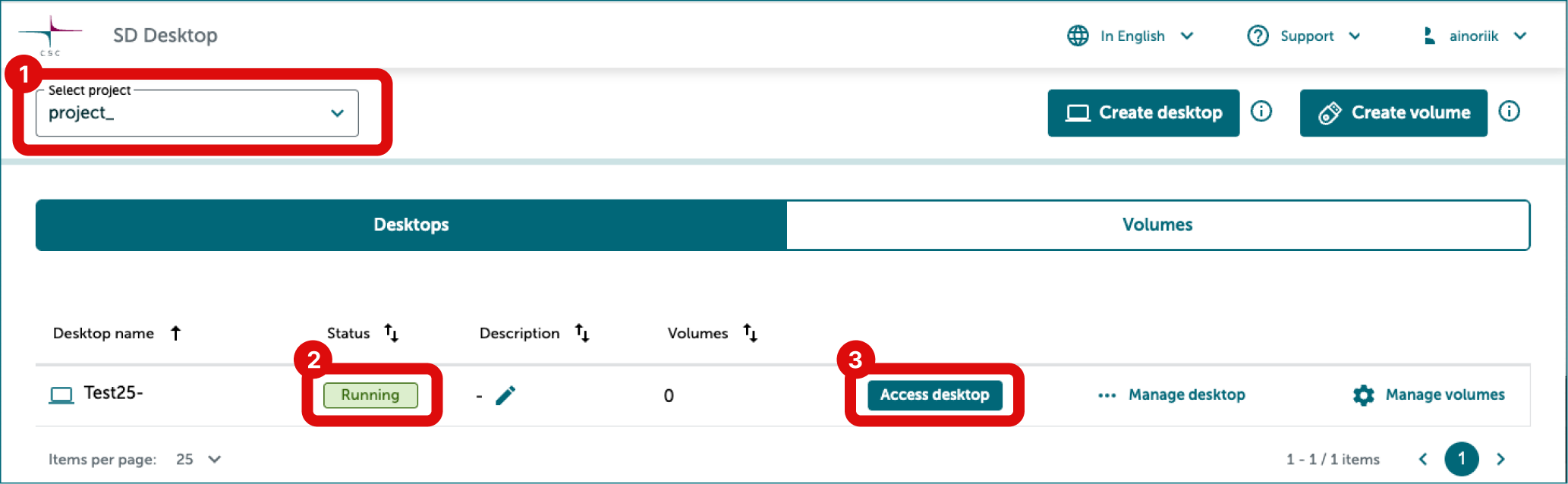
Kirjaudu sisään SD Desktopiin. Valitse oikea CSC-projekti vasemmasta yläkulmasta. Nyt näet kaikki tämän projektin työpöydät.
-
Varmista, että virtuaalityöpöytä, jota haluat käyttää, on käynnissä. Jos se on pysäytetty, sinun täytyy jatkaa sitä, ennen kuin voit käyttää sitä.
-
Avaa virtuaalityöpöytä napsauttamalla työpöydän nimen oikealla puolella Access desktop.
Kun avaat yhteyden, virtuaalityöpöytä avautuu selaimeesi uuteen ikkunaan.
Vaihe 2: Päivitä Data Gateway -sovellus (projektipäällikkö)
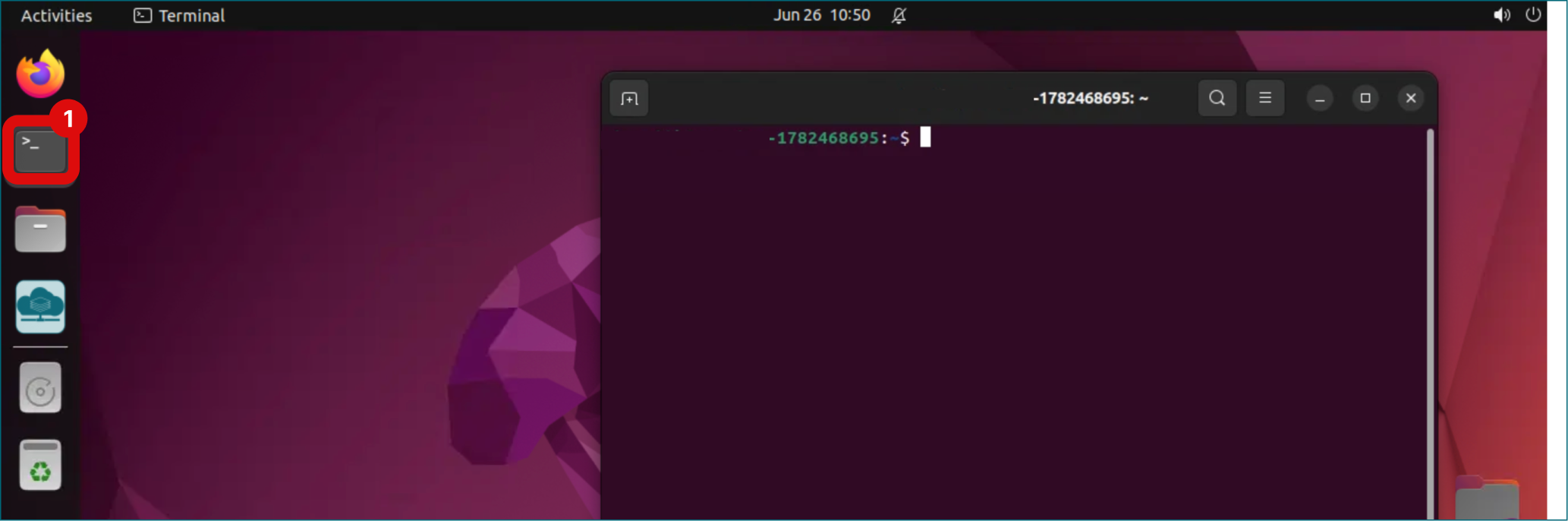
- Avaa pääte.
-
Kopioi tämä komento:
-
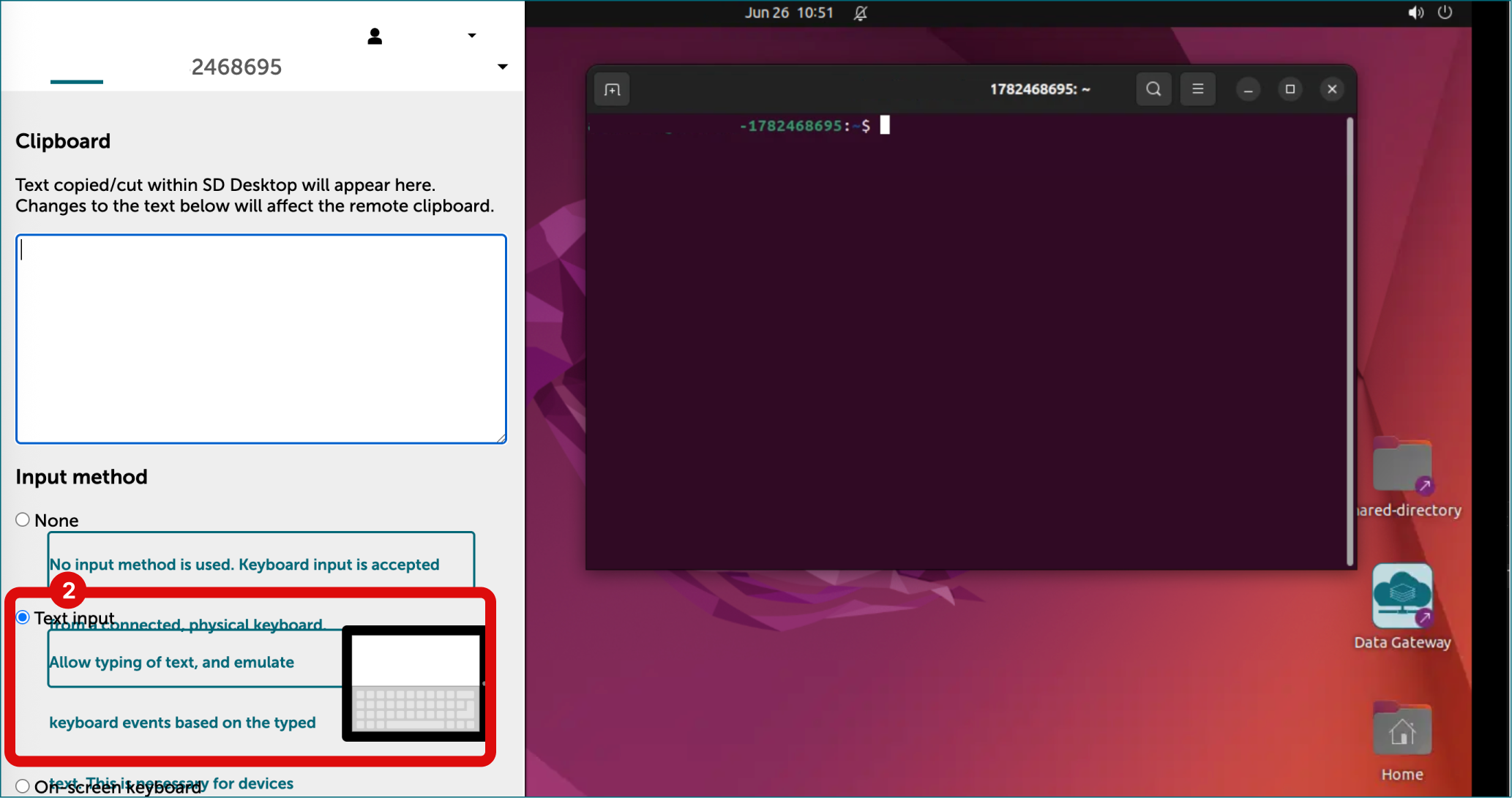
Paina Ctrl + Alt + Shift avataksesi Clipboard panel -paneelin. Valitse Text input ottaaksesi kopioi-liitä-toiminnon käyttöön. Clipboard panel sulkeutuu automaattisesti. Älä sulje Clipboard panel -paneelia näppäinyhdistelmällä Ctrl + Alt + Shift, sillä tämä voi poistaa kopioi-liitä-toiminnon käytöstä.
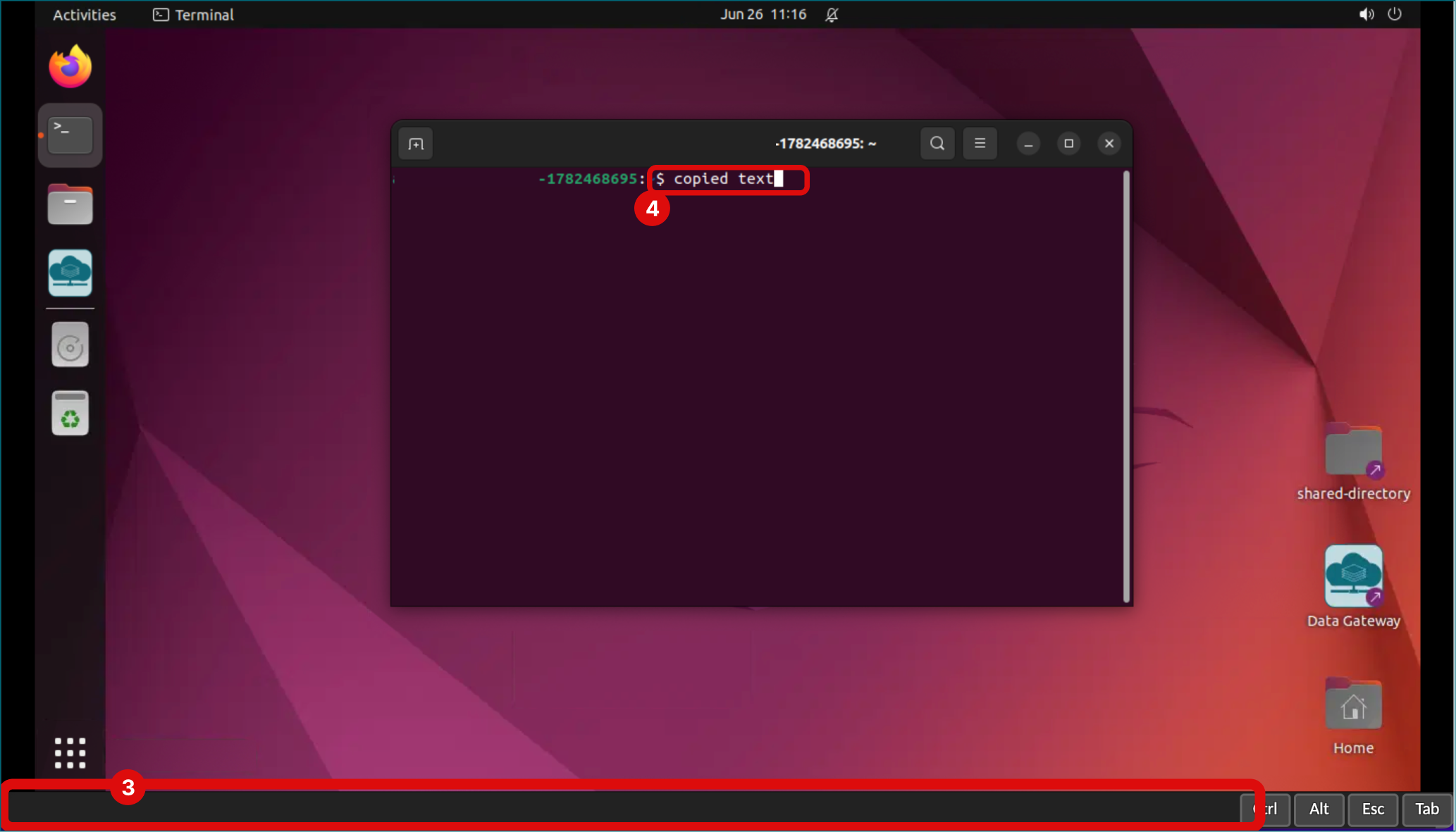
- Siirrä hiiri näytön alareunassa olevan mustan palkin päälle.
- Napsauta hiiren oikealla painikkeella ja valitse Paste liittääksesi kopioimasi komennon.
- Komento ilmestyy päätteeseen. Paina Enter. Päivitys alkaa.
- Kun päivitys on valmis, työpöydällesi ilmestyy kuvake nimeltä New Data Gateway. Käytä tätä kuvaketta Data Gatewayn käynnistämiseen.
Vaihe 3: Vie kaikki tarvittavat tiedostot SD Connectiin
- Kaikki projektin jäsenet siirtävät datansa työpöydällä näkyvään Shared folder -kansioon.
-
Vain projektipäällikkö voi viedä dataa SD Connectiin.
- Käynnistä Data Gateway napsauttamalla työpöydän vasemmalla puolella olevaa kuvaketta.
- Valitse SD Connect ja napsauta Continue.
- Seuraavassa näkymässä sinua pyydetään valitsemaan kansio käytettävissä oleville tiedostoille. Tarkista, että Projects-kansio on valittuna, ja napsauta Continue.
- Napsauta seuraavassa näkymässä Export-välilehteä. Se on käytettävissä vain projektipäällikölle.
-
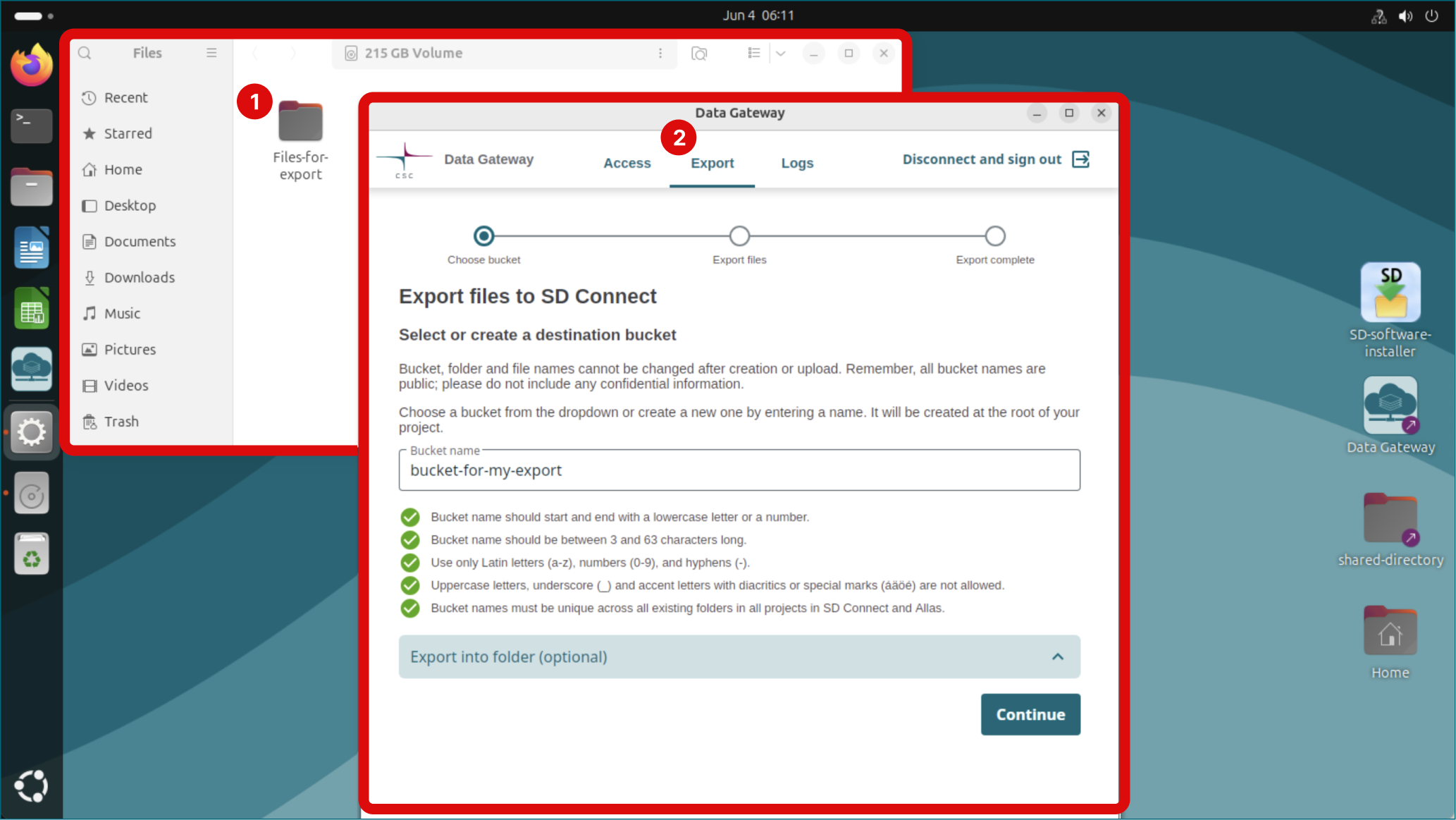
Tiedostot viedään SD Connectiin. Luo seuraavaksi uusi ämpäri tai käytä olemassa olevaa Bucket name -kentän kautta.
- Luo uusi ämpäri kirjoittamalla ämpärin nimi kenttään. Noudata alla olevia ämpärien nimeämiskäytäntöjä tai selainkäyttöliittymän ohjeita.
- Käytä olemassa olevaa ämpäriä napsauttamalla kenttää ja valitsemalla se pudotusvalikosta.
Ämpärien nimeämiskäytännöt
Note
Ylimmän tason kansion (ämpärin) nimeä ei voi muuttaa sen luomisen jälkeen SD Connectissa. Nämä säännöt koskevat vain palvelussa luotuja ylimmän tason kansioita, eivät paikalliselta tietokoneelta ladattuja alikansioita tai tiedostoja.
Ylimmän tason kansioiden (ämpärien) nimien tulee:
- alkaa pienellä kirjaimella tai numerolla.
- olla 3–63 merkkiä pitkiä.
- käyttää latinalaisia aakkosia (a-z), numeroita (0-9) ja yhdysmerkkiä (-).
- olla yksilöllisiä kaikkien SD Connectin ja Allaksen kaikkien projektien olemassa olevien kansioiden joukossa. Jos et voi luoda uutta kansiota, toinen projekti saattaa jo käyttää valitsemaasi nimeä. Tämän tilanteen välttämiseksi on hyvä käytäntö sisällyttää kansion nimeen projektikohtaisia tunnisteita (esim. projektitunnus tai akronyymi).
Ylimmän tason kansioiden (ämpärien) nimet eivät saa sisältää:
- Isoja kirjaimia, alaviivaa (_) eikä aksenttimerkkejä tai erikoismerkkejä sisältäviä kirjaimia (åäöe') ei sallita.
- Kaikki kansioiden nimet ovat julkisia; älä sisällytä niihin luottamuksellisia tietoja.
-
Napsauta Continue.
-
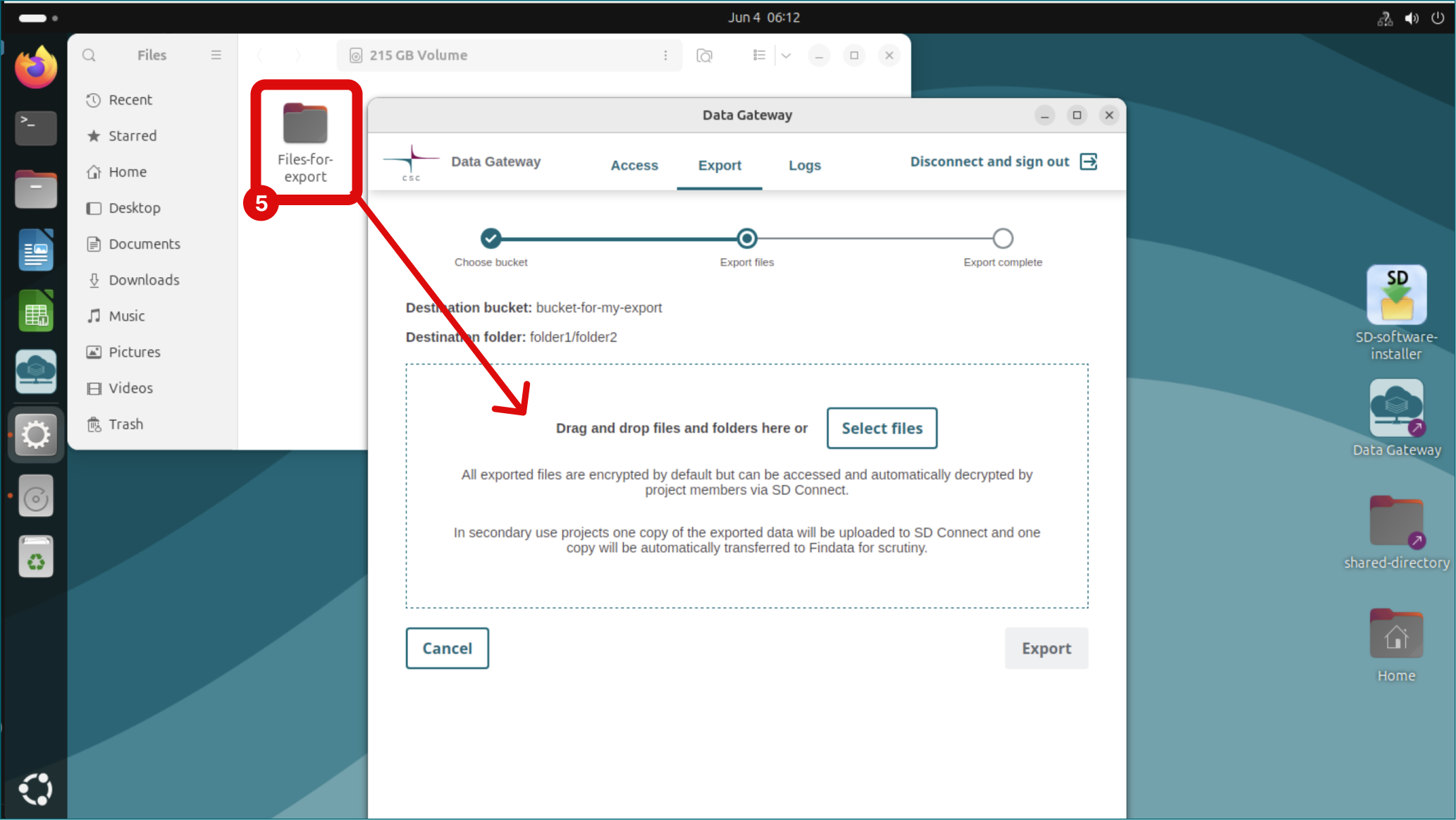
Vedä ja pudota tai valitse tiedostot, jotka haluat viedä.
-
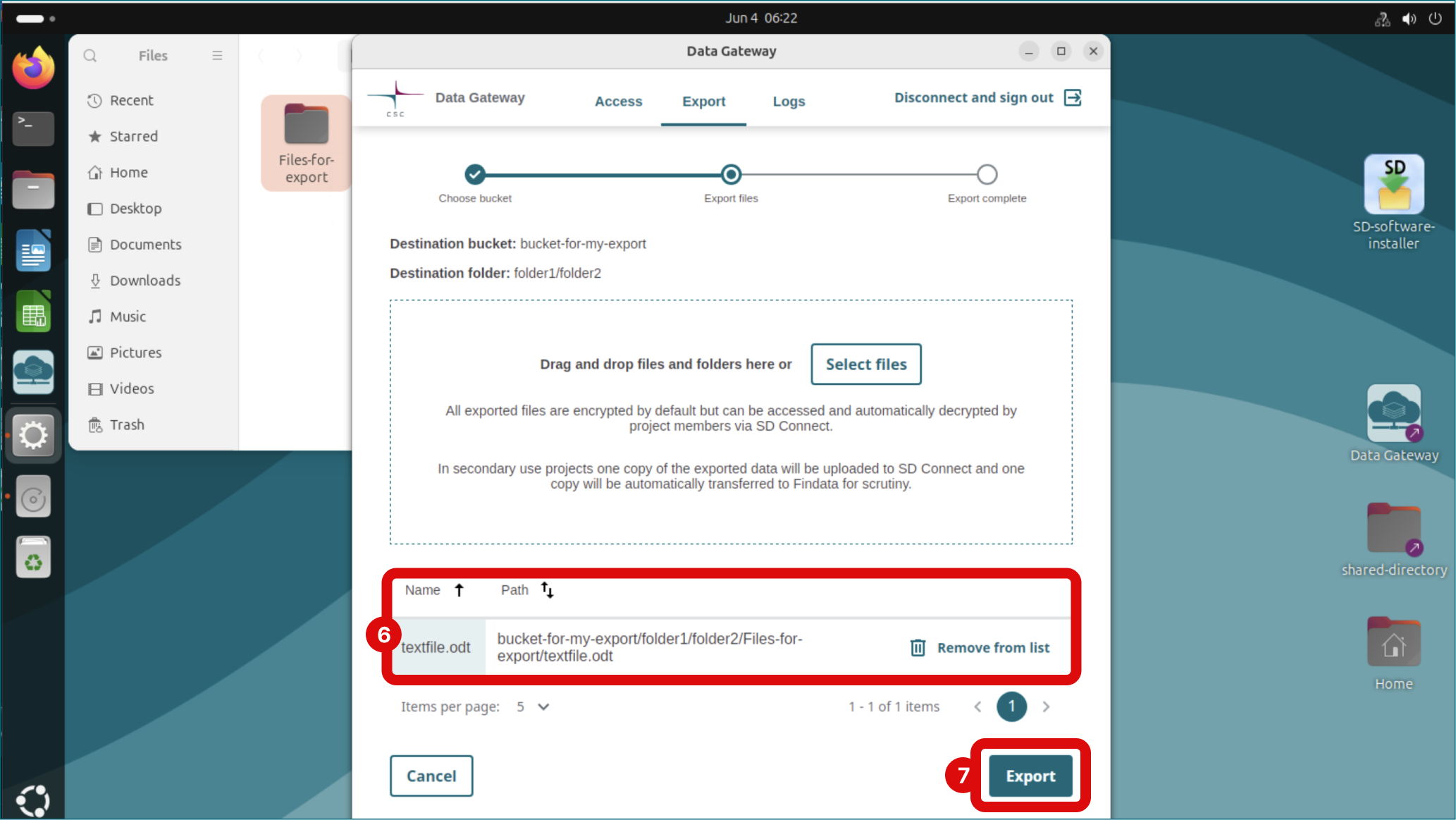
Näet vietävät tiedostot luettelossa ja voit tarvittaessa poistaa niitä.
-
Napsauta lopuksi Export. Tiedostot salataan ja viedään valitsemaasi ämpäriin SD Connectissa. Huomaa, että kaikki projektin jäsenet voivat nyt ladata tiedostot SD Connectin kautta.
Vaihe 4: Luo uusi virtuaalityöpöytä
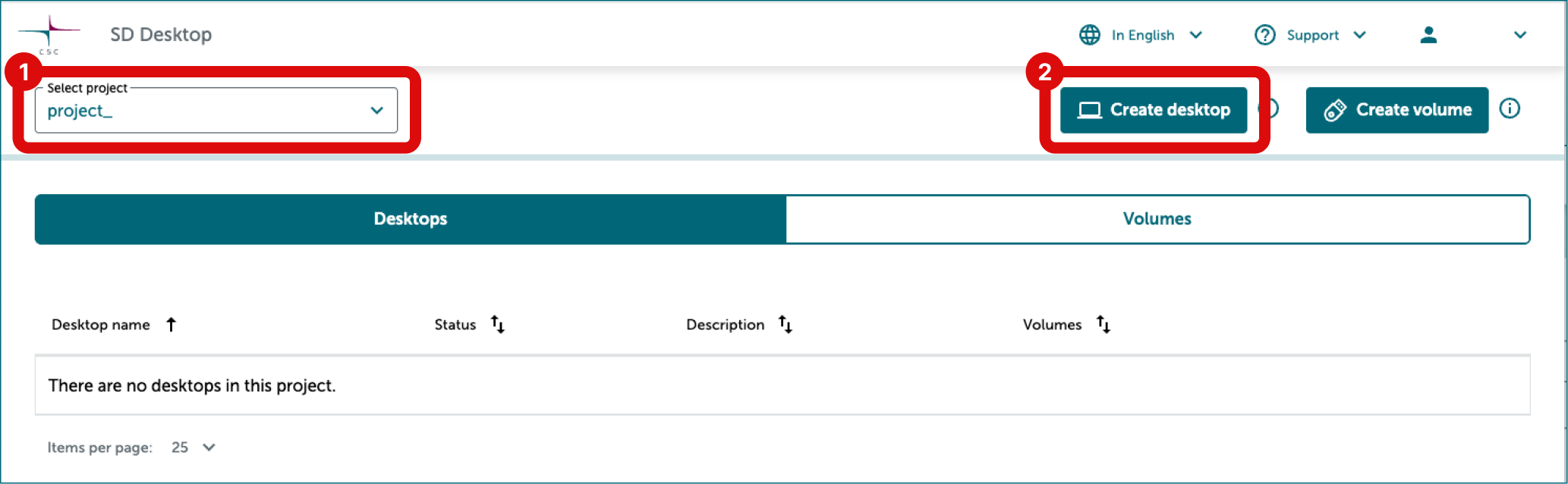
- Valitse oikea CSC-projekti vasemmalla olevasta pudotusvalikosta.
- Napsauta Create desktop.
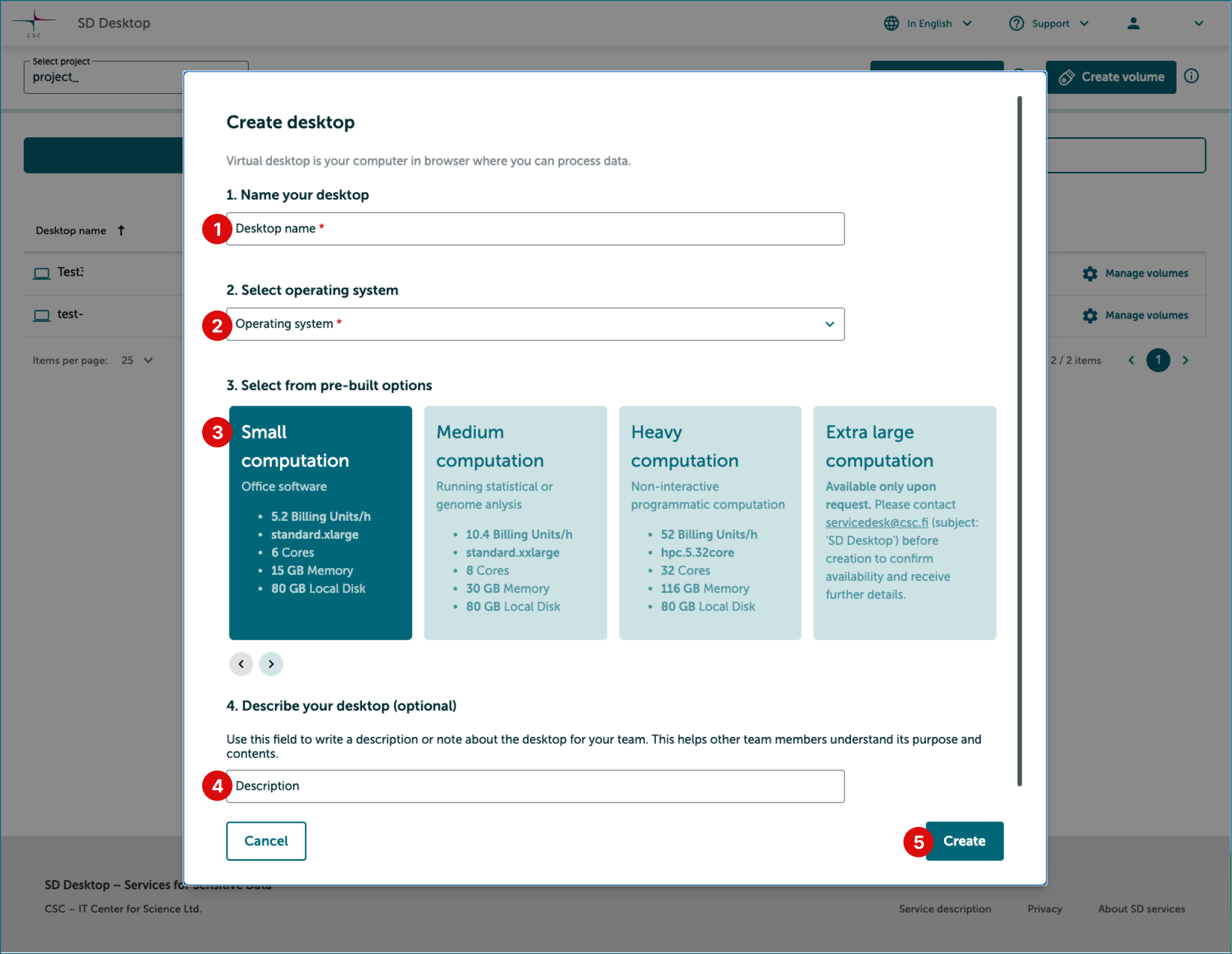
Create desktop -ikkunassa
- Valitse nimi työpöydällesi. Valitse selkeä ja kuvaava nimi – erityisesti jos työskentelet useissa projekteissa – ja varmista, että se sisältää vain kirjaimia tai numeroita ilman erikoismerkkejä tai välilyöntejä.
- Valitse käyttöjärjestelmä. Suosittelemme valitsemaan Linux Ubuntu22. Jos haluat luoda GPU-työpöydän, ota ennen luomista yhteyttä osoitteeseen servicedesk@csc.fi (aihe 'SD Desktop') varmistaaksesi saatavuuden ja saadaksesi lisäohjeita.
- Valitse valmiiksi rakennettu työpöytävaihtoehto tarpeidesi mukaan.
- Kirjoita valinnainen kuvaus tai huomautus työpöydästä, jotta tiimisi jäsenet ymmärtävät sen tarkoituksen ja sisällön.
- Napsauta Create. Ikkuna sulkeutuu nyt ja työpöydän luonti alkaa.
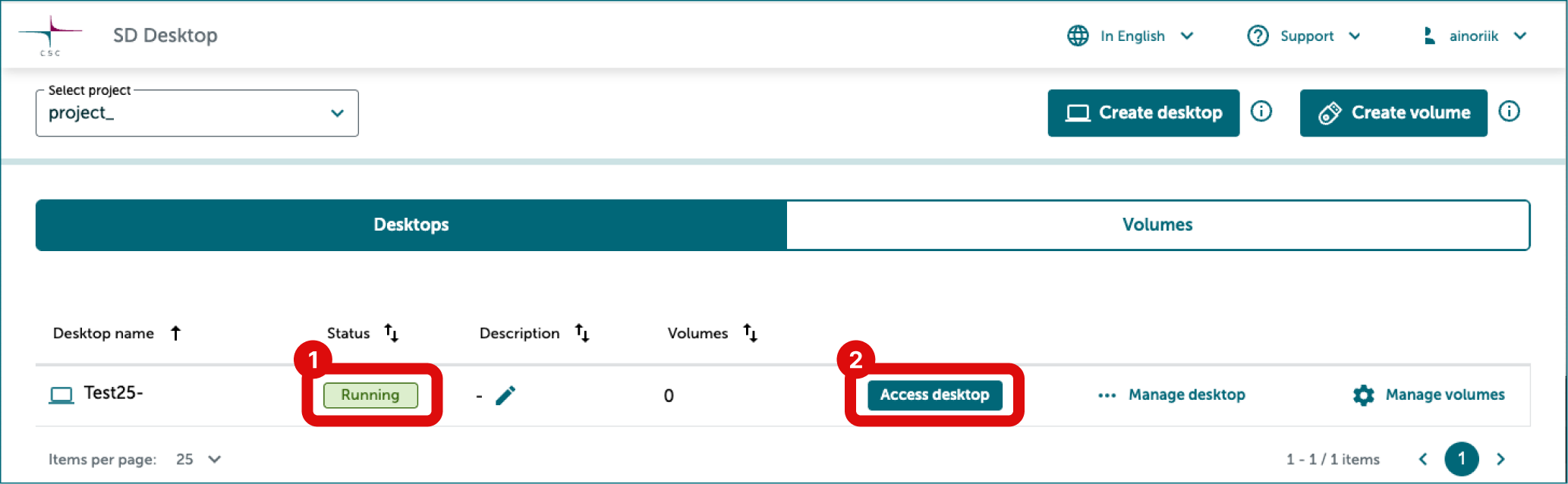
Kun palaat pääsivulle, näet työpöytiesi luettelon Desktops-välilehdellä. Työpöydän luominen voi kestää jopa 30 minuuttia, ja tänä aikana sen nimen vieressä näkyy merkintä Creating. Jos yrität avata sen liian aikaisin, saat virheilmoituksen. Kun tila muuttuu muotoon Running, työpöytä on käyttövalmis.
Vaihe 5: Luo taltio
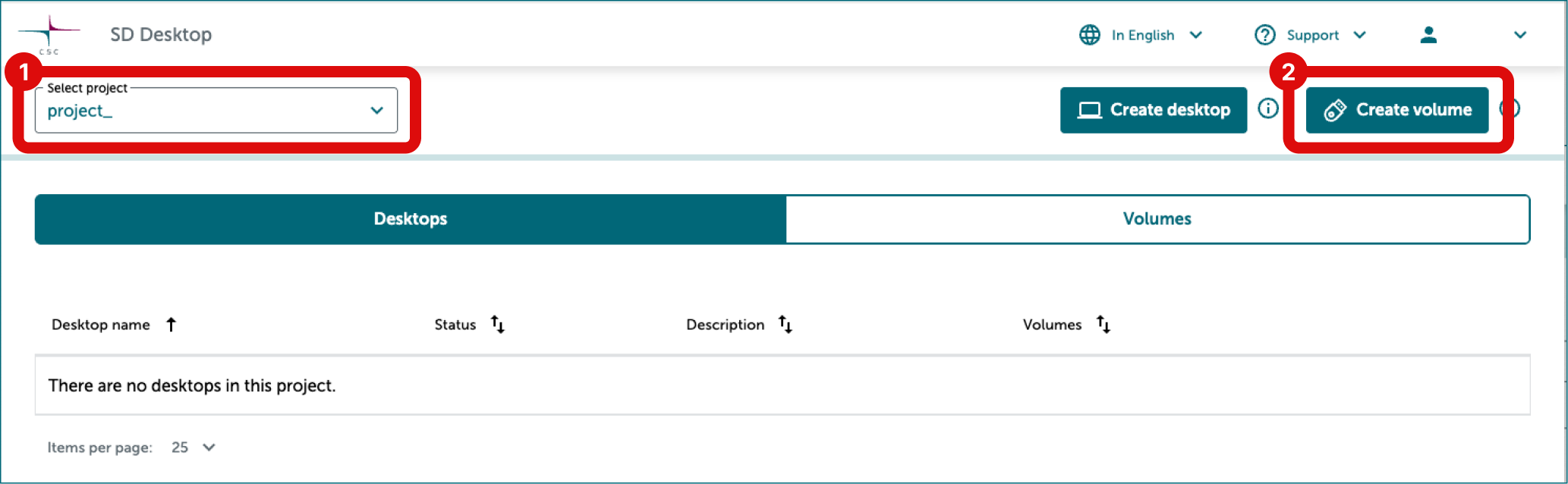
- Valitse oikea CSC-projekti vasemmalla olevasta pudotusvalikosta.
- Napsauta Create volume.
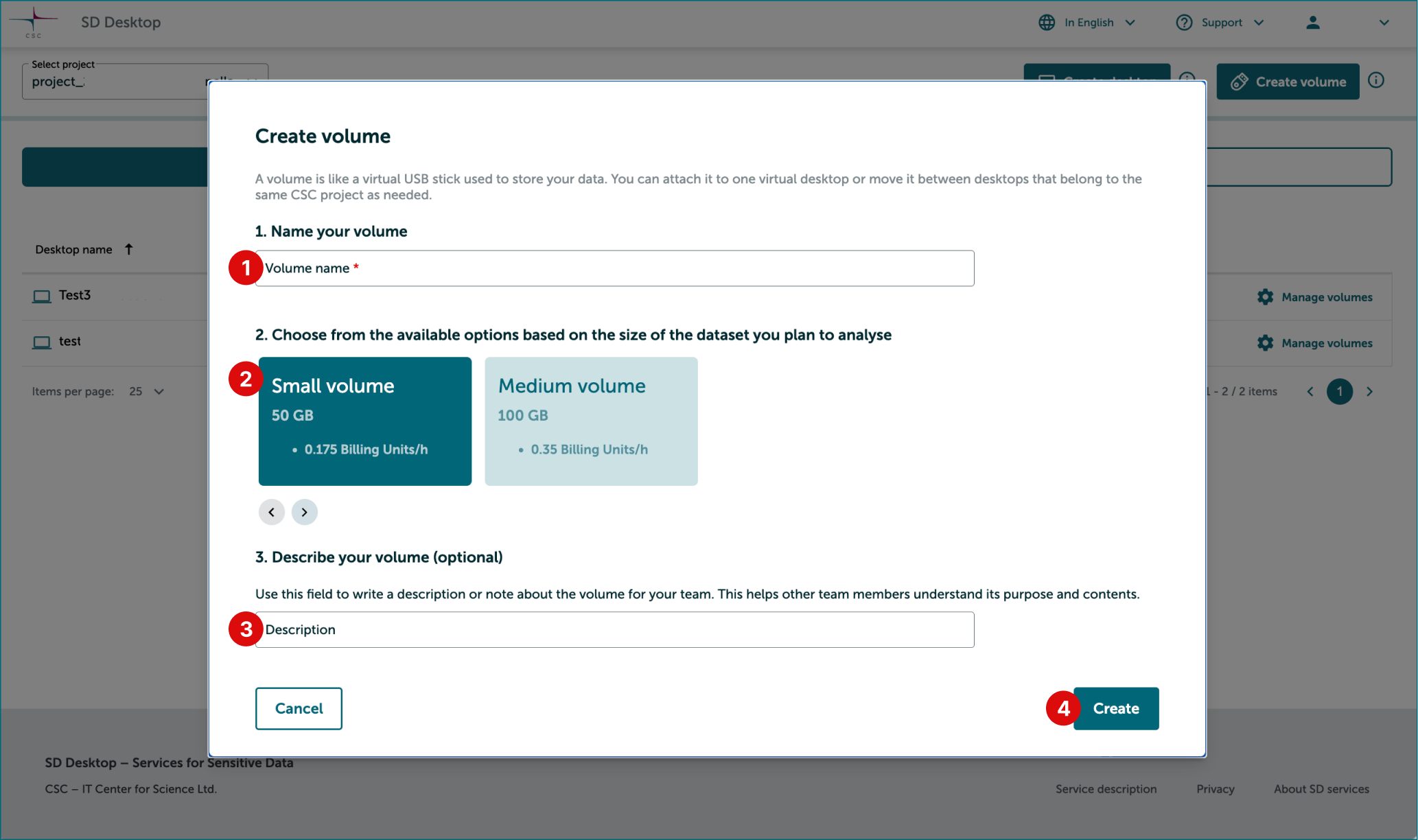
Create volume -ikkunassa
-
Valitse nimi taltiollesi. Valitse selkeä ja kuvaava nimi – erityisesti jos työskentelet useissa projekteissa – ja varmista, että se sisältää vain kirjaimia tai numeroita ilman erikoismerkkejä tai välilyöntejä.
-
Valitse käytettävissä olevista vaihtoehdoista se, joka kattaa aineistosi ja työtiedostojesi yhteenlasketun koon.
-
Kirjoita valinnainen kuvaus tai huomautus taltiosta, jotta tiimisi jäsenet ymmärtävät sen tarkoituksen ja sisällön.
-
Napsauta Create. Ikkuna sulkeutuu nyt ja taltion luonti alkaa.
Takaisin pääsivulla näet taltioidesi luettelon Volumes-välilehdellä. Voit nyt jatkaa liittämällä sen työpöytääsi.
-
Huom
Jos sinulla on yli 1 Tt:n aineisto, ota yhteyttä CSC Service Deskiin.
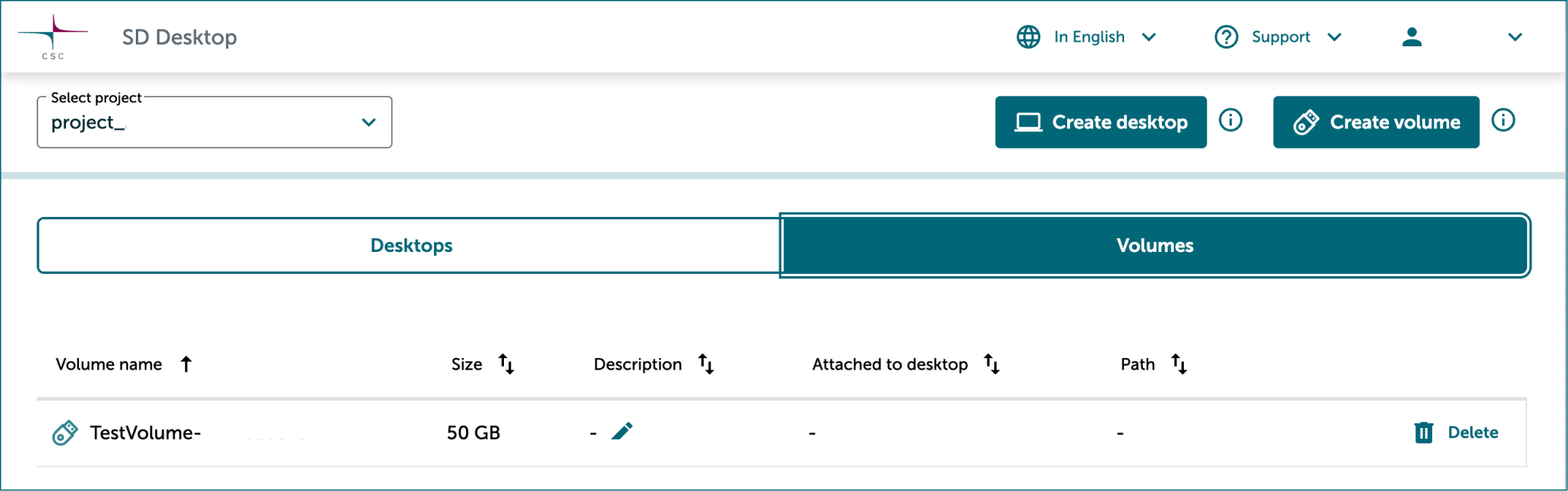
Taltiovaihtoehdot
| Nimi | Koko (GB) | Hinta (laskutusyksiköt (BUs)/TiB/h) |
|---|---|---|
| Small | 200 | 4.7 |
| Medium | 500 | 4.7 |
| Large | 1000 | 4.7 |
Vaihe 6: Liitä taltio virtuaalityöpöytään
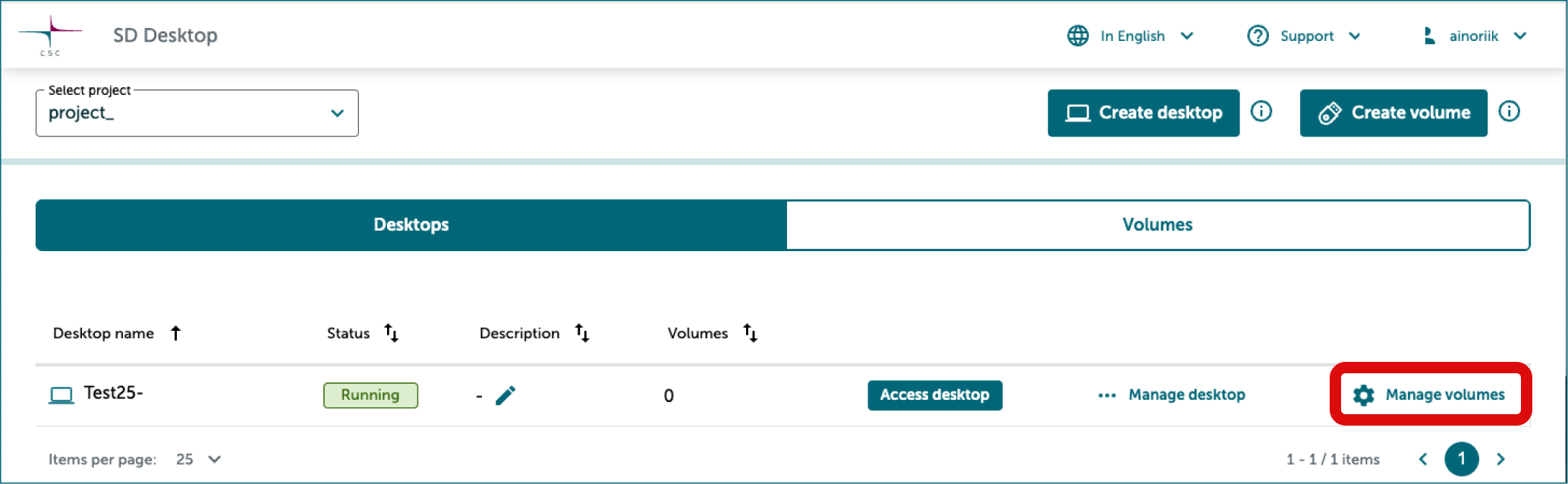
- Kirjaudu sisään SD Desktopiin. Napsauta SD Desktopin etusivulla oikean työpöydän oikealla puolella Manage volumes.
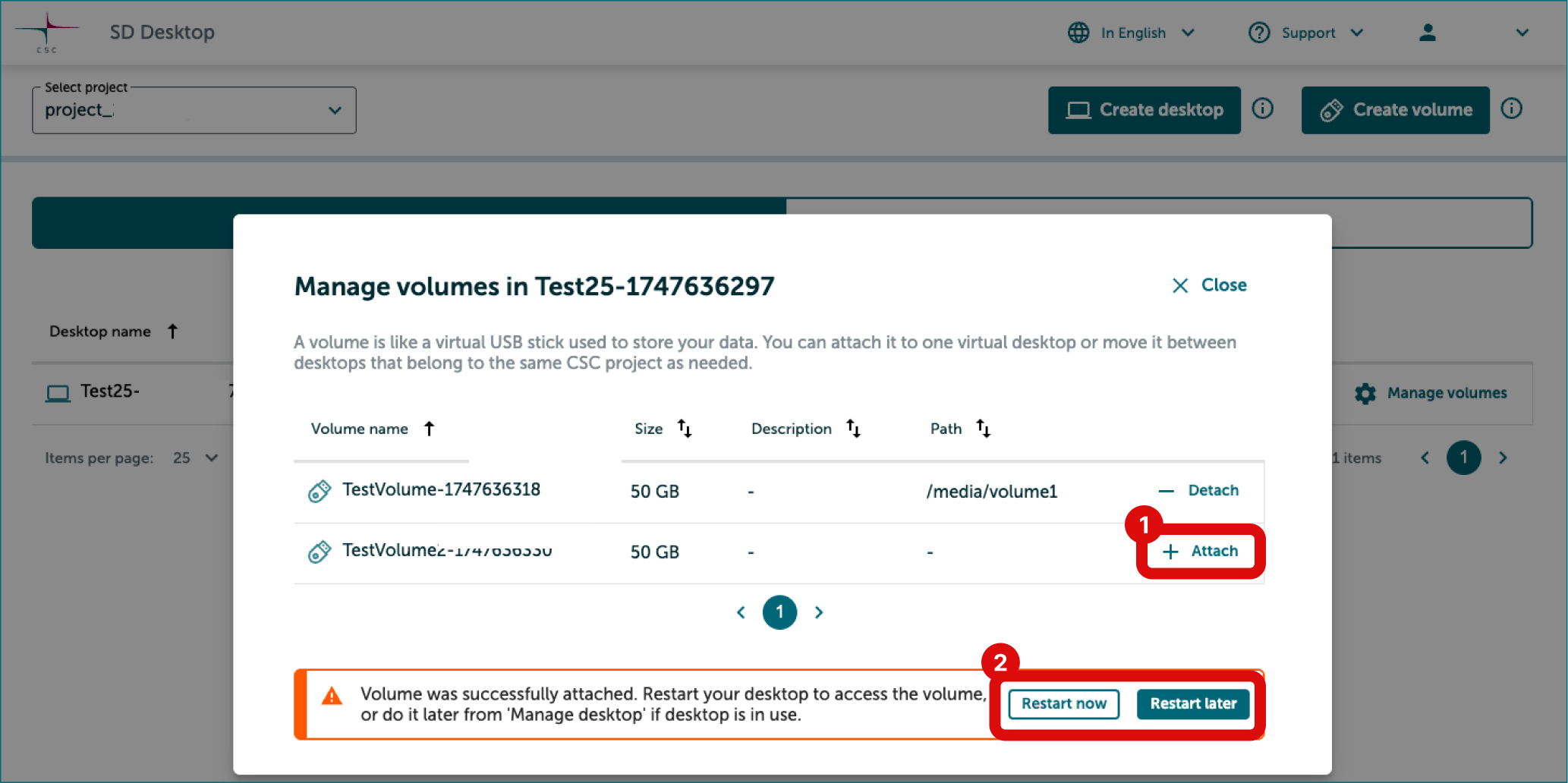
Manage volumes -ikkunassa
- Näet luettelon taltioista, jotka ovat liitettävissä työpöytään ja/tai jo liitetty työpöytään. Napsauta sen taltion oikealla puolella Attach, jonka haluat liittää työpöytään.
- Sulje ikkuna, kun olet valmis.
Vaihe 7: Tuo data taltioosi Data Gateway -sovelluksen kautta
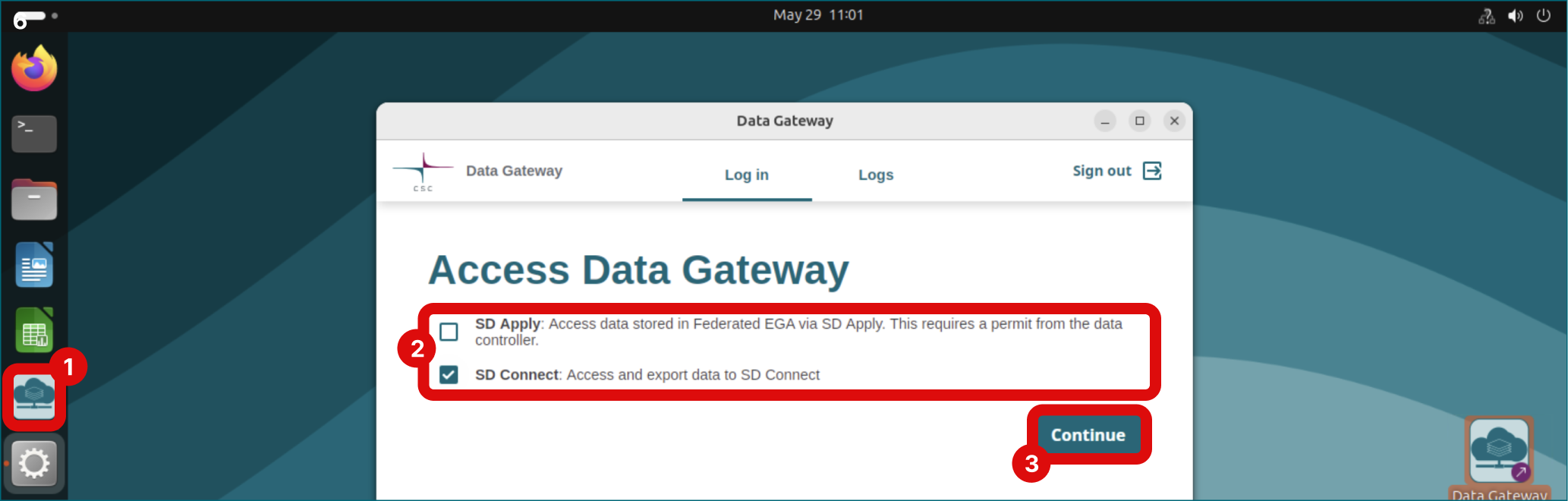
- Avaa työpöytäsi. Käynnistä Data Gateway napsauttamalla työpöydän vasemmalla puolella olevaa kuvaketta.
- Valitse SD Connect.
-
Napsauta Continue.
-
Seuraavassa näkymässä sinua pyydetään valitsemaan kansio käytettävissä oleville tiedostoille. Tarkista, että Projects-kansio on valittuna.
-
Napsauta Continue.
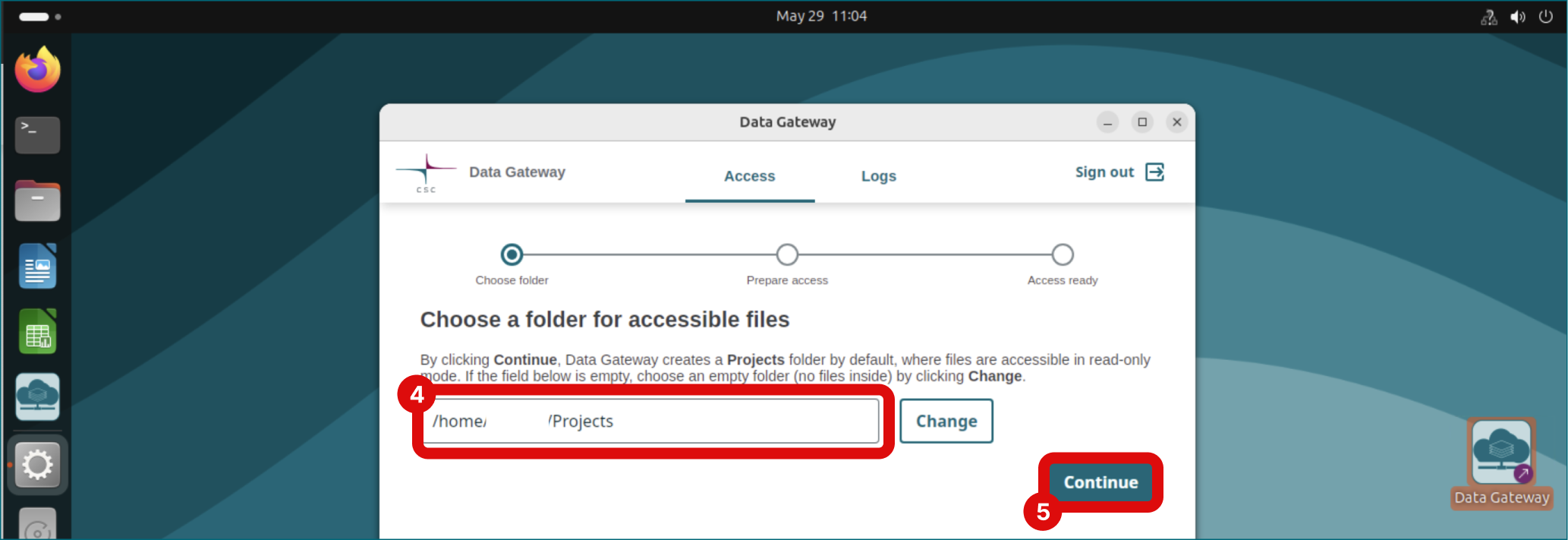
-
Napsauta seuraavassa ikkunassa Open folder.
-
Nyt näet kaikki SD Connectiin tai SD Applyyn tallennetut tiedostot. Tiedostot ovat turvallista käyttöä varten saatavilla vain luku -tilassa. Voit tarkastella niitä napsauttamalla tiedostoa hiiren oikealla painikkeella ja valitsemalla haluamasi sovelluksen sen avaamiseen. Etsi ämpärit/tiedostot, jotka haluat tuoda.
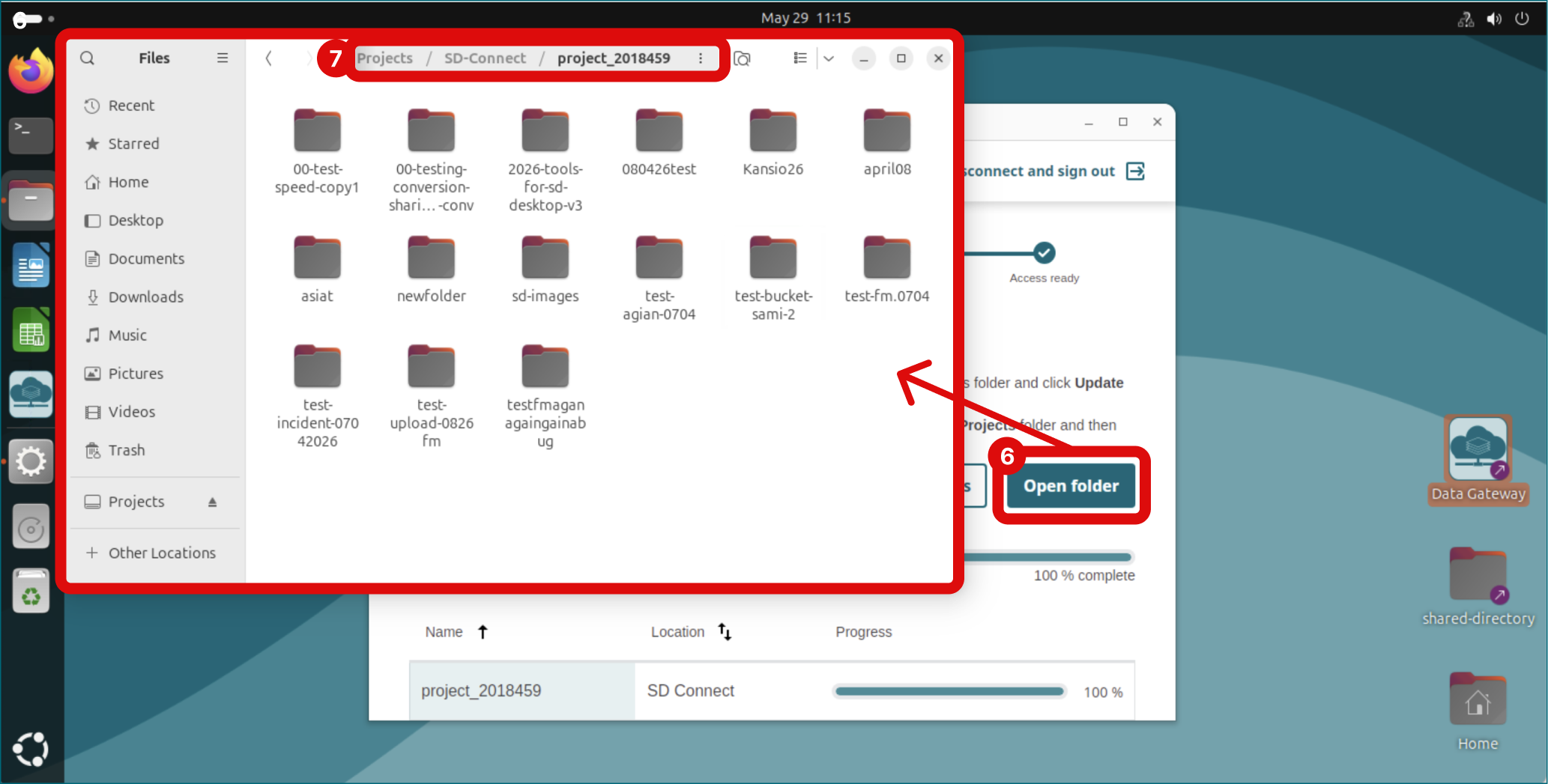
-
Avaa vasemmanpuoleisesta valikosta Volume.
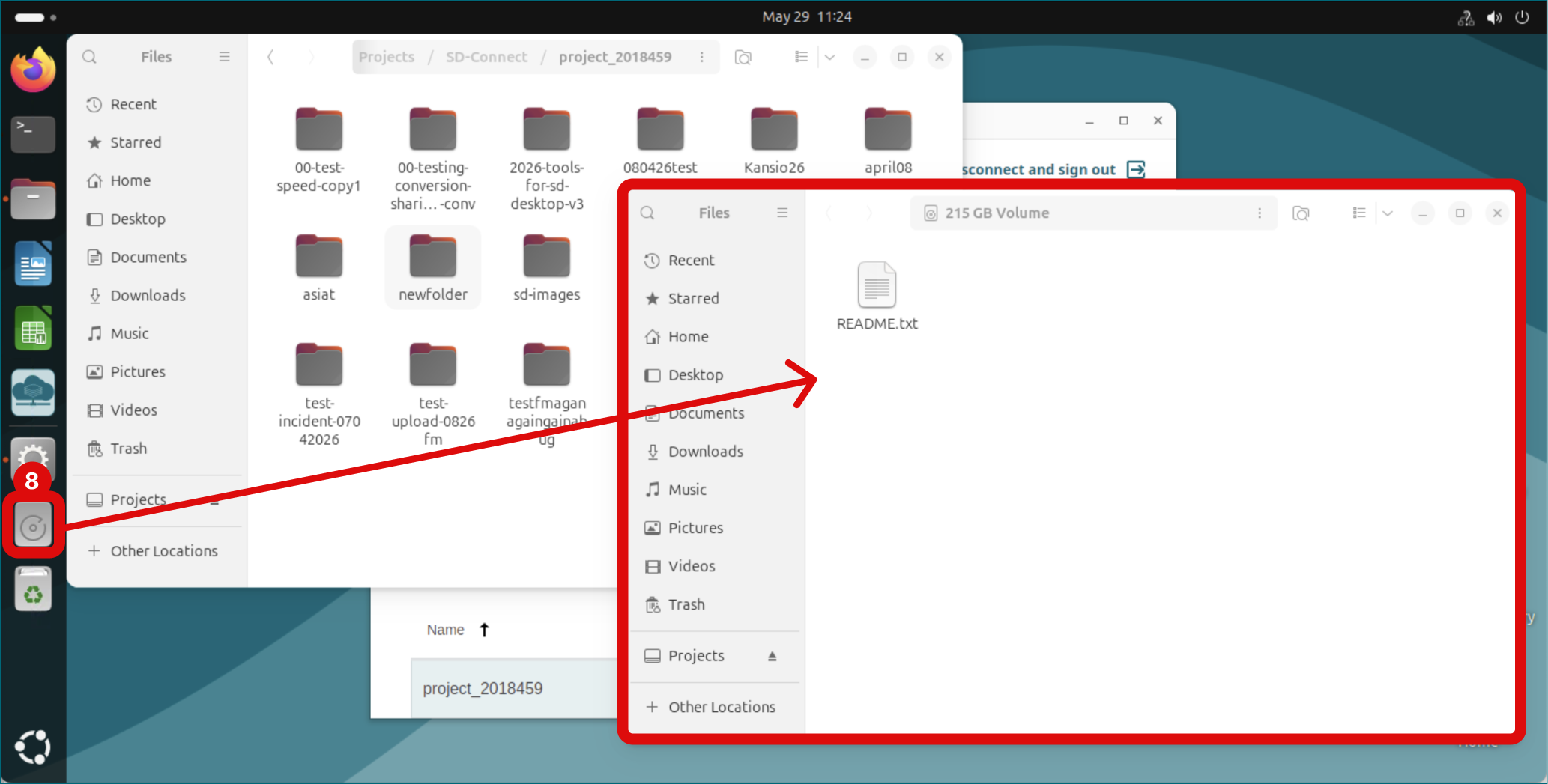
-
Valitse ja kopioi tiedostot tai ämpärit Projects-kansiosta.
-
Liitä tiedostot tai kansiot Volume-kohtaan. Tiedostot tai kansiot puretaan automaattisesti salauksesta kopiointiprosessin aikana, ja ne tulevat analysoitaviksi.
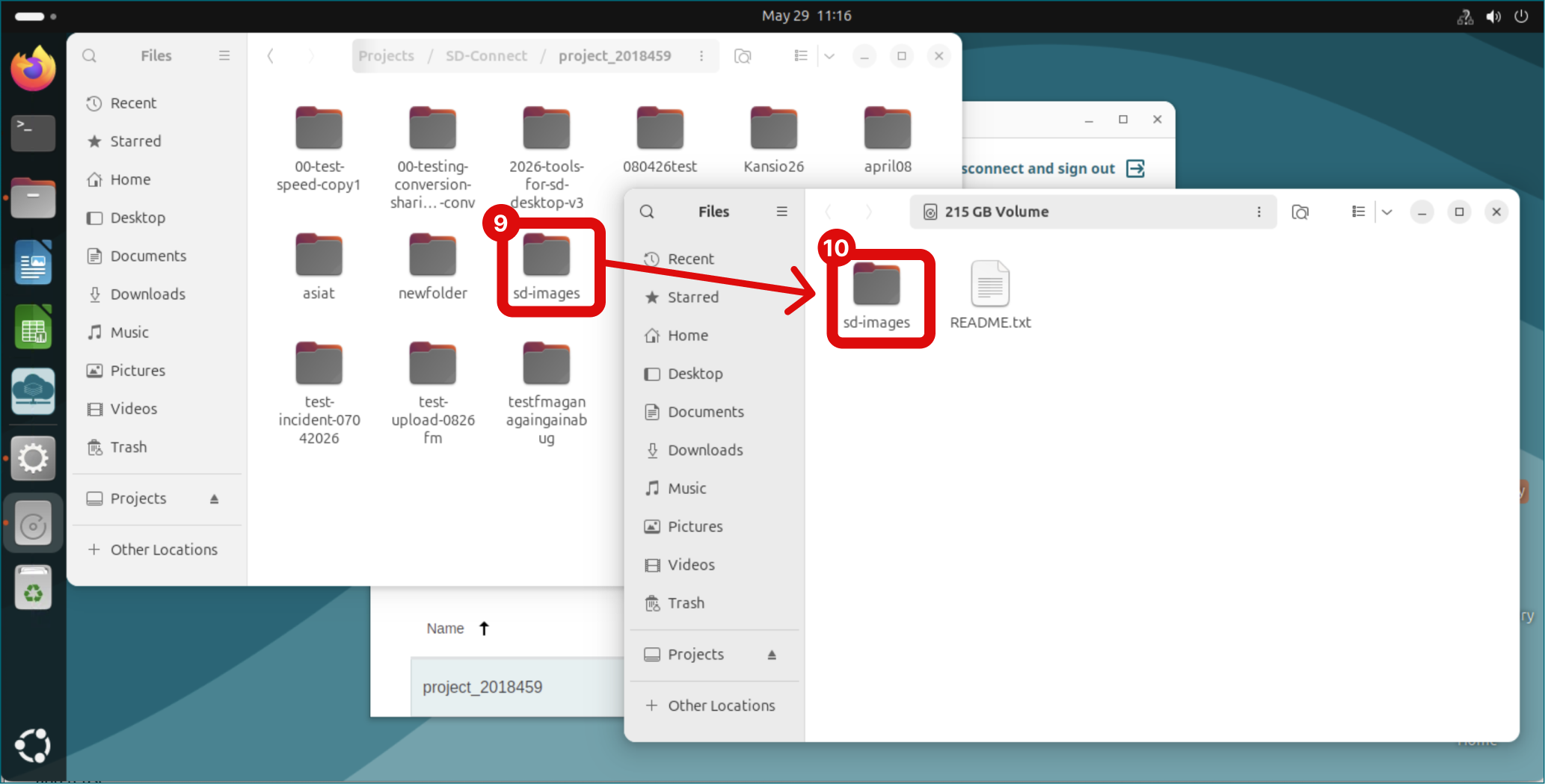
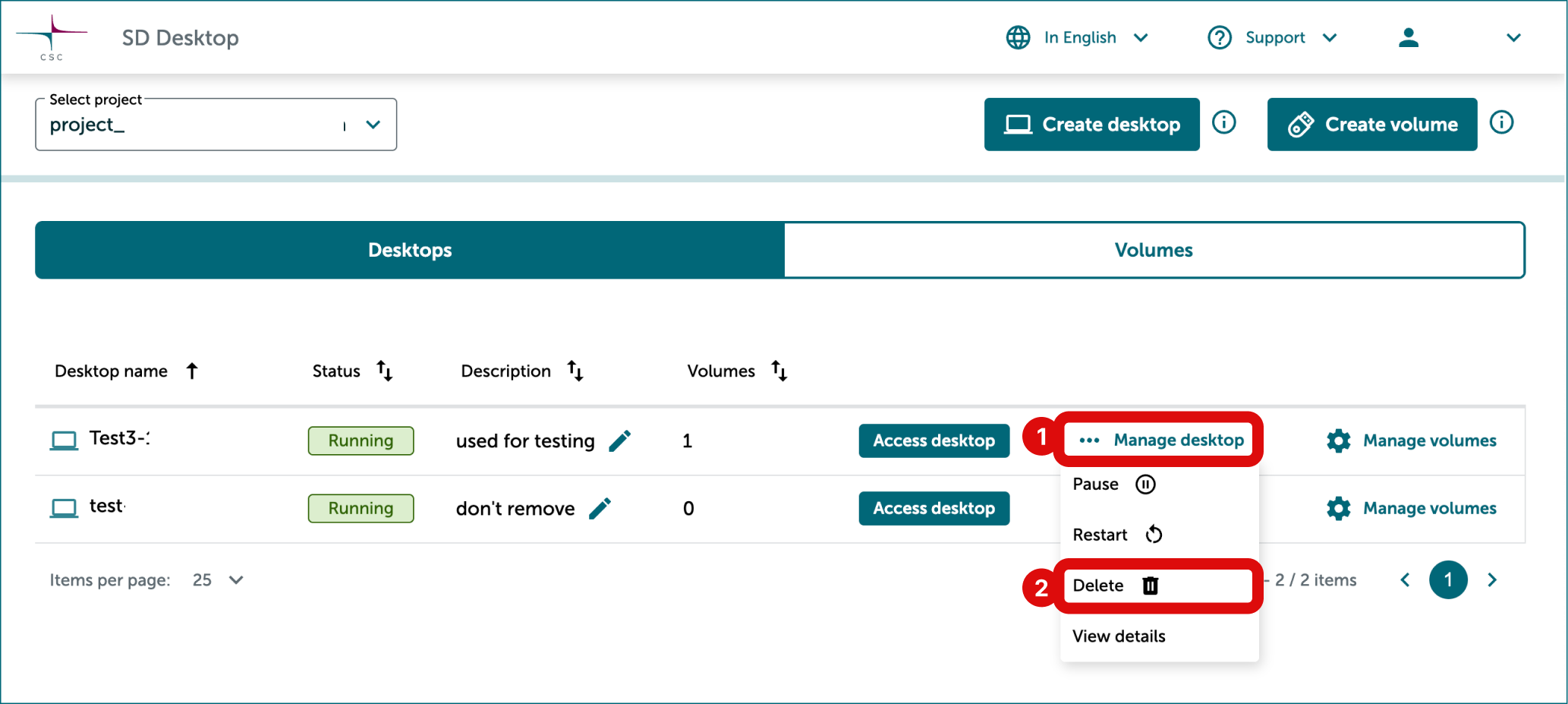
Vaihe 8: Poista vanha virtuaalityöpöytä resurssien säästämiseksi
Käyttäjien tulisi poistaa vanhat työpöydät resurssien säästämiseksi.
-
Varoitus
Tätä toimintoa ei voi kumota. Ota yhteyttä kaikkiin projektin jäseniin ennen virtuaalityöpöydän poistamista.
-
Kirjaudu ulos virtuaalityöpöydältäsi.
-
Napsauta SD Desktopin etusivulla vanhan työpöydän oikealla puolella Manage desktop.
-
Napsauta Delete.
-
Vahvista toiminto ilmoituksen kautta.
Vaihe 9: Virtuaalityöpöydän mukauttaminen
Jatka työpöytäsi mukauttamista ja tutustu saatavilla oleviin ohjelmistoihin.