Vaihtoehto 1: Virtuaalityöpöydällä on taltio etkä tarvitse SD Desktopin uusia ominaisuuksia
Valitse tämä vaihtoehto, jos analyysisi on lyhytaikainen tai lähes valmis ja haluat välttää siirtämiseen liittyvän vaivan. Ennen kuin aloitat, varmista, että luet ohjeet huolellisesti ja sovit toimintatavasta kollegojesi kanssa.
Vaiheittaiset ohjeet
1: Avaa työpöytä
-
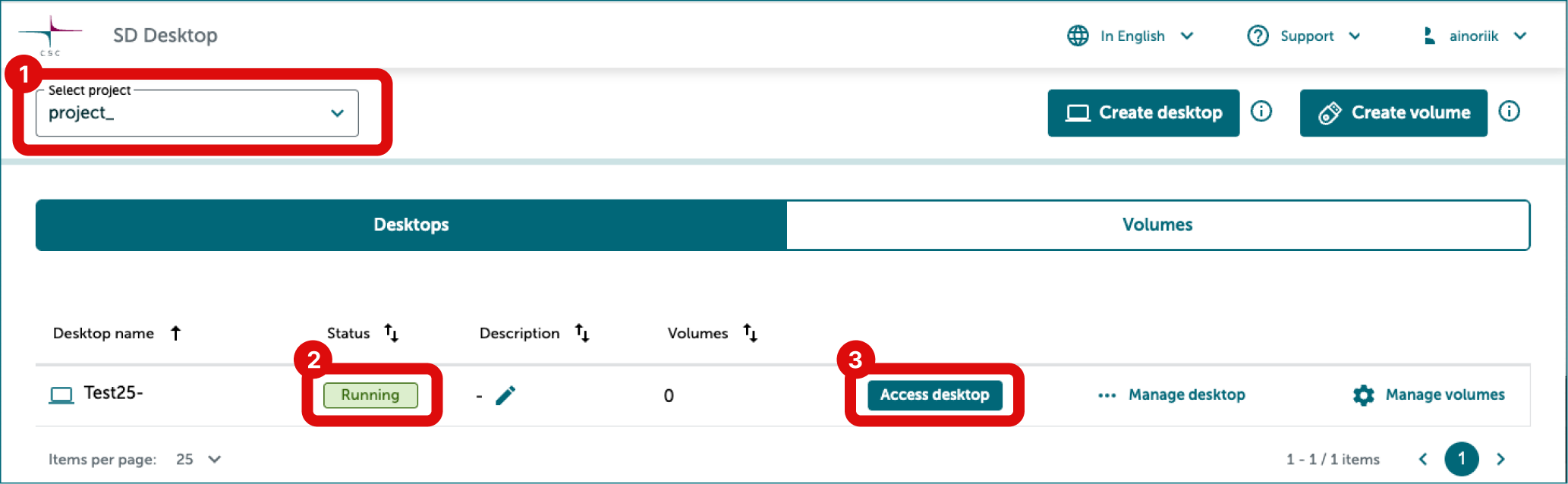
Kirjaudu sisään SD Desktopiin. Valitse oikea CSC-projekti vasemmasta yläkulmasta. Nyt näet kaikki tämän projektin työpöydät.
-
Varmista, että virtuaalityöpöytä, jota haluat käyttää, on käynnissä. Jos se on keskeytetty, sinun täytyy poistaa keskeytys ennen kuin voit käyttää sitä.
-
Avaa virtuaalityöpöytä napsauttamalla työpöydän nimen oikealla puolella Access desktop.
Kun avaat yhteyden, virtuaalityöpöytä avautuu selaimeesi uuteen ikkunaan.
2: Tallenna kaikki tärkeä data taltioon
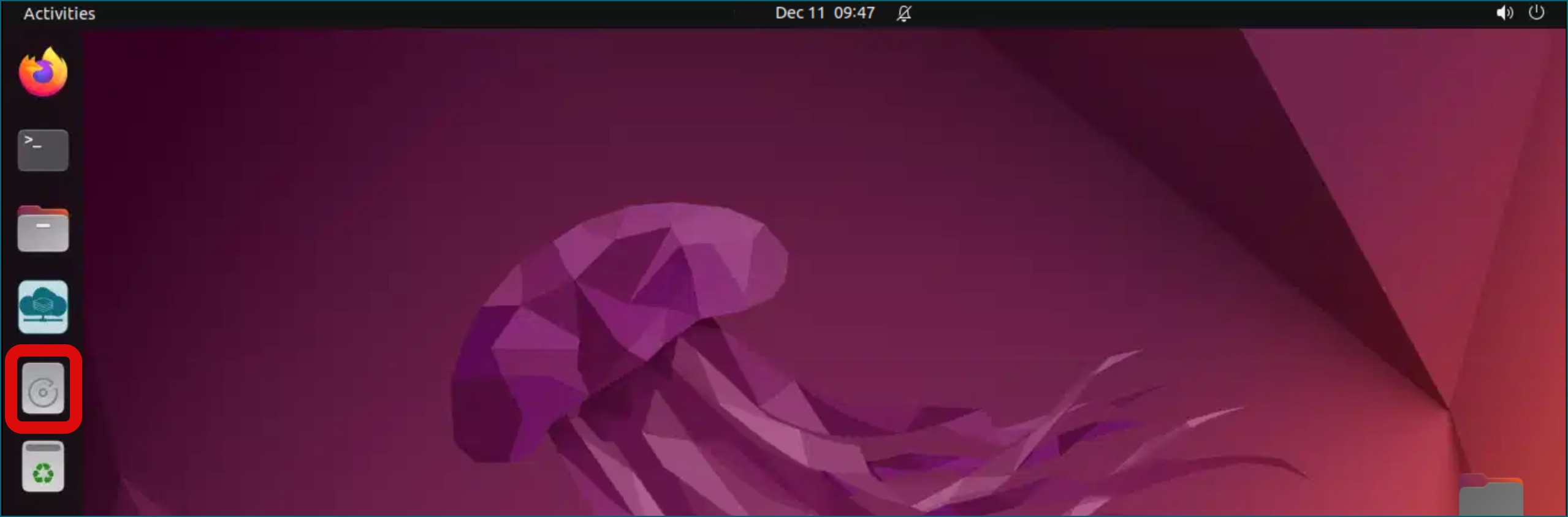
Turvatoimena kaikkien projektin jäsenten tulee tallentaa taltioon data, jonka he haluavat säilyttää.
- Avaa Volume.
- Tallenna säilytettävä data taltioon.
3: Päivitä Data Gateway -sovellus
Kaikkien projektin jäsenten, jotka aikovat tuoda dataa SD Connectiin, täytyy päivittää Data Gateway -sovellus.
Projektipäällikön täytyy päivittää Data Gateway -sovellus, jotta hän voi viedä dataa.
Vaihe 1
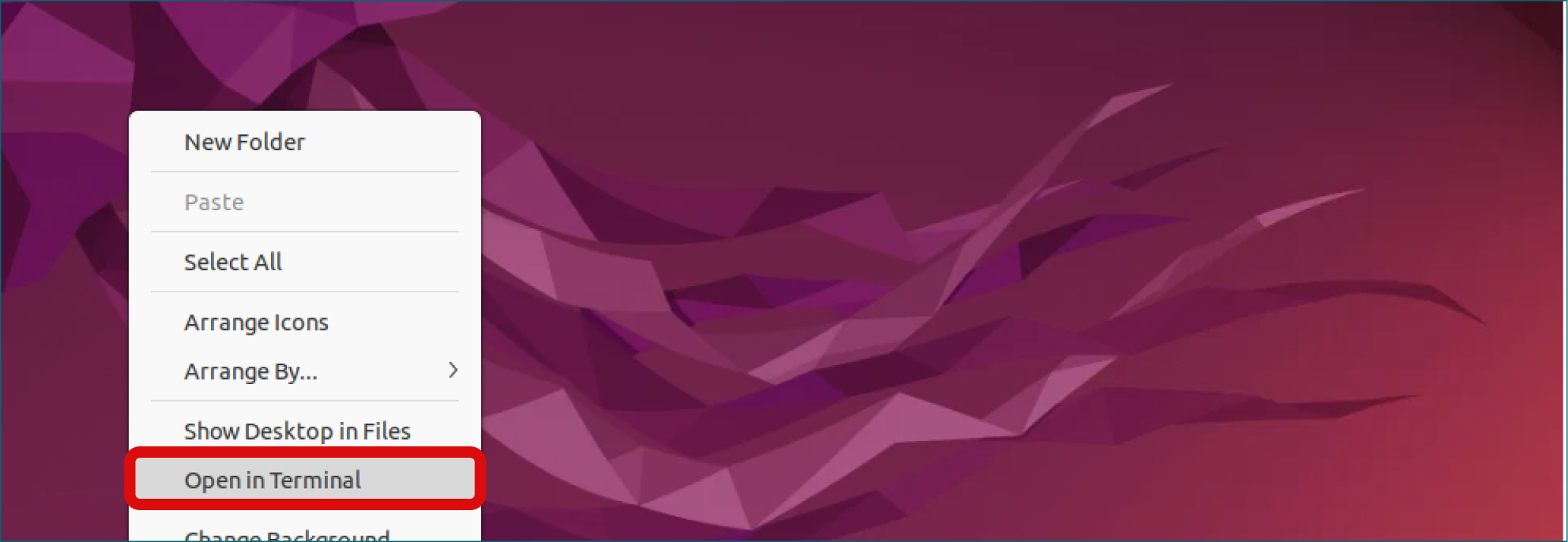
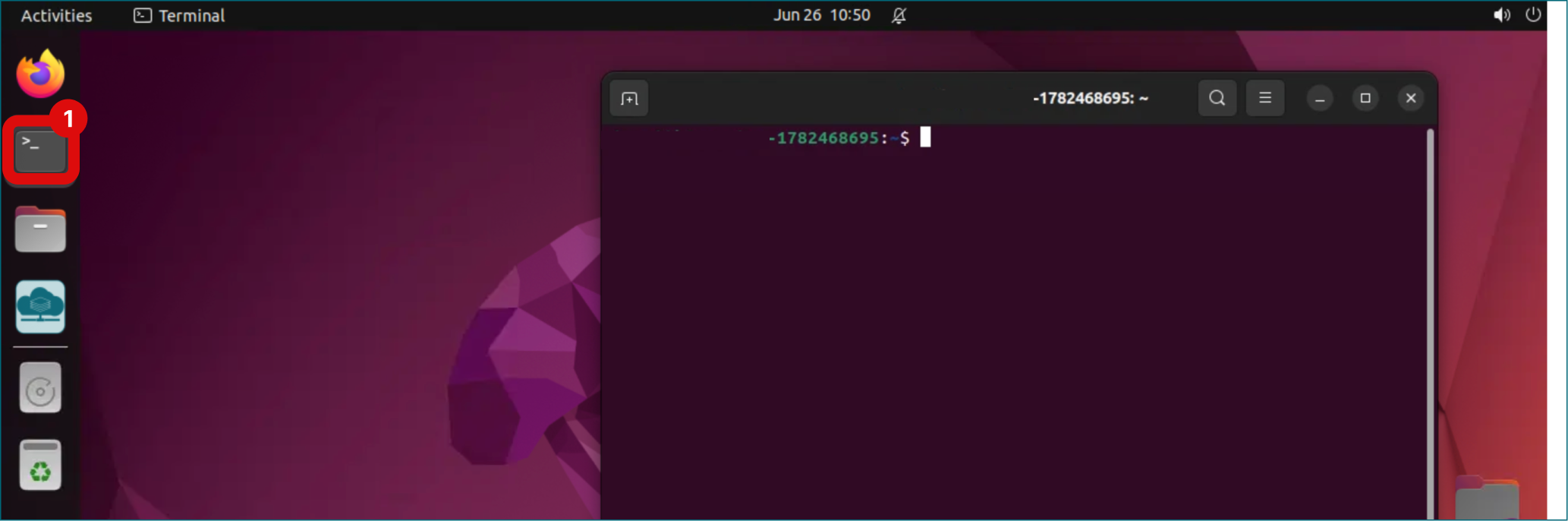
Napsauta virtuaalityöpöydällä hiiren oikealla painikkeella tyhjää kohtaa ja valitse Open in Terminal.
Vaihe 2
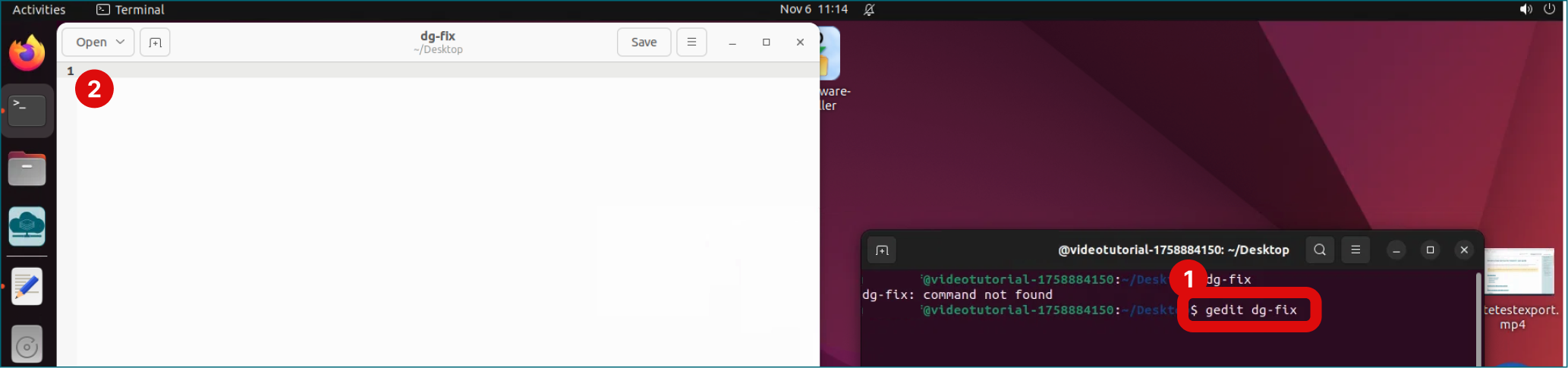
Kirjoita seuraava komento ja paina Enter:
Vaihe 3
Tämä avaa Gedit-tekstieditorin. Varmista, että editorin näkymä on aktiivinen napsauttamalla sen sisälle.
Vaihe 4
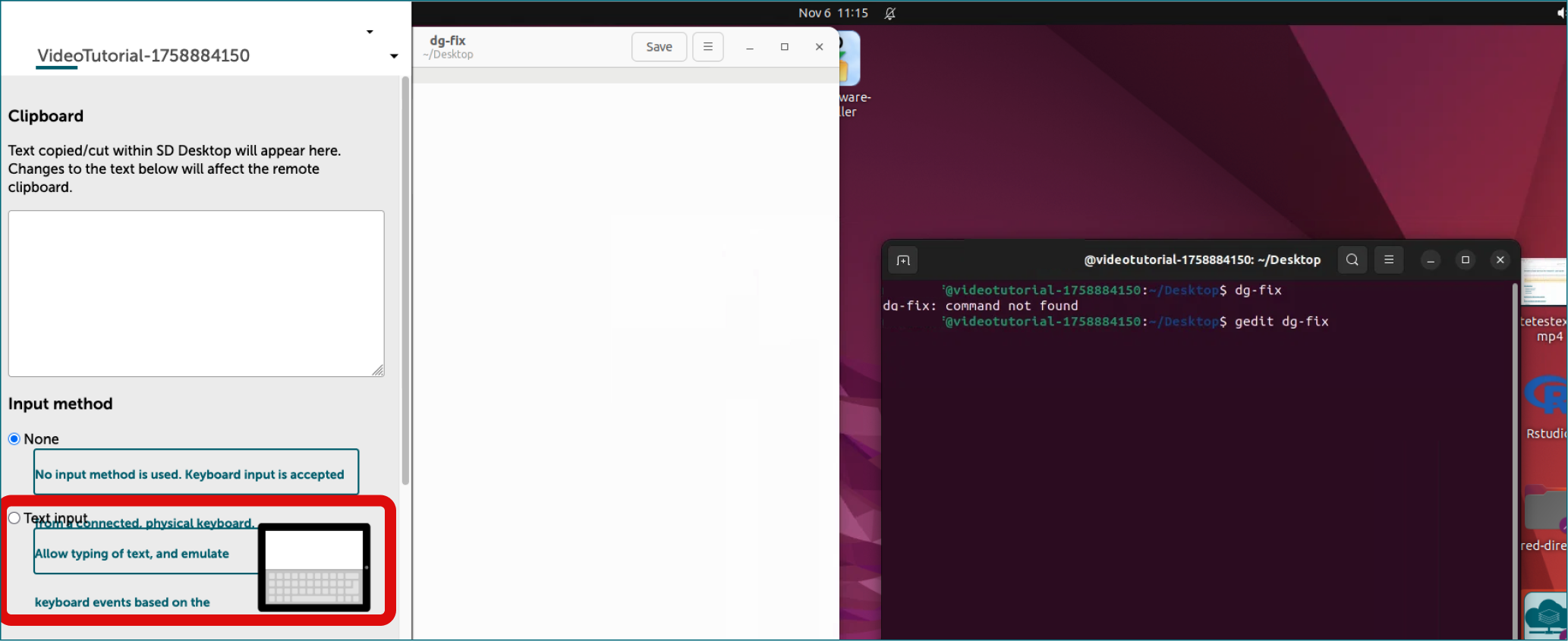
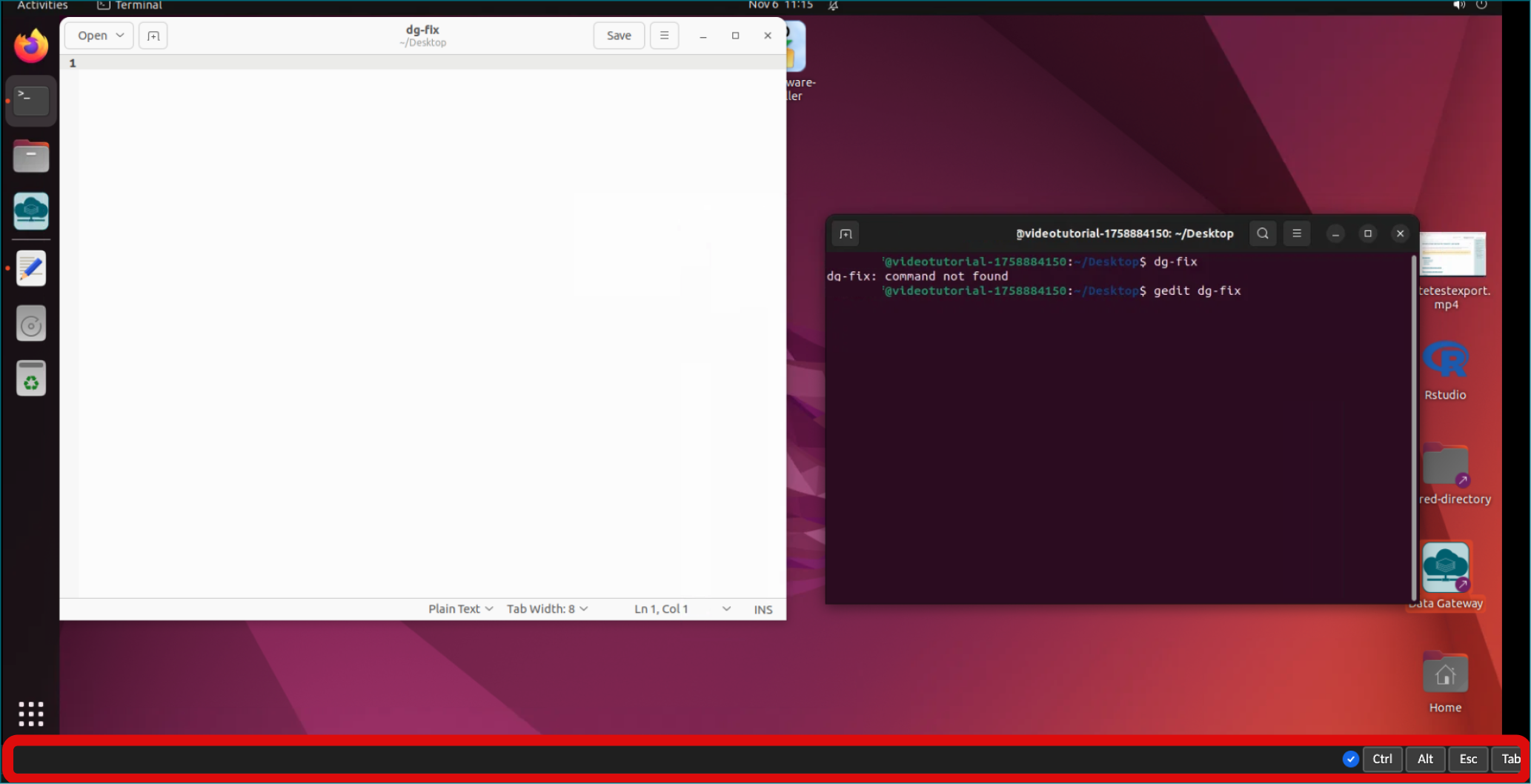
Paina Ctrl + Alt + Shift aktivoidaksesi kopioi-liitä-toiminnon virtuaalityöpöydällä.
Vaihe 5
Kopioi koko alla oleva skripti napsauttamalla oikean yläkulman kuvaketta ja liitä seuraava skripti virtuaalityöpöydän syötekenttään:
mkdir -p ~/.local/bin

tee ~/.local/bin/csc-update > /dev/null <<'EOFOUTER'
#!/bin/bash
# This script can be run any number of times and it will always download the latest Data Gateway available and overwrite the existing installation.
# This script is intended to be used in old Ubuntu 22 VMs. The new Ubuntu 24 VMs have a command 'csc-update' that does similar updates.
set -e

echo "Installing New Data Gateway"

echo "[1/3] Logging in"

# Get JWT access token from profile endpoint which is required for accessing the binary downloads
PROFILE_RESPONSE=$(curl -s -w "%{http_code}" -H "Authorization: Bearer ${SDS_ACCESS_TOKEN}" https://terminal.sd.csc.fi:8283/profile)
PROFILE_RESPONSE_STATUS="${PROFILE_RESPONSE: -3}"
PROFILE_RESPONSE_BODY="${PROFILE_RESPONSE:: -3}"
if [ "$PROFILE_RESPONSE_STATUS" -eq 401 ]; then
  echo "Token expired: please log out of the desktop, and website, then log back in and try again."
  exit 1
elif [ "$PROFILE_RESPONSE_STATUS" -ne 200 ]; then
  echo "Profile request failed: $PROFILE_RESPONSE_STATUS, $PROFILE_RESPONSE_BODY"
  exit 2
fi
JWT=$(printf '%s' "$PROFILE_RESPONSE_BODY" | python3 -c "import sys, json; print(json.load(sys.stdin)['access_token'])")
if [ -z "$JWT" ] ; then
    echo "No access token found from profile endpoint"
    exit 3
fi

echo "[2/3] Downloading Data Gateway"

# Download the new Data Gateway CLI and GUI and place them into a newly created directory
mkdir -p ~/.local/bin

CLI_OUTPUT="$HOME/.local/bin/data-gateway-cli"
CLI_STATUS=$(curl -sS -H "Authorization: Bearer ${JWT}" -w "%{http_code}" -o "$CLI_OUTPUT" https://terminal.sd.csc.fi:8283/download/data-gateway-cli-22-amd64)
if [ "$CLI_STATUS" -ne 200 ]; then
  echo "Data Gateway CLI download failed: $CLI_STATUS"
  exit 4
fi
chmod +x "$CLI_OUTPUT"

GUI_OUTPUT="$HOME/.local/bin/data-gateway-gui"
GUI_STATUS=$(curl -sS -H "Authorization: Bearer ${JWT}" -w "%{http_code}" -o "$GUI_OUTPUT" https://terminal.sd.csc.fi:8283/download/data-gateway-gui-22-amd64)
if [ "$GUI_STATUS" -ne 200 ]; then
  echo "Data Gateway GUI download failed: $GUI_STATUS"
  exit 5
fi
chmod +x "$GUI_OUTPUT"

echo "[3/3] Installing Data Gateway"

# Create an app icon for new Data Gateway, so that we get something to click
tee ~/.local/share/applications/datagateway.desktop > /dev/null <<EOF
[Desktop Entry]
Type=Application
Terminal=false
Exec=$GUI_OUTPUT
Name=New Data Gateway
Comment=Replaces the existing Data Gateway for use in Ubuntu 22 VMs
Icon=/etc/sda-fuse/appicon.png
Comment[en_US.utf8]=Replaces the existing Data Gateway for use in Ubuntu 22 VMs
Name[en_US]=New Data Gateway
EOF

# Add the new Data Gateway to dock if it's not there already, so that it can be clicked from the side bar
if ! gsettings get org.gnome.shell favorite-apps | grep -q "'datagateway.desktop'"; then
    gsettings set org.gnome.shell favorite-apps "$(gsettings get org.gnome.shell favorite-apps | sed s/.$//), 'datagateway.desktop']"
fi

# Add the new Data Gateway to desktop if it's not there already, so that it can be double clicked from the desktop
if [ ! -L ~/Desktop/datagateway.desktop ]; then
    ln -s ~/.local/share/applications/datagateway.desktop ~/Desktop/datagateway.desktop
fi
chmod +x ~/.local/share/applications/datagateway.desktop

# Make the new Data Gateway desktop app trusted, so that it can be clicked
gio set $HOME/Desktop/datagateway.desktop "metadata::trusted" "true"

echo "New Data Gateway has been installed"
echo "Find the desktop application from the desktop or the sidebar titled 'New Data Gateway'"
echo "For terminal use, find the command 'data-gateway-cli'"
EOFOUTER

chmod +x ~/.local/bin/csc-update
bash ~/.local/bin/csc-update

echo "Terminal commands become available after your next login to the desktop:"
echo "'data-gateway-cli' to run Data Gateway in the terminal'"
echo "'csc-update' to install the latest Data Gateway again if a new version is available"
Vaihe 6
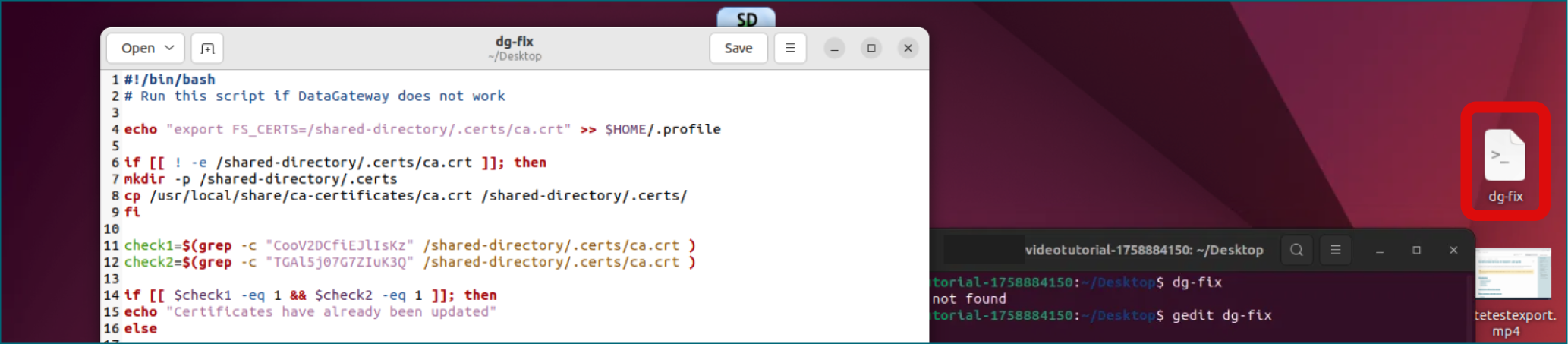
Liitä skripti leikepöydälle. Siirry virtuaalityöpöydälle, napsauta tyhjän dokumentin sisään ja liitä hiiren oikealla painikkeella.
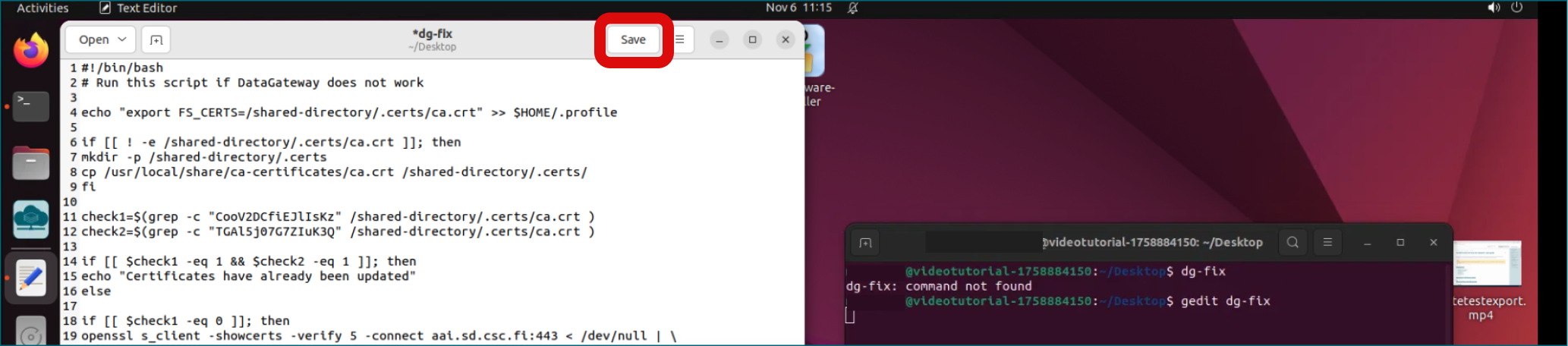
Skripti ilmestyy dokumenttiin. Napsauta dokumentin oikeasta yläkulmasta Save ja sulje sitten editori. Työpöydällesi ilmestyy tiedosto nimeltä csc-update.
Vaihe 7
Kirjoita terminaalissa tai kopioi seuraava komento ja paina Enter:
New Data Gateway -kuvake ilmestyy virtuaalityöpöydälle.
Vaihe 8
Kun skriptin suoritus on päättynyt:
- Sulje terminaali-ikkuna.
- Valitse virtuaalityöpöydän oikeasta yläkulmasta virtapainike.
- Valitse avattavasta valikosta Power Off / Log Out.
- Valitse avautuvasta ikkunasta Log Out.
- Palaa SD Desktopin pääsivulle valitsemalla Home.
- Valitse oikeasta yläkulmasta käyttäjänimesi vierestä Log out.
Kirjaudu SD Desktopiin uudelleen ja avaa virtuaalityöpöytä. Data Gateway -kuvakkeen pitäisi nyt toimia.