SD Connectin ämpärinimen muunnostyökalu
Tällä sivulla:
- 1.Lataa ja asenna SD Connectin muunnostyökalu
- 2. SD Connectin muunnostyökalun käyttö
- 2.1 Kirjaudu muunnostyökaluun
- 2.2 Valitse projekti
- 2.3 Lisää projektin väliaikainen API-avain
- 2.4 Valitse muunnettavat ämpärit
- 2.5 Muunnoksen aikana
- 2.6 Jos muunnos keskeytyy
- 2.7 Viimeistele muunnos
Tämä opas auttaa sinua asentamaan ja käyttämään SD Connectin muunnostyökalua ämpärinimien muuntamiseen yhteensopivaan muotoon.
SD Connectin käyttöliittymässä näet ämpäreitä, jotka on merkitty tunnisteella Urgent. Nämä ämpärit näyttävät tyhjiltä, koska ämpärien nimet eivät ole yhteensopivia SD Connectin uuden version kanssa, ja ne on muunnettava, jotta pääset taas käsiksi tiedostoihin. Suosittelemme, ettet lataa tiedostoja tähän ämpäriin, jotta muunnosprosessi sujuu ongelmitta.
-
Huom
Teemme parhaillaan lisätarkistuksia ämpärien muunnosprosessiin liittyen havaitsemiemme ongelmien vuoksi. Varotoimena pyydämme ystävällisesti odottamaan ennen muunnostyökalun käyttöä äläkä aloita uutta muunnosta ennen uutta ilmoitusta.
1. Lataa ja asenna SD Connectin muunnostyökalu
Asennusohje macOS:lle
-
Lataa SD Connectin muunnostyökalu Macille
-
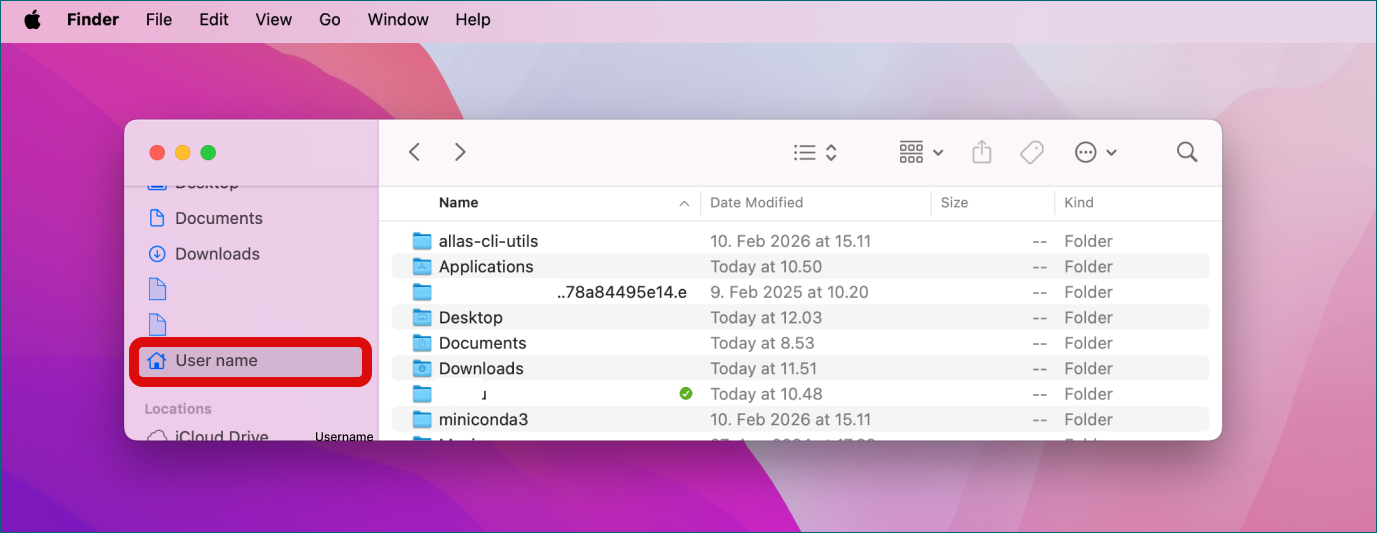
Avaa uusi Finder-ikkuna. Avaa Finder-ikkunassa kotikansiosi (merkitty Koti-kuvakkeella) vasemmasta sivupalkista. (Jos kotikansio ei ole näkyvissä, napsauta vasemmasta yläkulmasta Finder ja valitse avattavasta valikosta Asetukset. Uusi ikkuna avautuu. Valitse tässä Asetukset-ikkunassa Sivupalkki-välilehti ja valitse sitten kotikansio, jotta se tulee näkyviin sivupalkkiin.)
-
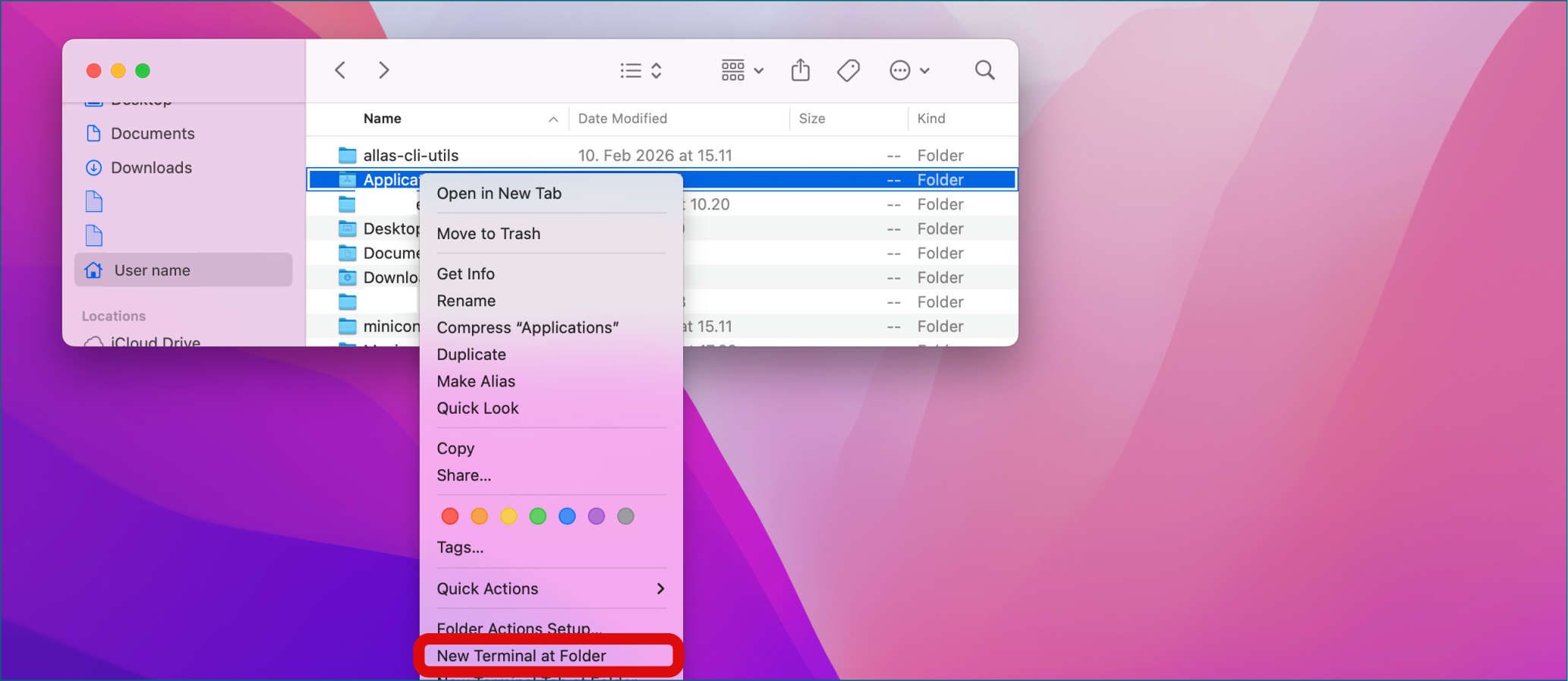
Napsauta hiiren oikealla painikkeella Applications-kansiota. Valitse New Terminal at Folder.
-
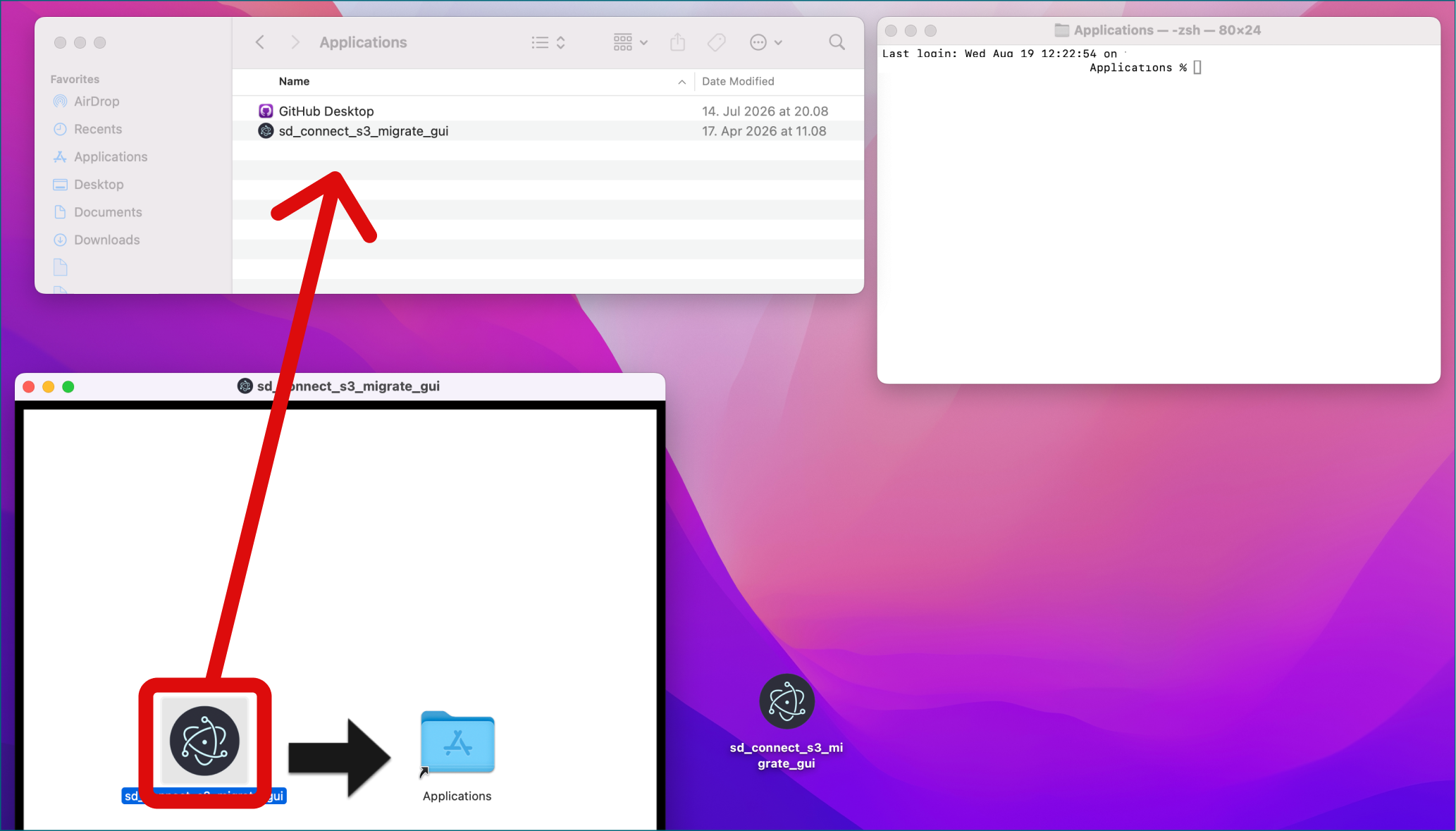
Kaksoisnapsauta ladattua tiedostoa. Uusi ikkuna nimeltä sd_connect_s3_migrate_gui avautuu. Vedä ja pudota tiedosto sd_connect_s3_migrate_gui (musta kuvake) Applications-kansioon.
-
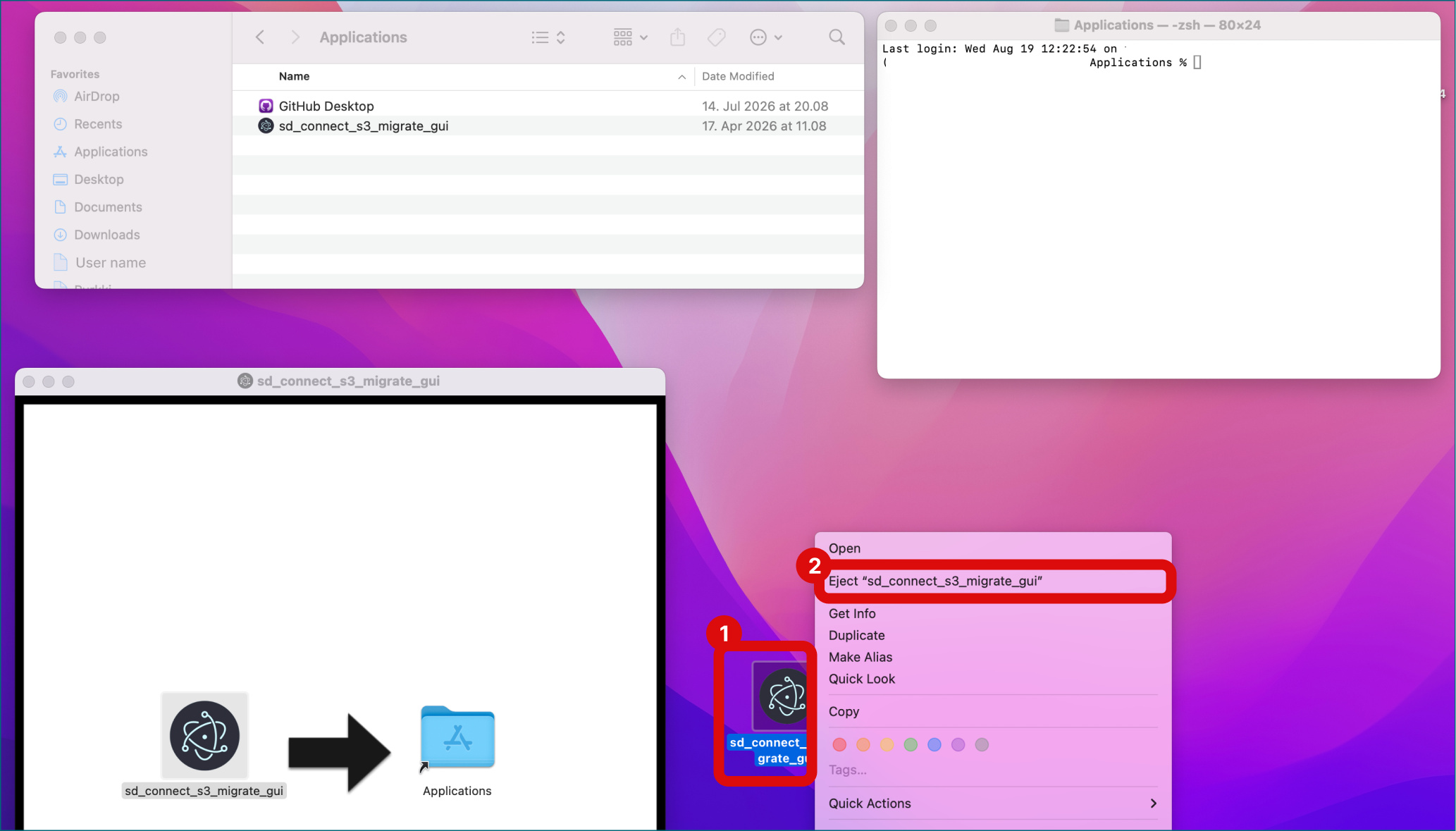
Etsi työpöydältä kuvake nimeltä SD_Connect_s3_migrate_gui. Napsauta sitä hiiren oikealla painikkeella ja valitse Eject SD_Connect_s3_migrate_gui.
-
Kopioi ja liitä alla oleva komento terminaaliin ja paina Enter:
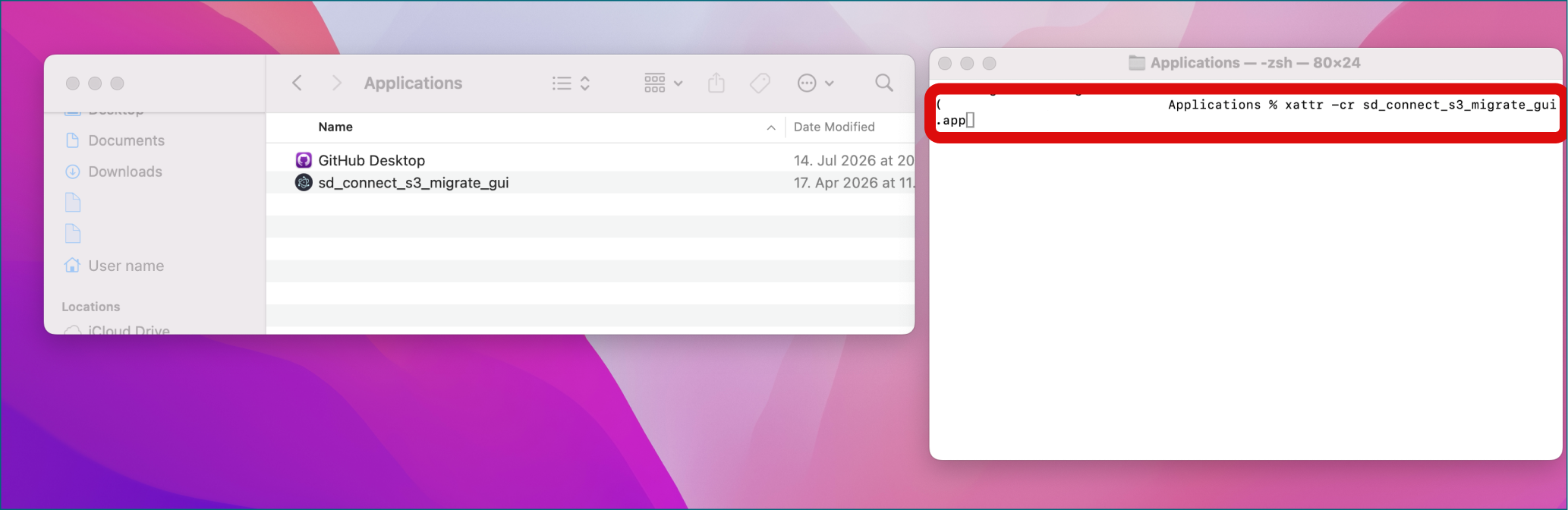
-
Kopioi ja liitä alla oleva komento terminaaliin ja paina Enter:
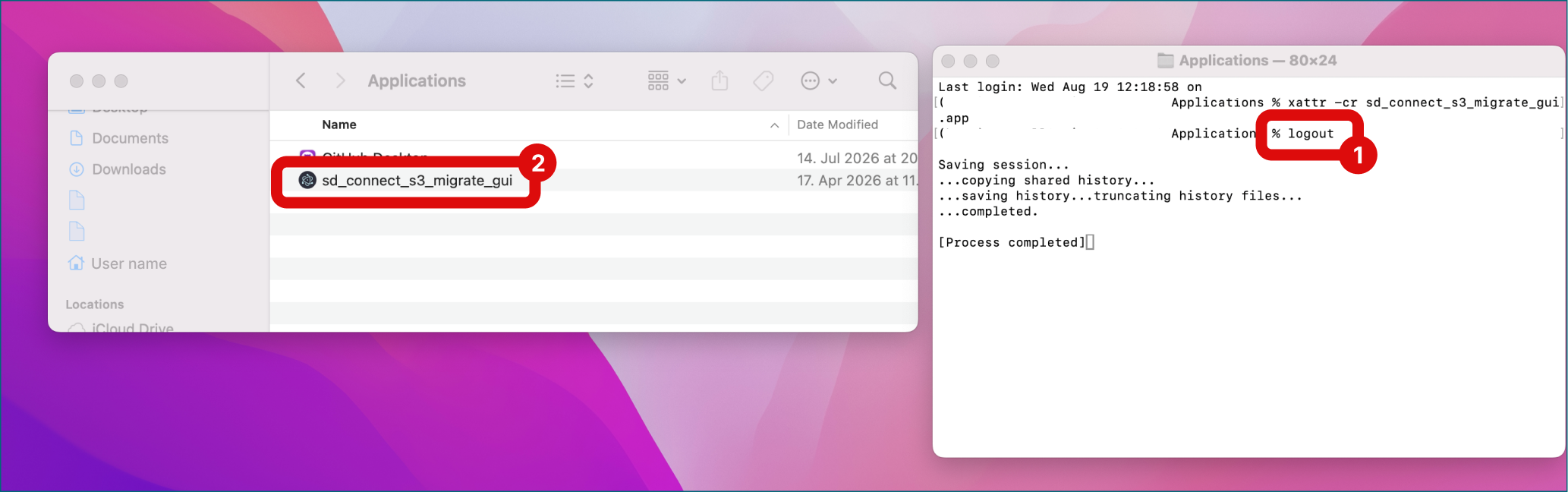
-
Käynnistä sovellus kaksoisnapsauttamalla SD Connect Conversion Tool -kuvaketta Applications-kansiossa.
Asennusohje Linuxille
-
Lataa SD Connectin muunnostyökalu Linuxille
-
GUI ei käynnisty sandbox-käyttöoikeusvirheen vuoksi. Käyttöliittymä käyttää sisäisesti Chromiumia. Linuxissa Chromium käynnistyy normaalisti suojausominaisuuden, sandboxin, kanssa käytössä. Sinun ei tarvitse ottaa tätä itse käyttöön. Joissakin Linux-järjestelmissä käyttöliittymä ei ehkä käynnisty, koska Chromiumilla ei ole sandboxin alustamiseen tarvittavia käyttöoikeuksia. Jos kohtaat tämän virheen, mahdollisia ratkaisuja on kaksi: 2.1 Suositus: Korjaa vaaditun sandbox-tiedoston omistajuus ja käyttöoikeudet. Tämä vaatii sudo-oikeudet. Ohjeet ovat alla. Jos sinulla ei ole sudo-oikeuksia: käyttöliittymä voidaan käynnistää valitsimella --no-sandbox. 2.2 --no-sandbox poistaa Chromiumin sandbox-suojaukset käytöstä, joten tätä väliaikaista ratkaisua tulisi käyttää vain luotetussa ympäristössä.
Asennusohje Windowsille
-
Lataa SD Connectin muunnostyökalu Windowsille
-
Avaa Lataukset-kansio ja pura juuri lataamasi kansio.
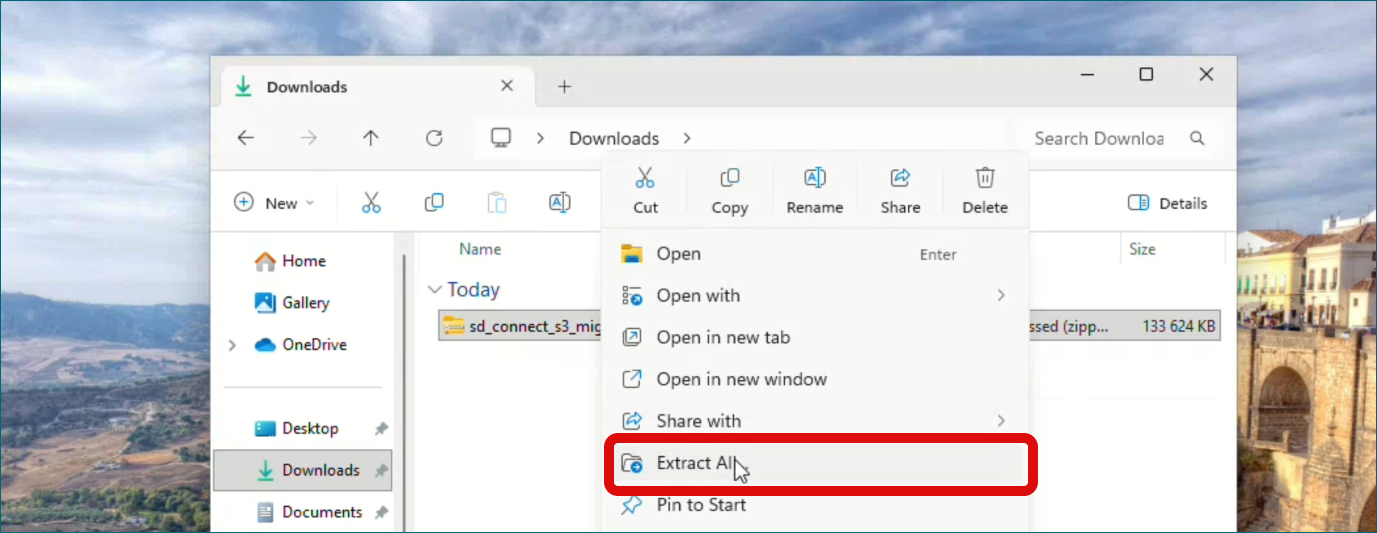
-
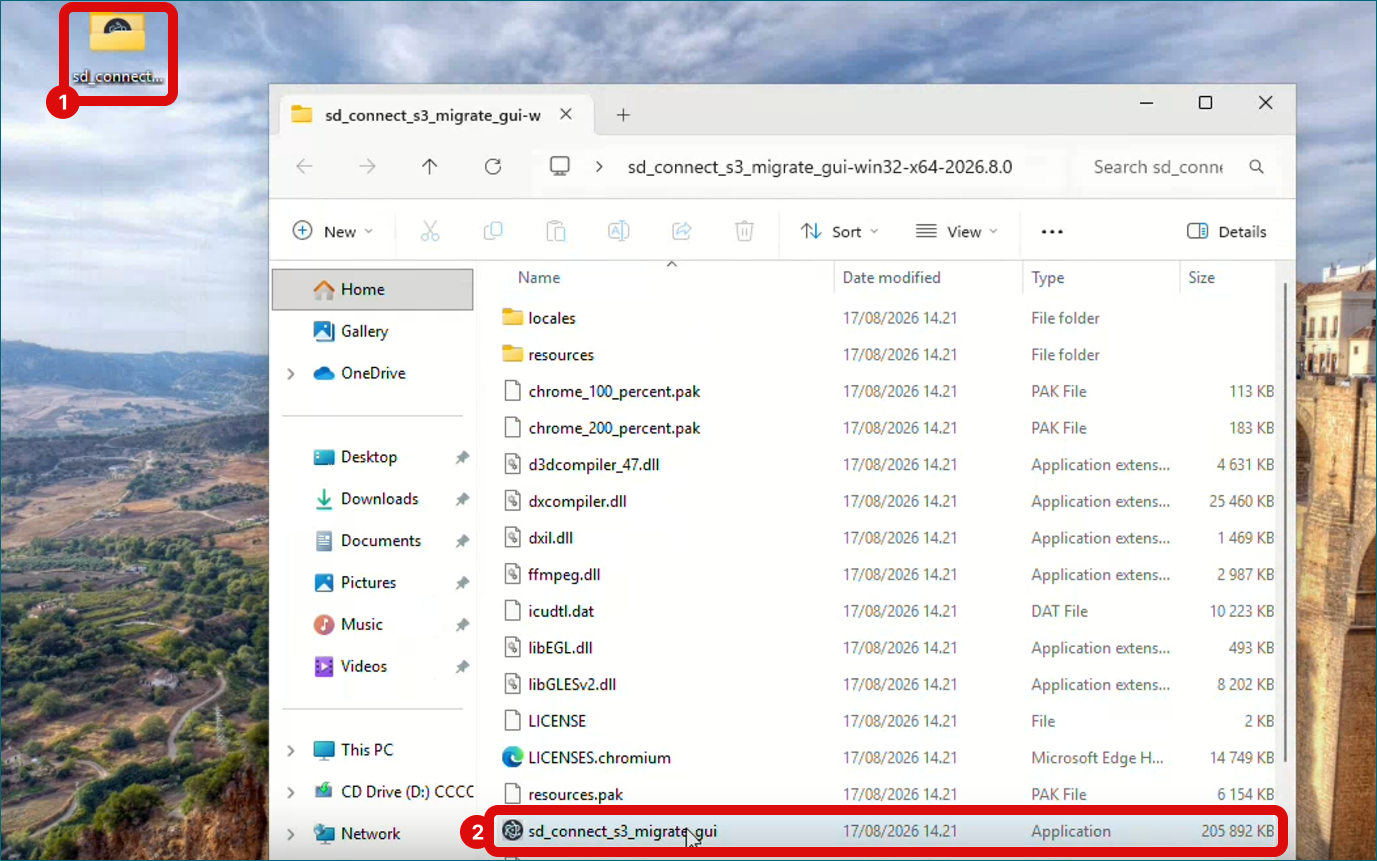
Vedä purettu kansio työpöydällesi.
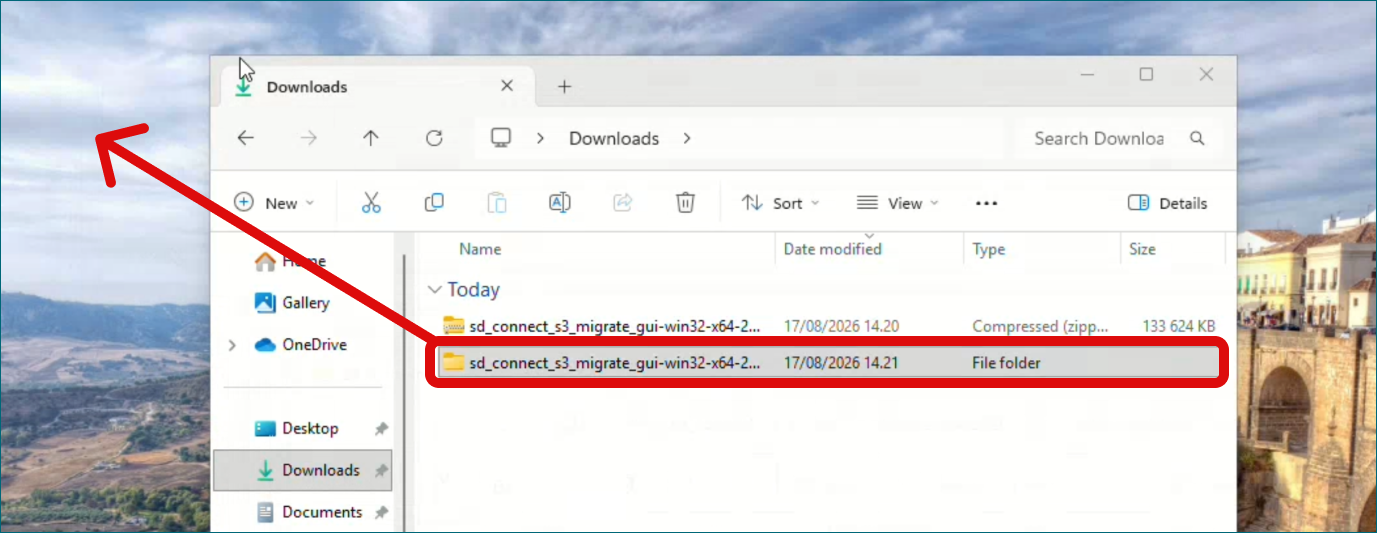
-
Avaa kansio ja etsi tiedosto sd_connect_s3_migrate_gui.exe. Kaksoisnapsauta tiedostoa.
-
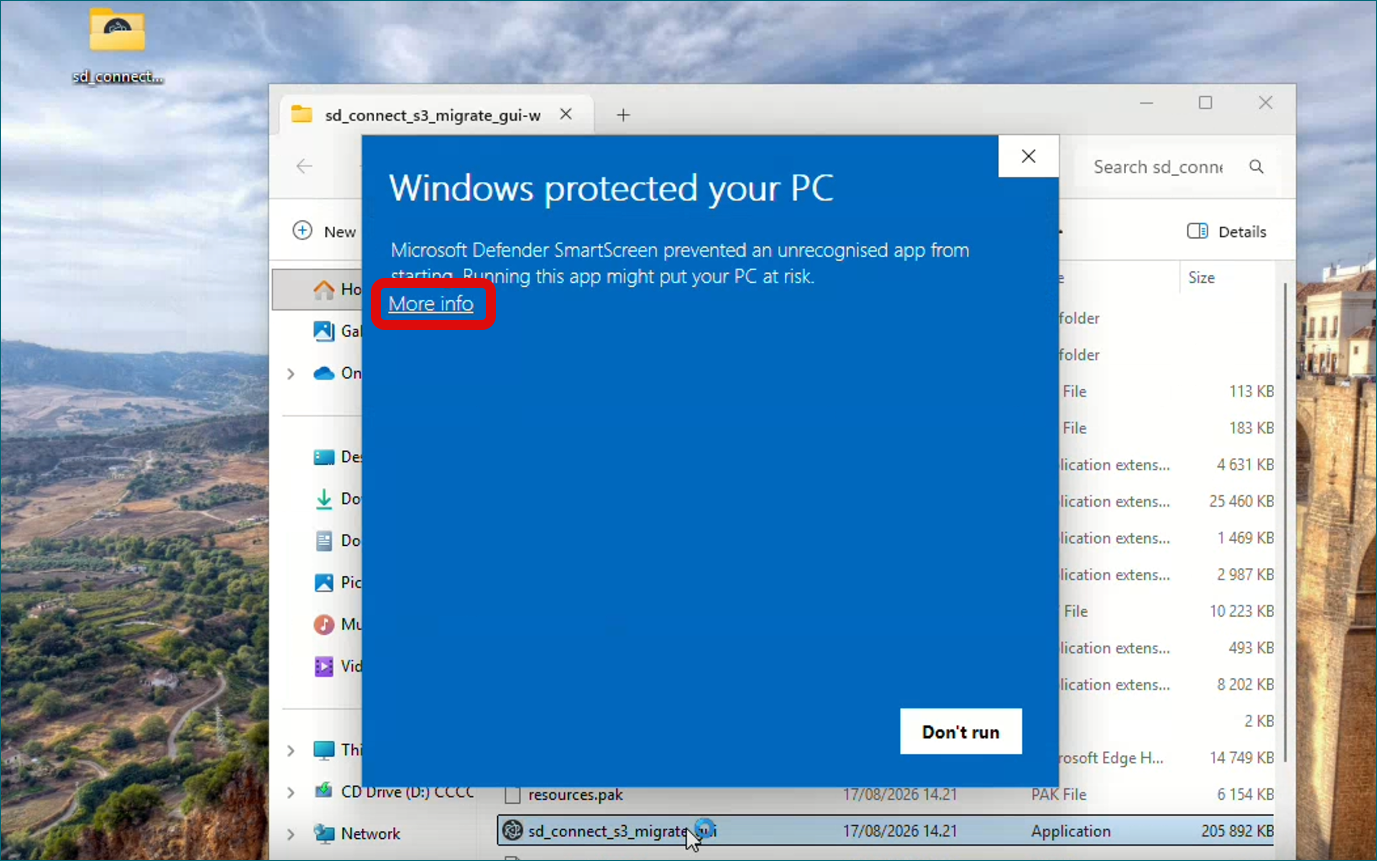
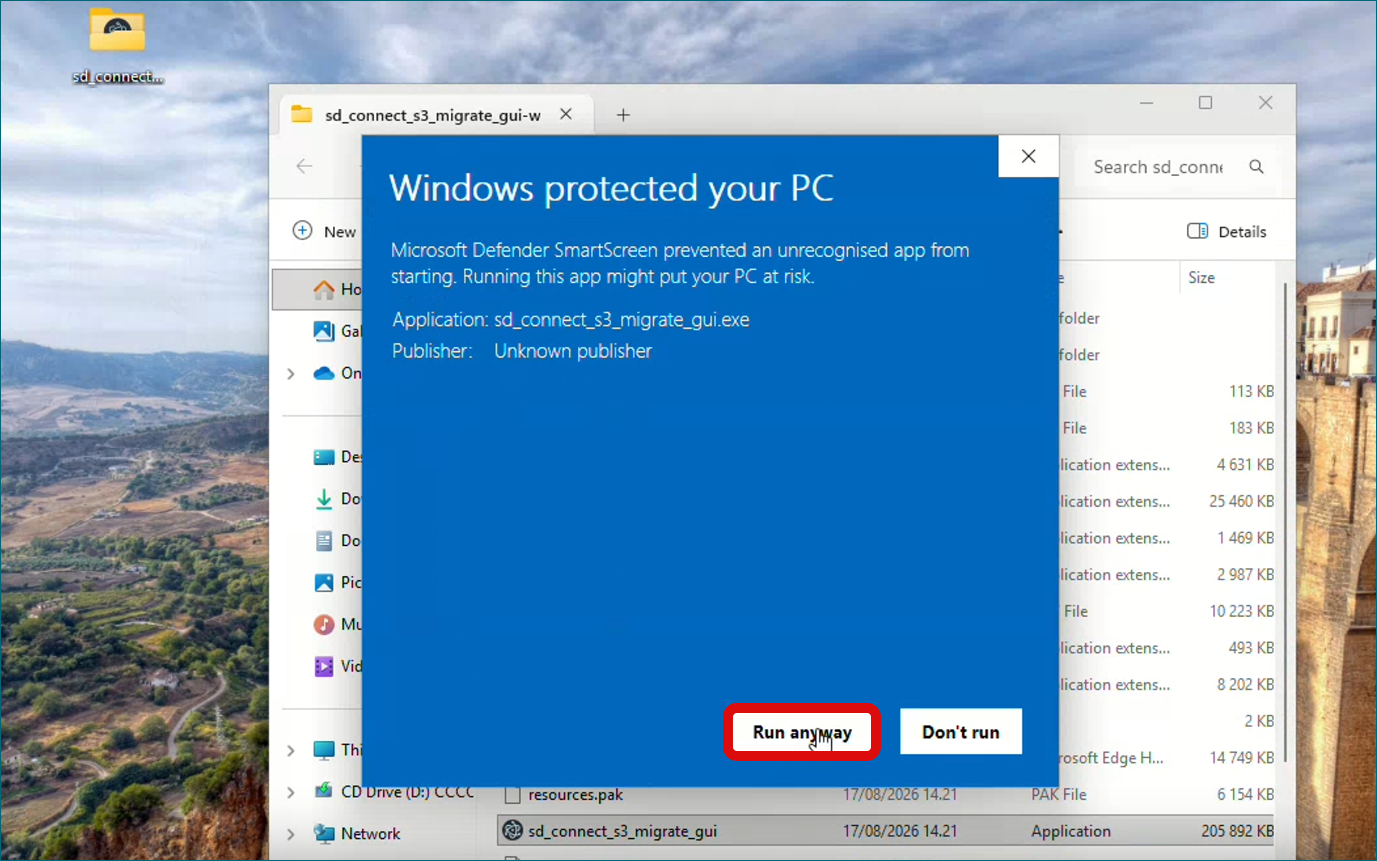
Uusi ikkuna Windows protected your PC avautuu. Napsauta tässä ikkunassa More info ja sitten Run anyway -painiketta. Muunnostyökalu käynnistyy.
Lataa sovellus muille käyttöjärjestelmille
Saatavilla olevat SD Connect S3 Migrate -versiot löytyvät GitHub Releases -sivulta
2. SD Connectin muunnostyökalun käyttö
2.1 Kirjaudu muunnostyökaluun
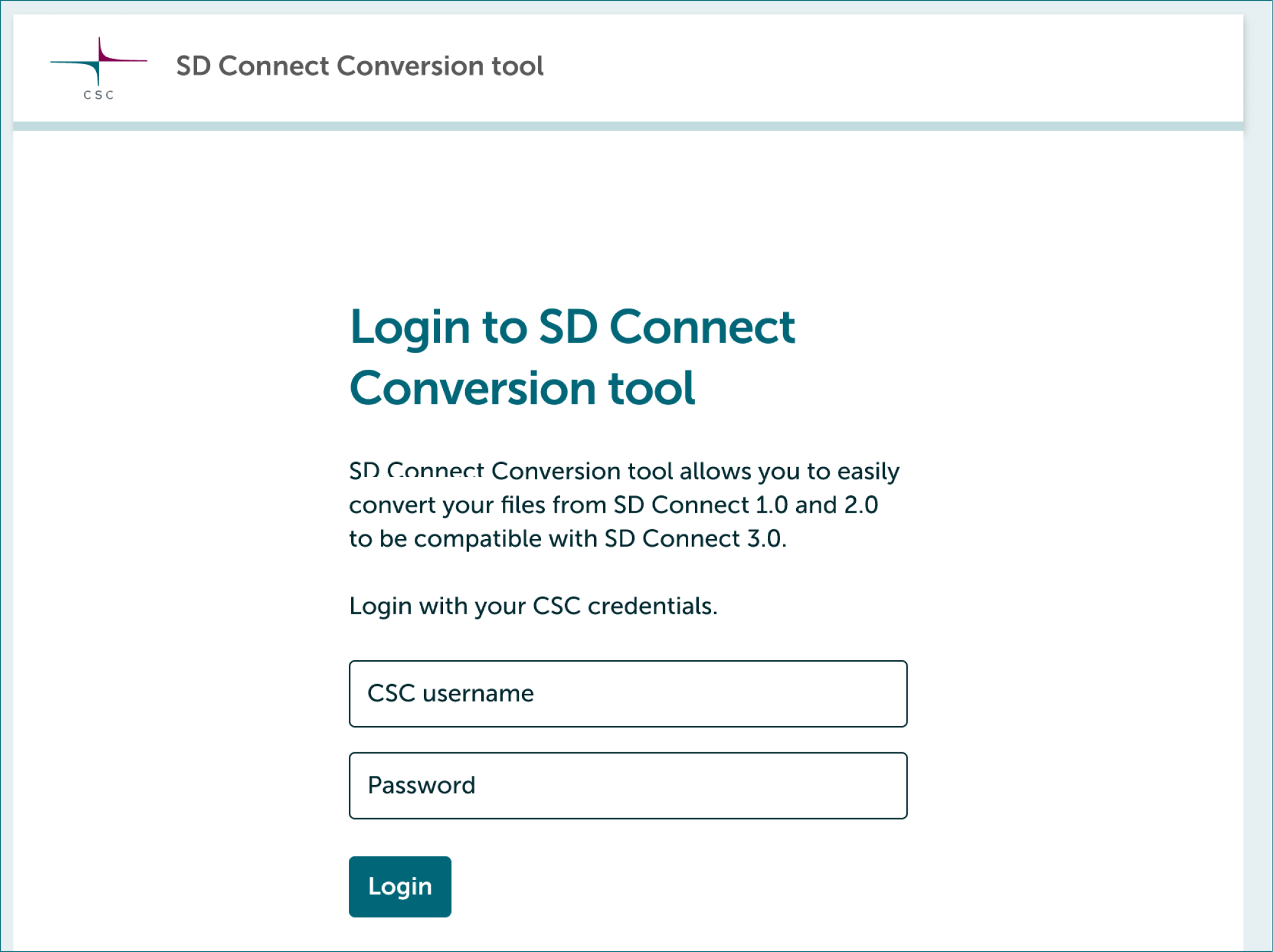
- Käynnistä SD Connectin muunnostyökalu ja kirjaudu sisään CSC-tunnuksillasi.
2.2 Valitse projekti
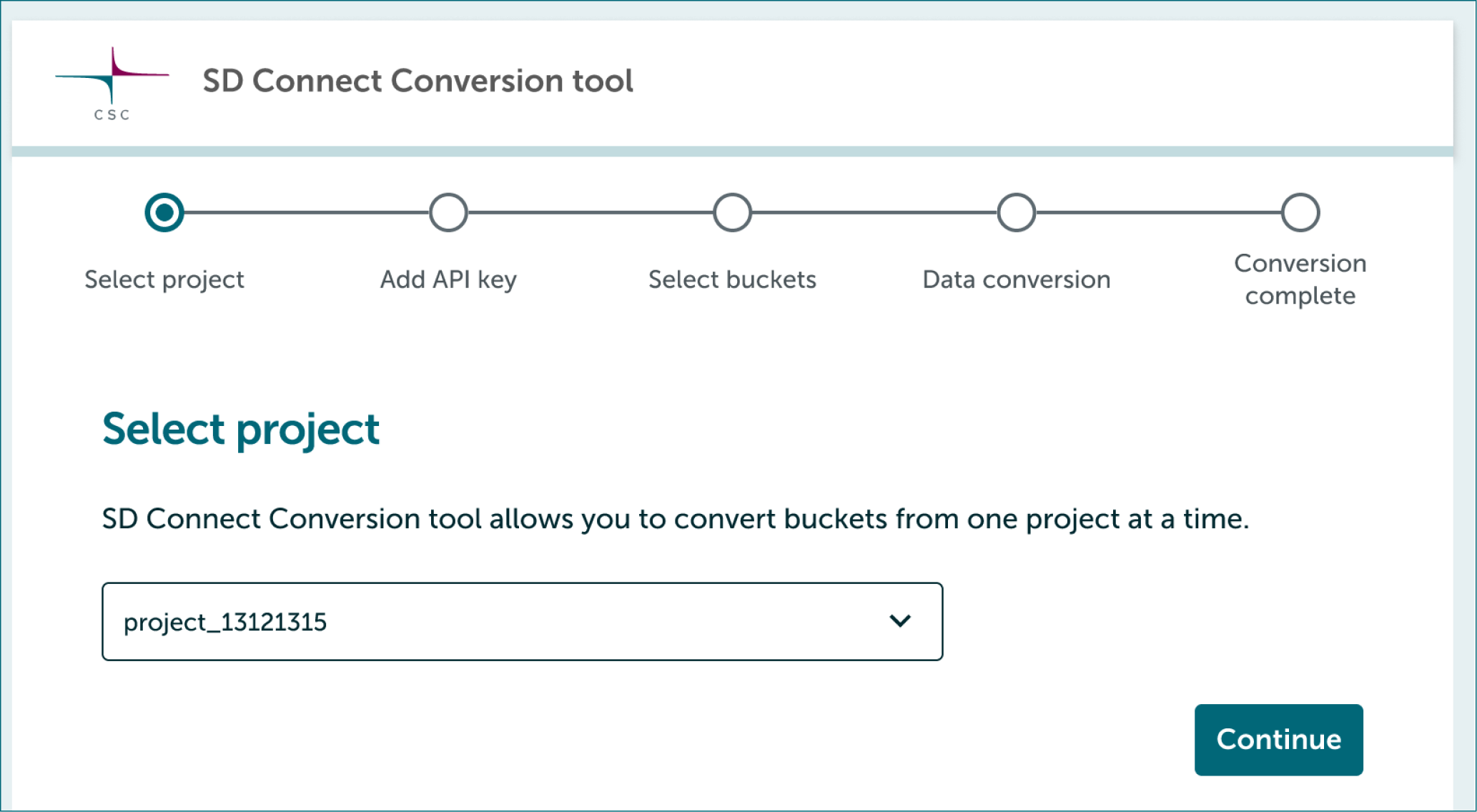
- Muunnostyökalulla voit muuntaa yhden projektin ämpäreitä kerrallaan.
- Valitse ensimmäinen projekti, jonka muunnat, ja napsauta Continue.
2.3 Lisää projektin väliaikainen API-avain
-
Seuraavaksi muunnostyökalu pyytää lisäämään projektin väliaikaisen API-avaimen. Noudata alla olevia ohjeita.
- Kirjaudu sisään SD Connectiin.
- Valitse muunnettava projekti avattavasta valikosta.
-
Napsauta selainkäyttöliittymän oikeasta yläkulmasta Support ja valitse sitten avattavasta valikosta Create API Token.

-
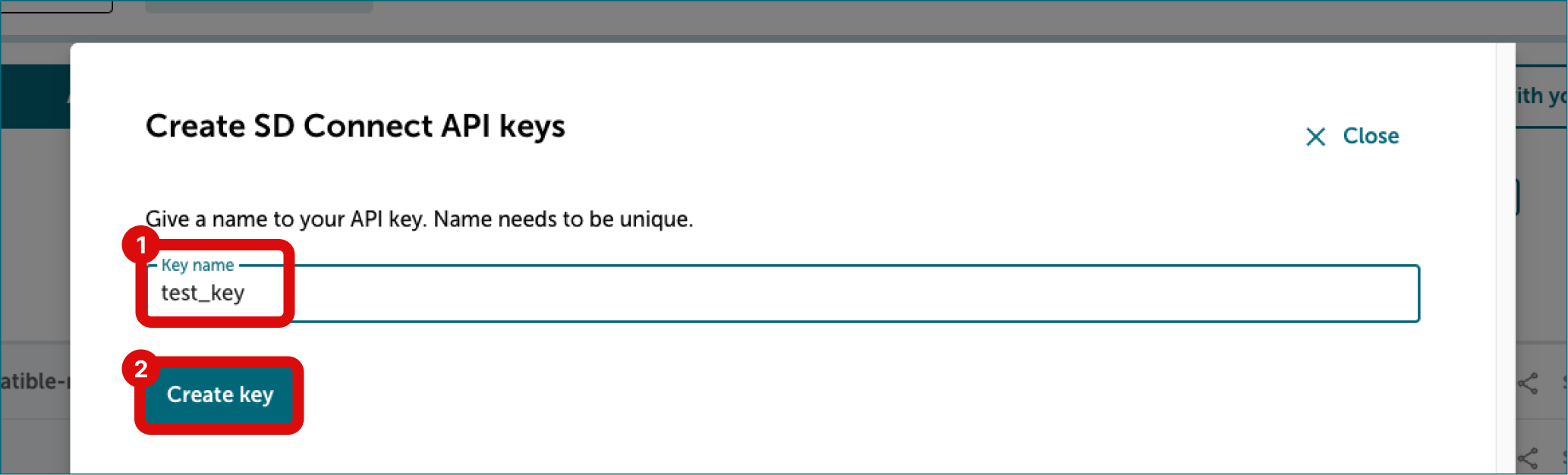
Kirjoita uuteen valintaikkunaan nimi API-avaimellesi. Vältä erikoismerkkien käyttöä nimessä. Napsauta Create key.
-
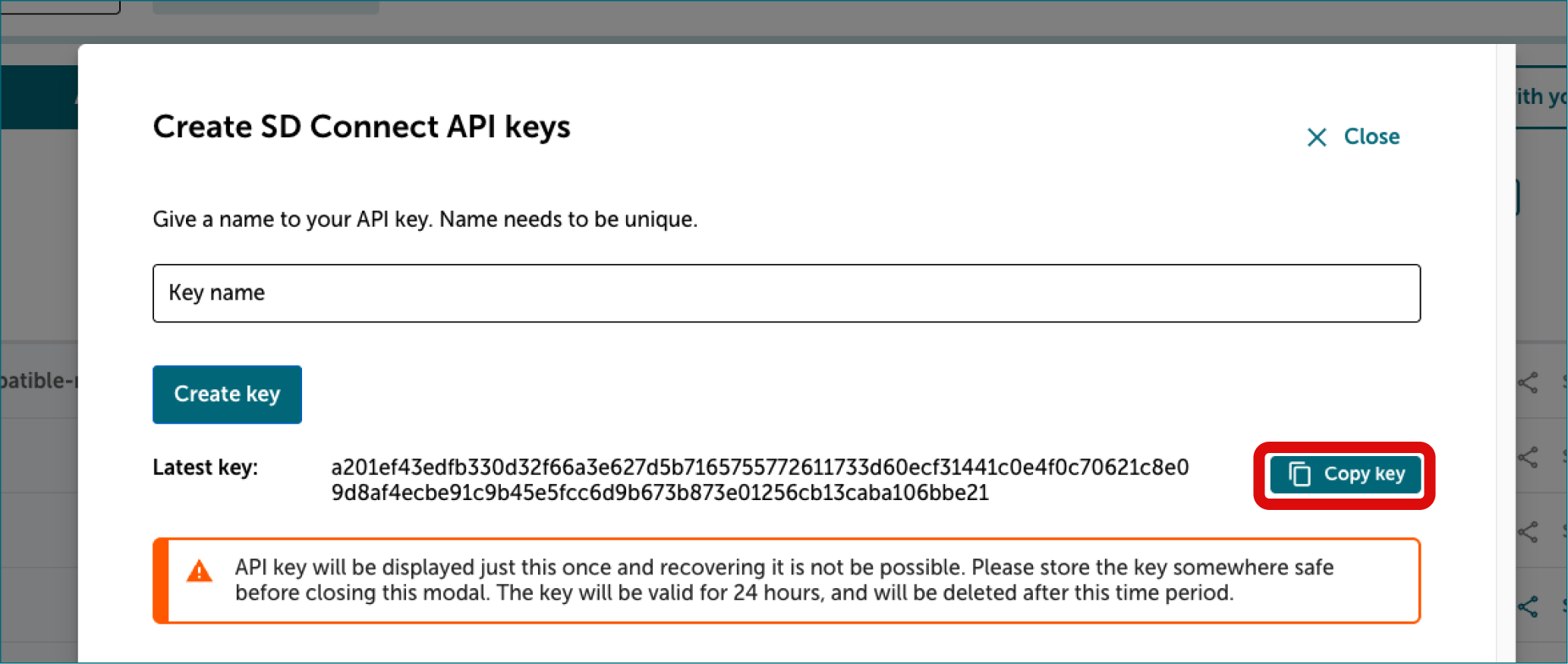
API-avain näytetään vain kerran. Kun näet avaimen, kopioi se napsauttamalla avaimen oikealla puolella olevaa painiketta.
-
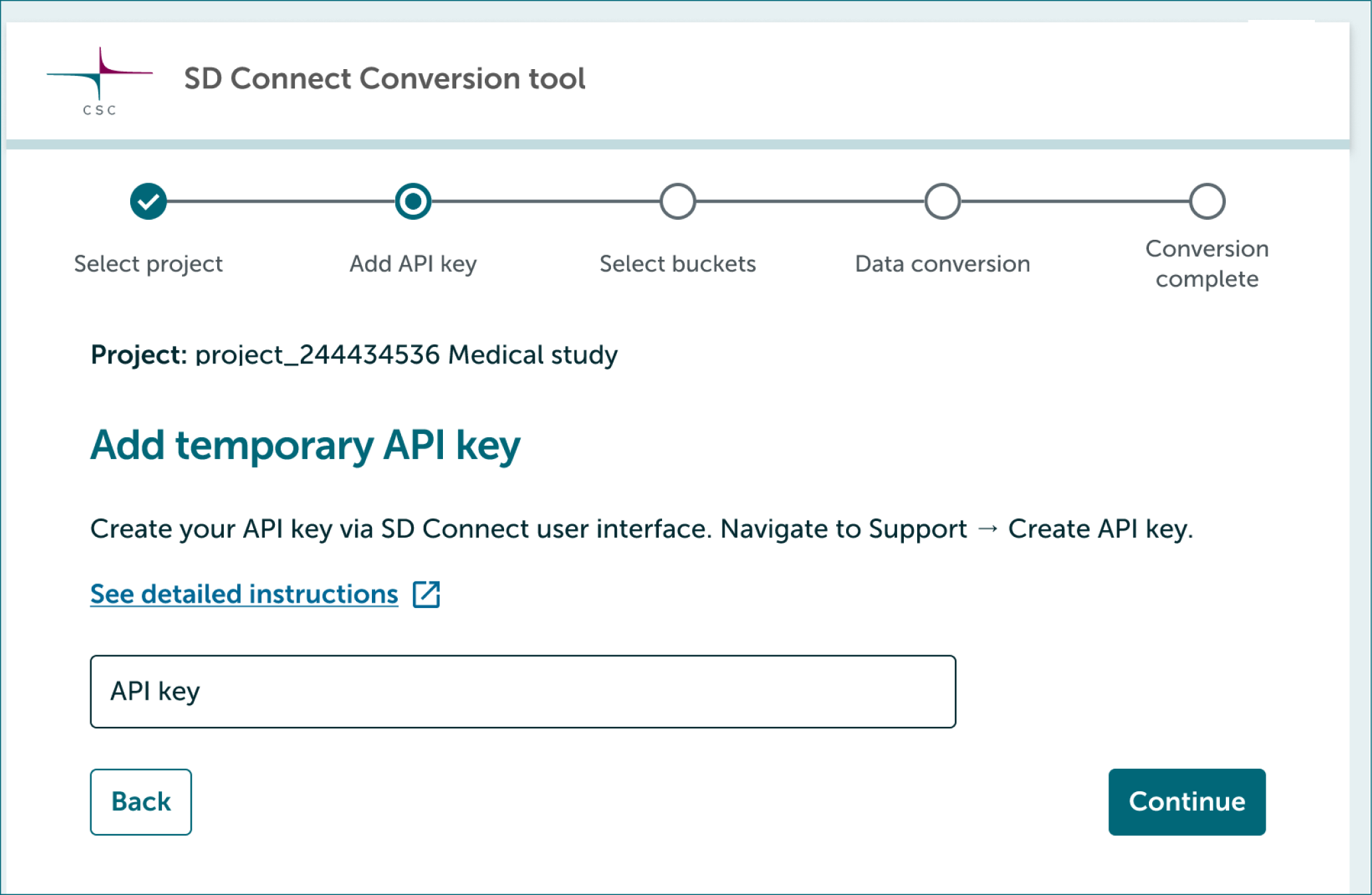
Liitä API-avain muunnostyökalun kenttään. Tunnus on voimassa 7 päivää, ja se poistetaan automaattisesti tämän ajan jälkeen. Jos muunnoksesi kestää yli 7 päivää, sinun on luotava uusi API-avain.
2.4 Valitse muunnettavat ämpärit
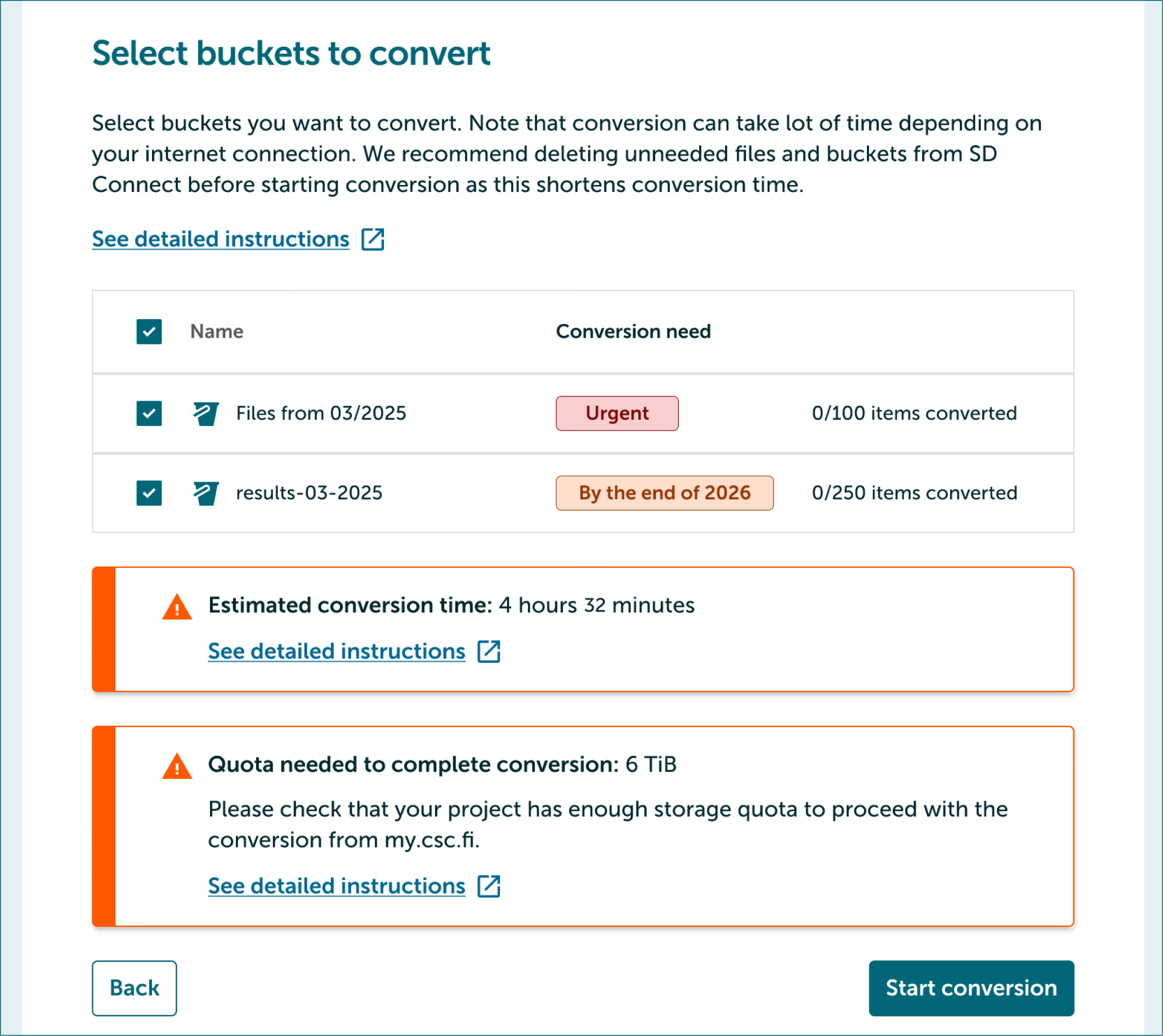
- Valitse seuraavaksi muunnettavat ämpärit napsauttamalla valintaruutuja ämpärien nimien vasemmalla puolella.
- Jos arvioitu muunnosaika on hyvin pitkä, suosittelemme käyttämään muunnostyökalun komentorivikäyttöliittymäversiota.
2.5 Muunnoksen aikana
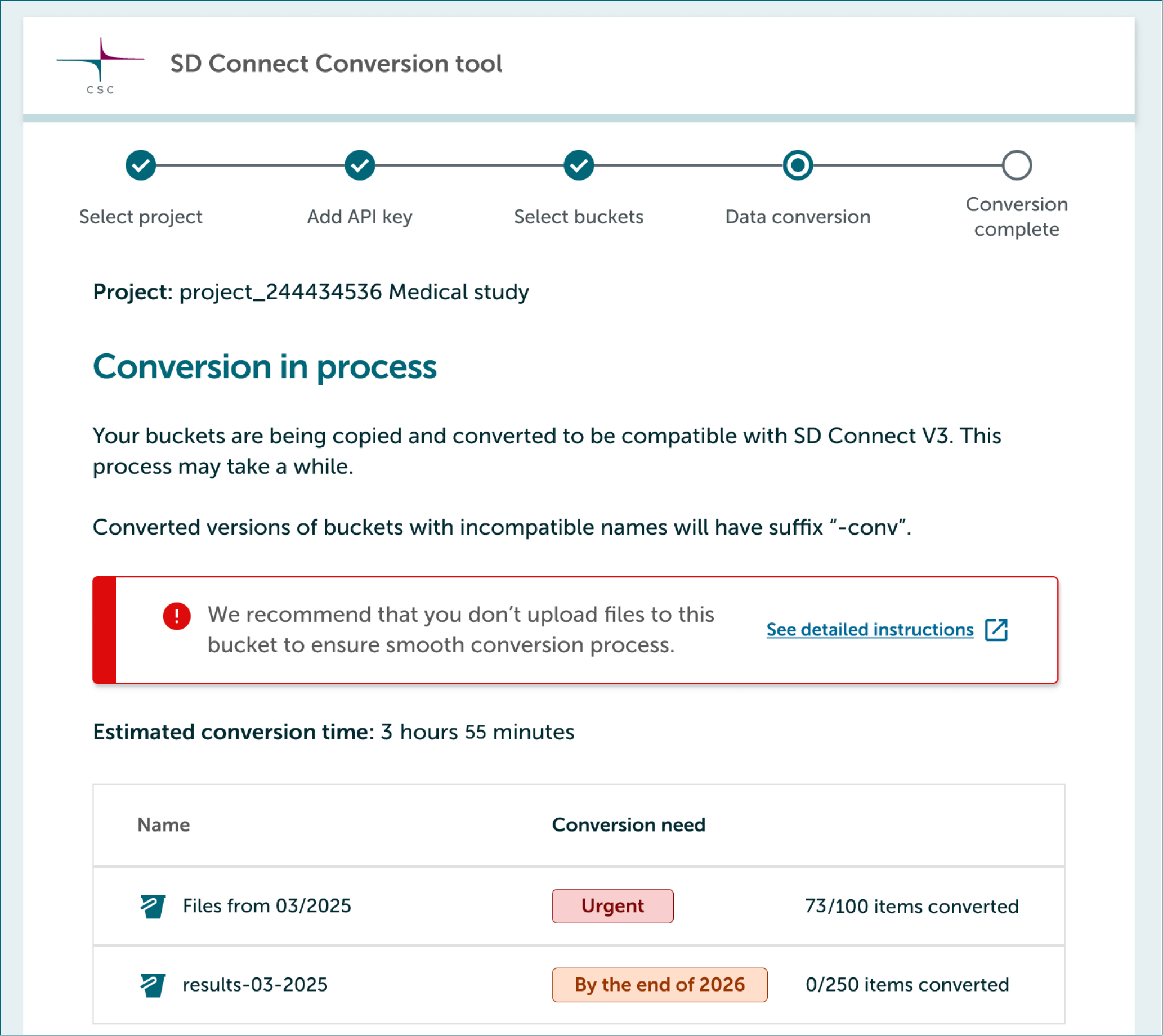
- Kun olet valinnut ämpärit, voit käynnistää prosessin napsauttamalla Start conversion.
- Suosittelemme, ettet lataa tiedostoja muunnettaviin ämpäreihin muunnoksen aikana.
- Voit seurata etenemistä muunnostyökalusta.
2.6 Jos muunnos keskeytyy
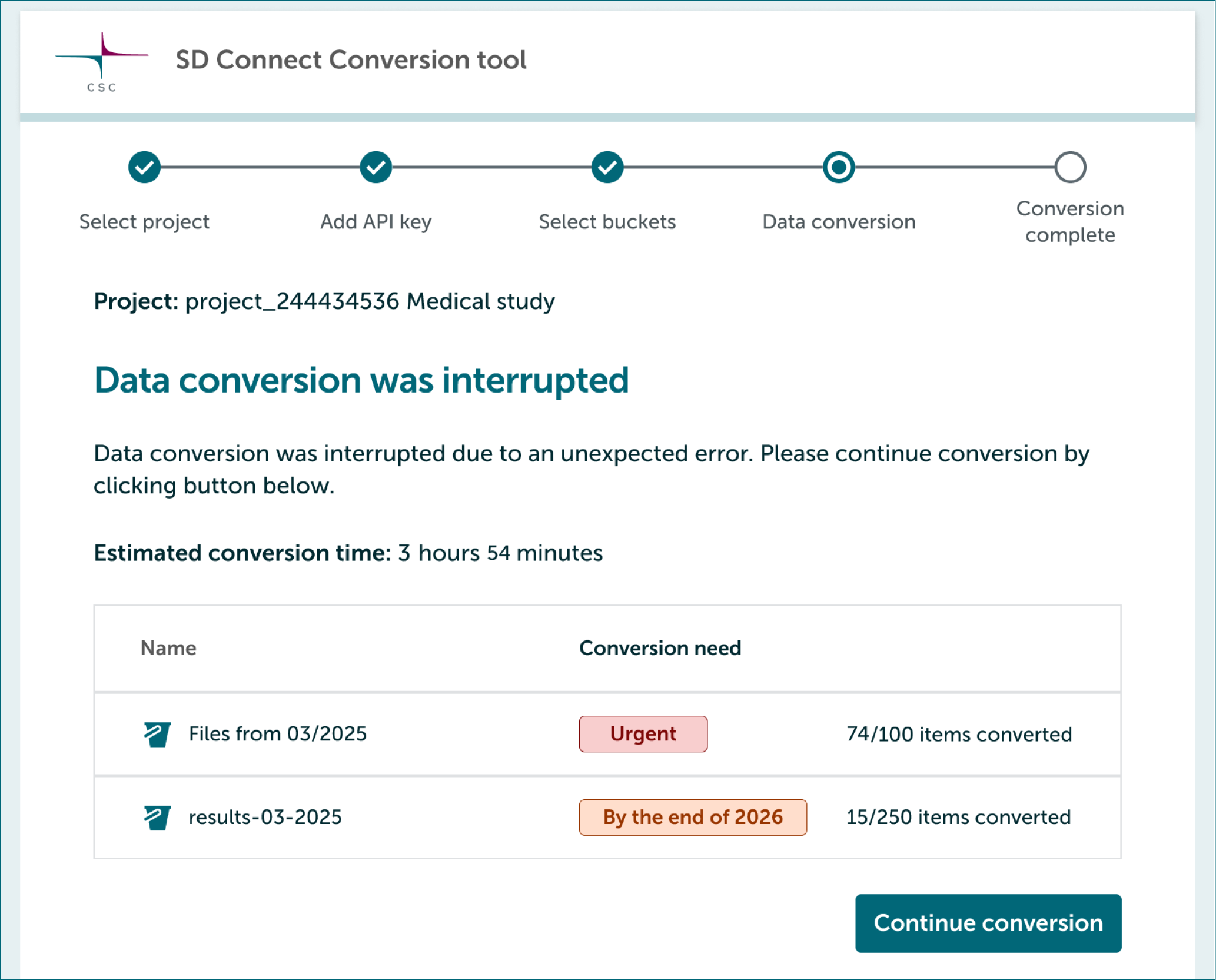
Muunnos keskeytyy, jos kannettavastasi loppuu virta tai internetyhteys katkeaa. Voit jatkaa muunnosta helposti.
- Käynnistä SD Connectin muunnostyökalu ja kirjaudu sisään CSC-tunnuksillasi.
- Muunnostyökalu näyttää, että muunnos on keskeytynyt.
- Jos uusi API-avain tarvitaan, se näytetään työkalussa. Noudata näitä ohjeita.
- Jatka napsauttamalla Continue conversion.
2.7 Viimeistele muunnos
Tässä viimeisessä vaiheessa, jos muunnetussa ämpärissä on pääte -conv, alkuperäinen yhteensopimaton ämpäri poistetaan pysyvästi, jolloin tallennustilaa vapautuu. Muissa ämpäreissä poistetaan vain joitakin teknisiä segmenttejä, ja alkuperäinen ämpäri sekä data säilyvät ennallaan.
-
Varmista datataulukosta, että ämpärin koko ja kohteiden määrä vastaavat toisiaan ennen muunnosta ja sen jälkeen.
-
Jos muunnos onnistui, viimeistele se napsauttamalla Delete.
-
Jos sinulla on kysyttävää, ota yhteyttä osoitteeseen servicedesk@csc.fi.
-
Kirjaudu lopuksi uudelleen SD Connectiin. Tunnisteiden pitäisi olla poistuneet. Ämpäreissäsi pitäisi nyt näkyä ämpärin koko, kohteiden määrä sekä jakamistiedot.
2.8 Ongelmatilanteet
Jos kohtaat ongelmia muunnoksen aikana, noudata seuraavia ohjeita:
-
Avaa kannettavallasi Documents > SD-Connect-S3-Migrate -kansio. Sieltä löydät tiedoston nimeltä migration-logfile.log.
-
Jaa tämä tiedosto kanssamme osoitteeseen servciedesk@csc.fi (aihe: SD Connect) ja kuvaile lyhyesti kohtaamasi ongelma.