SD Connectin komentorivityökalu konversioon
Tällä sivulla:
Huomaa: ämpärin nimeä Conversion Tool CLI voidaan käyttää paikallisesti (suositellaan pienemmille aineistoille) tai Roihu-supertietokoneella. Vaikka Roihu ei sovellu sensitiivisen datan käsittelyyn, sitä voidaan käyttää Conversion Toolin ajamiseen, mikä mahdollistaa nopeammat konversiot CSC:n verkon kautta.
Vaihe 1: Varmista, että sinulla on riittävästi kiintiötä
Tarvitset riittävästi tallennuskiintiötä konversion suorittamiseen. Ensin sinun täytyy tietää, kuinka paljon dataa sinulla on Urgent-ämpäreissä projektia kohden.
- Kirjaudu SD Connectiin ja valitse projekti.
- Laske yhteen projektissasi olevien Urgent-merkinnällä varustettujen kohteiden koot. Toista sama muille projekteille.
Tarvitset kaksinkertaisen määrän tätä kiintiötä konversion suorittamiseen. Tarkista käytettävissä oleva määrä ja hae tarvittaessa lisää alla olevien ohjeiden mukaisesti. Toista sama muille projekteille.
- Kirjaudu MyCSC:hen.
- Siirry Projects-sivulle (vasemman reunan valikosta tai hampurilaiskuvakkeesta) ja avaa projektisi näkymä.
- Vieritä alas Services-ikkunaan.
- Napsauta Allas. Näet tallennuskiintiön Usage-kohdassa ikkunan alareunassa. Oletuksena kiintiön määrä on 10 TB.
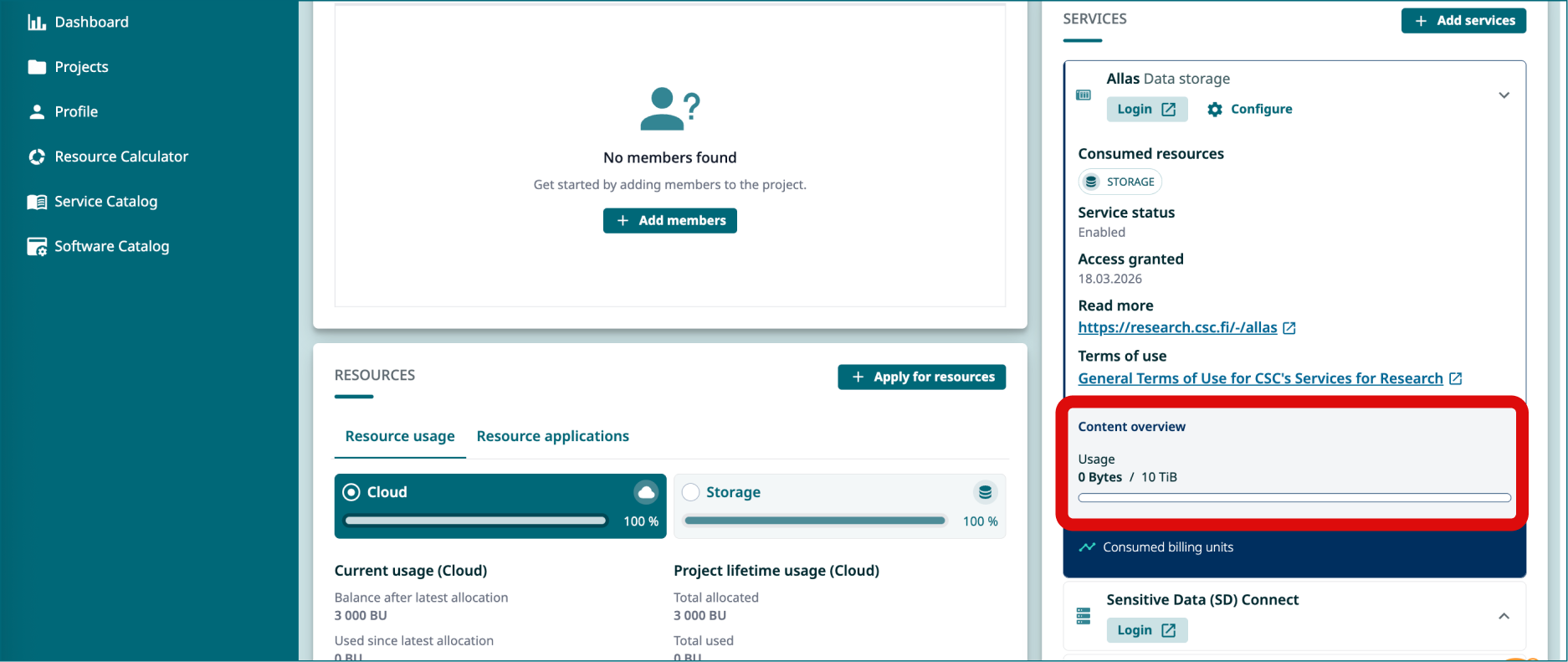
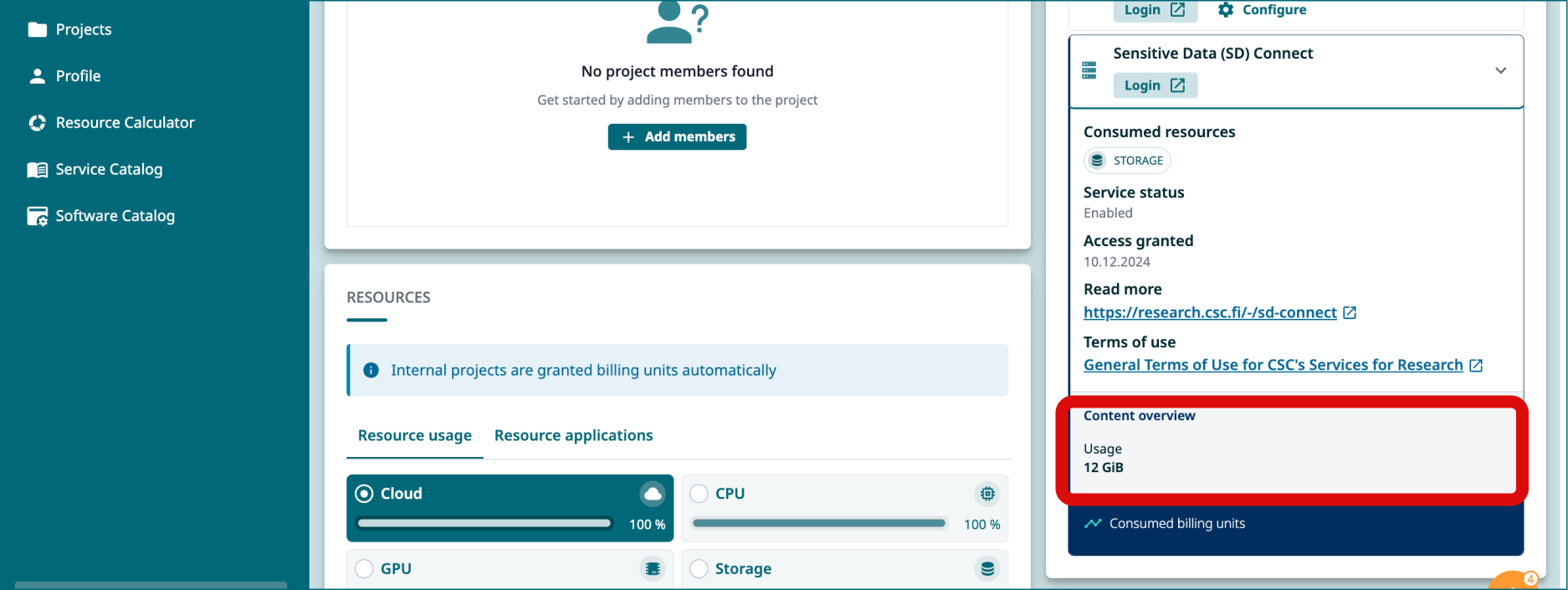
- Vieritä sitten palveluluetteloa alaspäin ja napsauta SD Connect. Näet, kuinka paljon tallennuskiintiötä käytät Usage-kohdassa ikkunan alareunassa. Jos sinulla on esimerkiksi 10 TB tallennuskiintiötä ja olet käyttänyt 4 TB, projektillasi on käytettävissä 6 TB kiintiötä.
-
Jos käytettävissäsi on vähemmän kiintiötä kuin tarvitaan, hae lisää:
- Lähetä sähköpostia Service Deskiin (otsikko: Increase Allas quota). Hakemuksesi käsittely kestää muutaman päivän.
- Saat sähköpostin, kun kiintiösi on käytettävissä.
Vaihe 2: SD Connect -ämpäreiden migrointi Roihussa
SD Connectin migraatiotyökalu on saatavilla Roihu-supertietokoneessa. Työkalu voidaan asentaa myös paikalliselle tietokoneellesi, mutta monissa tapauksissa Roihu tarjoaa nopeamman yhteyden SD Connectiin ja siten nopeamman migraation.
Avaa pääteyhteys Roihuun joko paikallisesti asennetulla pääteohjelmalla tai Roihun selainkäyttöliittymällä. Valitse selainkäyttöliittymässä työkalu:
- Login node shell (Roihu-CPU)
Tämä työkalu tarjoaa pääteistunnon, joka toimii yhdellä Roihun kirjautumissolmuista.
Tarkista seuraavaksi käytettävissä olevat levyalueesi komennolla:
Yllä oleva komento listaa /projappl- ja /scratch-levyalueet, joita voit käyttää, sekä näiden levyalueiden nykyisen käytön. Joissakin tapauksissa konversioprosessin täytyy ehkä ladata koko ämpärin sisältö väliaikaisesti Roihuun, joten sinun tulee tehdä konversio hakemistossa, jossa on riittävästi vapaata tilaa migroitavan ämpärin väliaikaiselle kopiolle. Huomaa, että käyttämäsi scratch-hakemiston ei tarvitse kuulua samaan projektiin kuin migroitava SD Connect -ämpäri.
Siirry projektin scratch-levyalueelle, jossa sinulla on riittävästi vapaata tallennuskapasiteettia, komennolla:
Lataa sitten Allas-työkalut:
Seuraavaksi voit käynnistää konversioprosessin komennolla
Komento pyytää ensin CSC-käyttäjätunnustasi ja salasanaasi. Huomaa, että HAKA-salasanaa ei voi käyttää tässä.
Hyväksy tämän jälkeen autentikointi-API-osoitteen ja SD Connect API -osoitteen oletusarvot painamalla Enter.
Näiden valintojen jälkeen työkalu näyttää luettelon SD Connect -projekteistasi. Valitse käytettävä projekti luettelosta. Siirry projektiluettelossa ylös- ja alaspäin nuolinäppäimillä ja valitse projekti painamalla Space. Jatka painamalla Enter.
Seuraavaksi työkalu pyytää valitsemasi projektin API-avainta. Toimi seuraavien ohjeiden mukaan:
- Kirjaudu SD Connectiin.
- Valitse muunnettava projekti pudotusvalikosta. API-avaimet ovat projektikohtaisia. Tarkista selainkäyttöliittymässä, että aktiivinen projekti on sama kuin Conversion Toolissa valitsemasi projekti.
- Napsauta selainkäyttöliittymän oikeassa yläkulmassa Support ja valitse sitten pudotusvalikosta Create API Token.

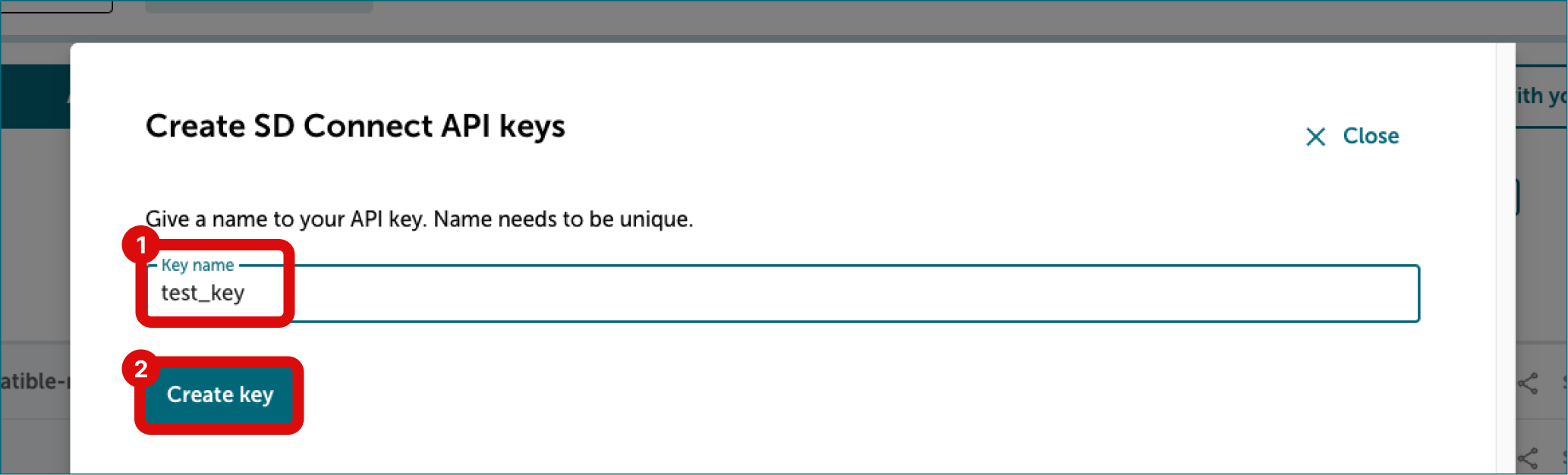
- Kirjoita uuteen valintaikkunaan nimi API-avaimellesi. Vältä erikoismerkkien käyttöä nimessä. Nimi voi olla mikä tahansa, koska sitä ei tosiasiassa käytetä missään migraatioprosessin vaiheessa. Napsauta Create key.
- API-avain näytetään vain kerran. Kun näet avaimen, kopioi se napsauttamalla avaimen oikealla puolella olevaa painiketta.
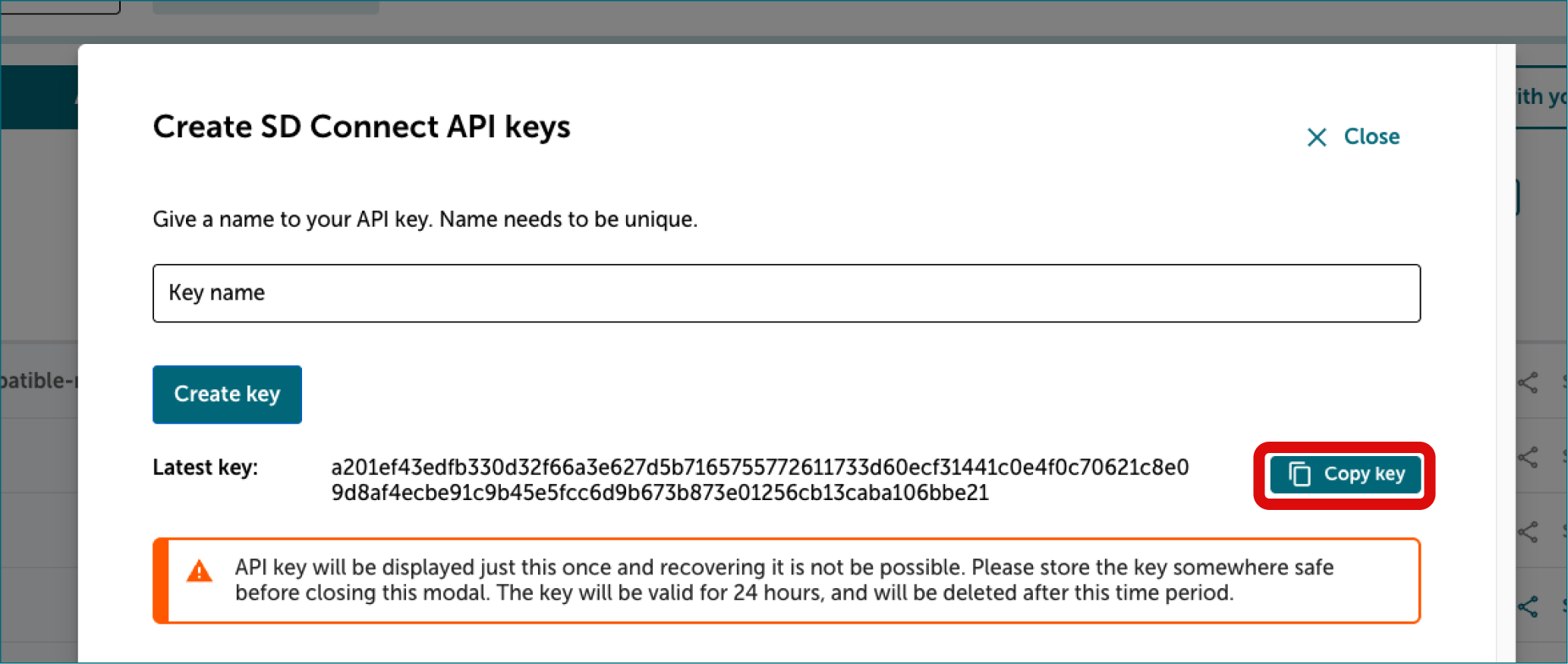
- Liitä API-avain Conversion Toolin kenttään. Tunniste on voimassa 7 päivää ja se poistetaan automaattisesti tämän ajan jälkeen. Jos konversiosi kestää yli 7 päivää, sinun täytyy luoda uusi API-avain.
Kun API-avain on syötetty päätteeseen, työkalu näyttää luettelon kaikista SD Connect -projektisi ämpäreistä.
Huomaa, että luettelo ei sisällä tietoa siitä, mitkä ämpärit täytyy konvertoida. Sinun täytyy tarkistaa tämä tieto SD Connectin selainkäyttöliittymästä. Siirry ämpäriluettelossa ylös- ja alaspäin nuolinäppäimillä ja paina “Space” valitaksesi yhden tai useamman ämpärin. Käynnistä konversioprosessi painamalla “Enter”.