Blender
Blender on vapaa, avoimen lähdekoodin 3D-luontiohjelmisto, joka tukee monenlaisia visualisoinnin käyttötapauksia, kuten 3D-putkiston mallinnusta, riggausta, animaatiota, simulointia, renderöintiä, kompositointia ja liikkeenseurantaa sekä myös videoeditointia ja pelien tekemistä.
Saatavuus
- Roihu: 4.5.10
- LUMI: 3.5.1
Lisenssi
Blender on vapaa ohjelmisto. Voit käyttää Blenderiä mihin tahansa tarkoitukseen, mukaan lukien kaupalliseen käyttöön tai opetukseen, Blenderin GPL-lisenssin mukaisesti.
Käyttö
Tarvitset grafiikkakiihdytyksen, jotta voit käyttää Blenderiä tehokkaasti.
Roihu
- Yhdistä Roihun selainkäyttöliittymään.
- Valitse selainkäyttöliittymän Accelerated Visualization -sovellus ja määritä tarvittavat resurssit.
- Napsauta Launch-painiketta. Työsi asetetaan jonoon, ja kun sille on varattu resurssit, napsauta Launch Accelerated Visualization.
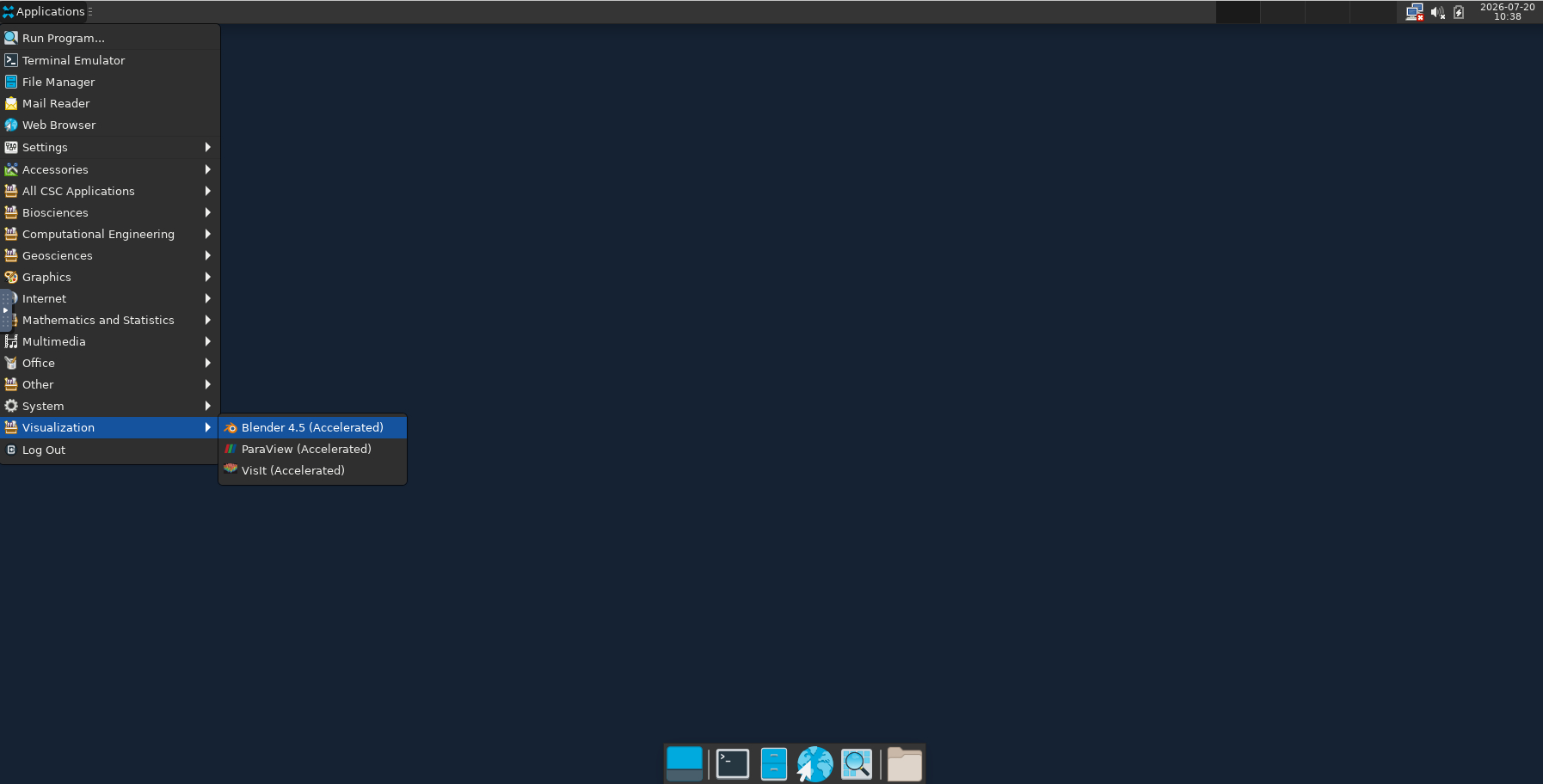
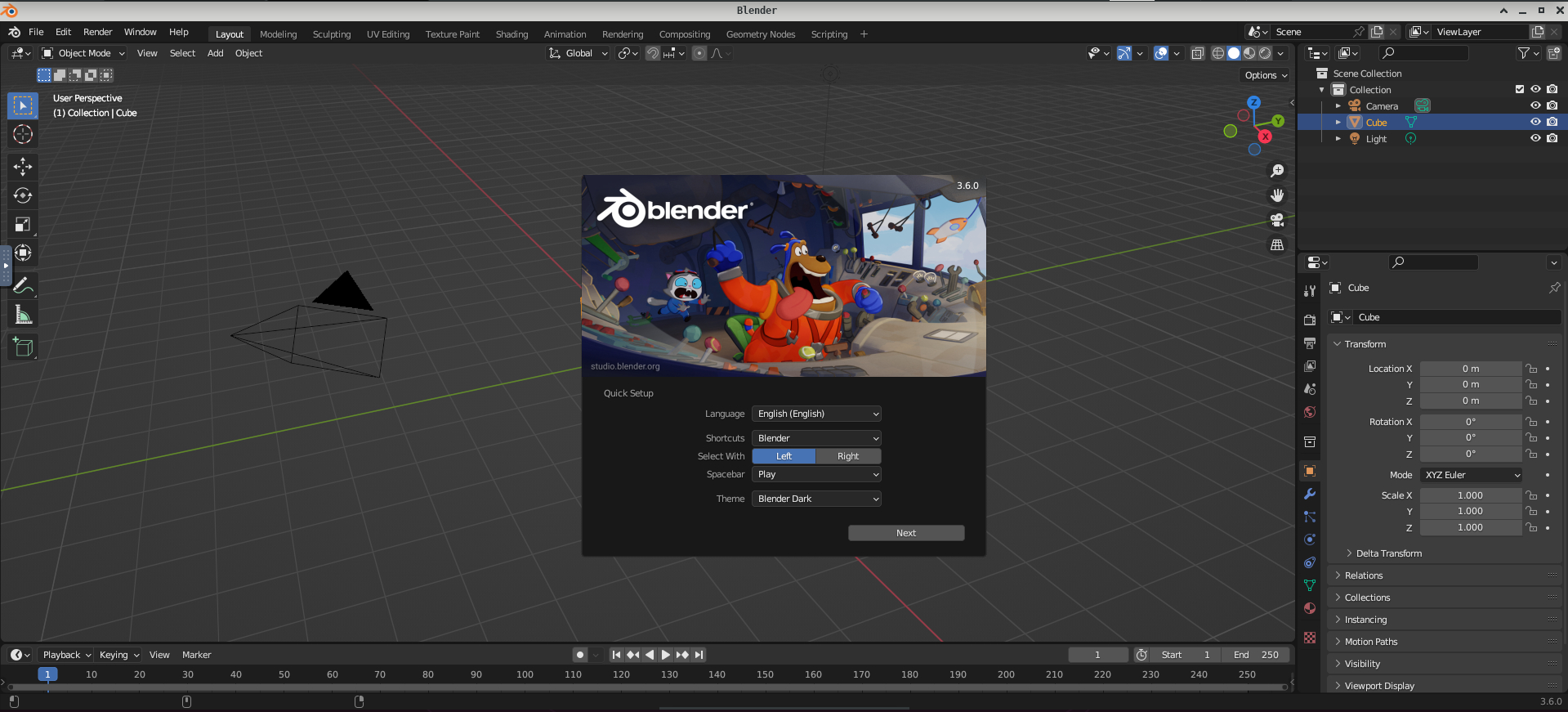
- Käynnistä Blender valikosta Applications > Visualization > Blender (tai etsi sitä Application Finder -toiminnolla). Ohjelmiston käynnistyminen voi kestää muutaman sekunnin, joten ole kärsivällinen.
LUMI
Blenderiä voi käyttää LUMIssa tavallisen Desktop-sovelluksen kautta LUMIn
selainkäyttöliittymässä. Sovellusta käynnistettäessä on valittava lumid-osio.
Lisätietoja on
LUMIn käyttöoppaassa