Datanhallinta
SD Connectin ja SD Desktopin merkittävä palvelupäivitys, 09.2026
Uusi versio SD Connectista ja SD Desktopista on nyt saatavilla. Päivitys tuo merkittäviä parannuksia, mutta jotkin muutokset edellyttävät käyttäjiltä toimenpiteitä, jotta tiettyjen ominaisuuksien käyttö voi jatkua.
Tutustu seuraaviin tietoihin ja ohjeisiin.
─────────────────────────────────────────────────────────────
Sensitiivisen datan (SD) Desktop -palvelu: laskutusmuutokset ja vientiprosessin päivitys, 05.2026
Laskutusyksiköt (BUs) ulkoisille taltioille: koskee kaikkia CSC-projektityyppejä (Academic & Secondary Use), joissa SD Desktop -palvelu on käytössä
3.6.2026 alkaen SD Desktopin ulkoiset taltiot alkavat kuluttaa projektisi pilven laskutusyksiköitä (BUs). Varmistathan, että projektillasi on riittävästi laskutusyksiköitä (BUs) seuraaville 5–6 kuukaudelle.
Muutokset datan vientiin: koskee vain Secondary Use -tyyppisiä CSC-projekteja, joissa SD Desktop -palvelu on käytössä
Secondary Use -projekteissa SD Desktopista vietävien tulosten vientiprosessi muuttui 1.5.2026 alkaen. Toisiolain muutokset, jotka tulivat voimaan 1.5.2026, ovat muuttaneet Findatan toimintatapaa vietävien tulosten anonymiteetin varmistamisessa. Findata on ottanut käyttöön riskiperusteisen arviointimallin, ja SD Desktopin vientiprosessi on päivitetty sen mukaisesti.
Mitä tämä tarkoittaa käytännössä: CSC ei enää toimita tuloksia tutkittavaksi Findatalle tutkijoiden puolesta
Tutkijoiden tulee: Tehdä riskiperusteinen arviointi Findatan verkkosivustolla ennen tulosten vientiä. Ilmoittaa Findatalle kaikista vietävistä tuloksista. Findata voi pyytää tulokset tarkastettavaksi, jos yksilöiden tunnistamisen riski on suuri.
Kaivos-tietokantapalvelu on poistettu käytöstä, 2.1.2026
Kaivos-tietokantapalvelu on poistettu käytöstä. Palvelun korvaa Pukki DBaaS. Pukin käyttöön liittyvät ohjeet löytyvät Pukin käyttöoppaasta.
Sensitiivisen datan (SD) Desktop: väliaikainen ratkaisu Data Gateway -virheeseen, 7.11.2025
Data Gateway -sovellusta ei voi enää avata kaikilla ennen 5.11.2025 luoduilla virtuaalityöpöydillä, vaan näkyviin tulee virhe: "Initializing Data Gateway failed." Kertaluonteinen väliaikainen ratkaisu on saatavilla, ja jokaisen virtuaalityöpöydän käyttäjän on tehtävä se itse. Vaiheittaiset ohjeet ja video-opastus.
Kaivos-tietokantapalvelu poistuu käytöstä vuoden 2025 loppuun mennessä
Kaivos-tietokantapalvelu poistuu käytöstä vuoden 2025 loppuun mennessä. Kaivos-tietokantapalvelu ei ole enää uusien käyttäjien saatavilla. Palvelu korvataan Pukki-tietokanta- palvelulla. Pukki-tietokantapalvelun käyttöön liittyvät ohjeet löytyvät Pukin käyttöoppaasta.
Sensitiivisen datan (SD) Desktopin vientiongelma: nopea väliaikainen ratkaisu, 18.8.2025
Ennen elokuuta 2025 luoduilla virtuaalityöpöydillä näkyy virheellinen virheilmoitus, joka estää datan viennin Data Gateway -sovelluksen kautta ja ohjelmallisesti, vaikka käyttö tapahtuisi CSC-projektin johtajan toimesta.
Tämän ongelman ratkaisemiseksi on saatavilla kertaluonteinen väliaikainen ratkaisu. Se on tehtävä jokaiselle virtuaalityöpöydälle erikseen joko graafisten käyttöliittymien (Data Gateway ja SD Tool Installer) kautta tai ohjelmallisesti.
Vaiheittaiset ohjeet:
1) Graafisen käyttöliittymän kautta
Jos sinulla ei vielä ole SD Tool installer -asennustyökalua, lähetä sähköpostia osoitteeseen servicedesk@csc.fi (aihe: SD services) ja lisää mukaan projektisi SD Connect -jaon tunniste pyytääksesi käyttöoikeutta.
- Kirjaudu virtuaalityöpöydällesi ja päivitä käyttöoikeus Data Gatewayssa saadaksesi työkalujen uusimman version.
- Jos SD Tool installer ei vielä ole virtuaalityöpöydällä, kopioi se sinne (kopioi-liitä-toiminnolla). Napsauta sitä hiiren oikealla painikkeella, valitse Allow Launching ja avaa SD Tool installer.
- Napsauta SD Tool installerissa Update CA Certificate ja varmista asennustyökalun viesti-ikkunasta, että päivitys on valmis.
- Sulje SD Tool installer, katkaise yhteys Data Gatewaysta ja kirjaudu ulos virtuaalityöpöydältä.
- Voit nyt kirjautua virtuaalityöpöydälle uudelleen ja jatkaa vientiä tavalliseen tapaan.
2) Ohjelmallisesti
Kirjaudu virtuaalityöpöydällesi. Avaa pääte (hiiren oikea painike).
-
Avaa leikepöytä näppäinyhdistelmällä
Ctrl + Alt + Shiftja aktivoi kopioi-liitä-toiminto valitsemalla Input method → Text input. Clipboard-paneeli sulkeutuu automaattisesti valinnan jälkeen, ja syöttöpalkki ilmestyy virtuaalityöpöydän alareunaan. -
Kopioi seuraavat komennot syöttöpalkkiin. Ne näkyvät päätteessä.
Voit liittää ne painamallaCtrl + Ctai napsauttamalla hiiren oikealla painikkeella.Paina Enter
Paina Enter
openssl s_client -showcerts -verify 5 -connect aai.sd.csc.fi:443 < /dev/null \
| awk '/-----BEGIN CERTIFICATE-----/{c++} c==3{print}/-----END CERTIFICATE-----/&&c==3{exit}' \
>> /shared-directory/.certs/ca.crt
Paina Enter
Paina Enter
-
Kirjaudu ulos virtuaalityöpöydältä ja yritä vientiä uudelleen.
Väliaikainen ratkaisu tiedostojen tuontiin SD Connectista SD Desktopiin, 3.6.2025
Meillä on tällä hetkellä tekninen ongelma, jonka vuoksi joitakin tiedostoja ei voi tuoda SD Connectista SD Desktopiin Data Gateway -sovelluksella (sekä käyttöliittymän että komentorivityökalun kautta). Näiden tiedostojen kohdalla näkyy virheilmoitus "input/output error". Ongelma ei koske kaikkia tiedostoja, vaan vain tiettyjä tiedostoja.
Selvitämme edelleen tämän ongelman perimmäistä syytä. Sillä välin voit käyttää tätä väliaikaista ratkaisua tiedostojen käyttämiseen ja kopioimiseen.
Vaihe 1: Avaa yhteys SD Desktopin ja SD Connectin välille
- Kirjaudu virtuaalityöpöydällesi, sulje Data Gateway -sovellus ja katkaise siitä yhteys.
-
Avaa vasemman reunan navigointipalkista pääte ja kirjoita seuraava komento:
-
Paina Enter. Työkalu pyytää seuraavaksi CSC-käyttäjätunnustasi ja CSC-salasanaasi.
-
Kirjoita käyttäjätunnuksesi, paina Enter, syötä salasanasi ja paina Enter. Huomaa, että merkkejä ei näytetä, kun kirjoitat salasanaa.
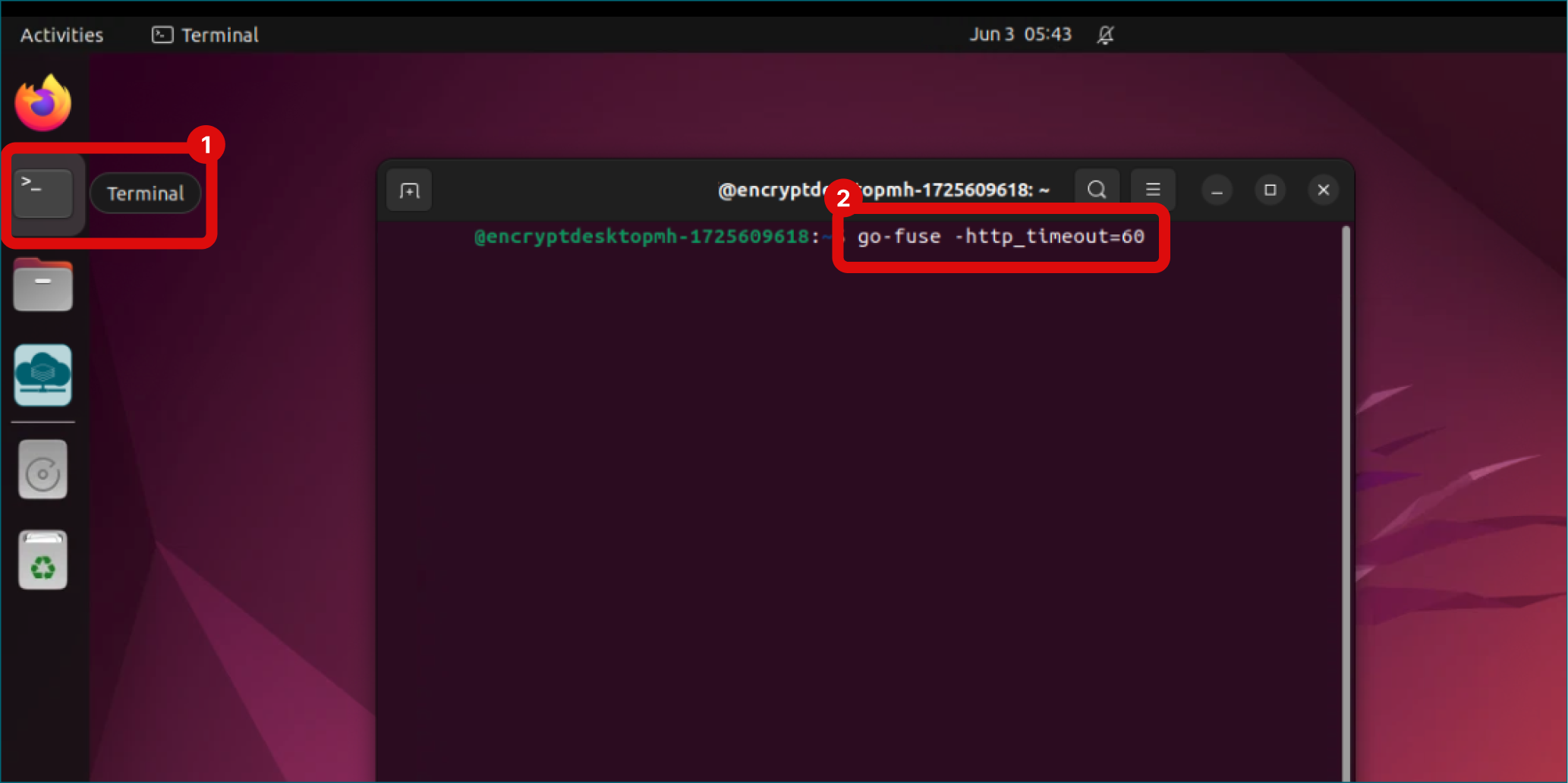
Muutaman sekunnin kuluttua työkalu näyttää:
INFO [DATE] Data Gateway database completed
INFO [DATE] Mounting Data Gateway at home/username/Projects
Tämä tarkoittaa, että yhteys on nyt auki ja kaikki tiedostot näkyvät projektikansiossa. Älä sulje päätettä ennen kuin olet saanut käyttöön kaikki tiedostot, joita tarvitset.
Vaihe 2: Avaa projektikansio
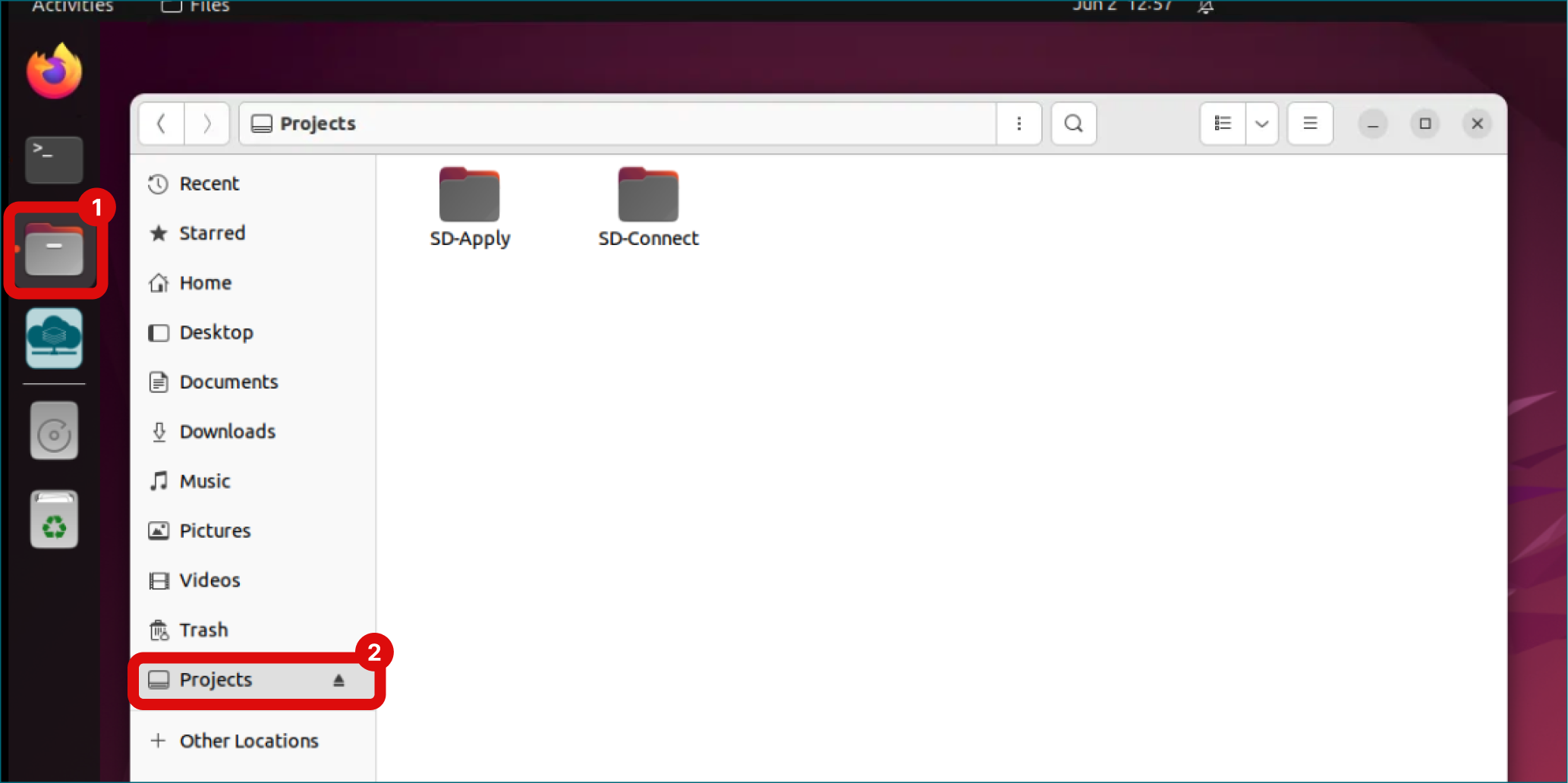
- Avaa vasemman reunan navigointipalkista kansiokuvake nimeltä Files kaksoisnapsauttamalla sitä.
- Uudessa ikkunassa löydät nyt navigointipalkin alareunasta Projects-kansion.
- Kun napsautat sitä, voit nähdä kaikki SD Connectiin tallennetut tiedostot ja kopioida ne Desktopillesi.
-
Sulje yhteys napsauttamalla Unmount-kuvaketta Projects-kansiokuvakkeen vieressä.
Sensitiivisen datan (SD) Connect: uudet komentorivityökalut automatisoituun avainten hallintaan, 02.2025
Iloksemme voimme ilmoittaa, että helmikuusta 2025 alkaen SD Connectiin on saatavilla uudet komentorivityökalut automatisoituun avainten hallintaan. Näillä työkaluilla voit ladata tiedostoja palveluun ja sieltä pois (a-komennoilla) sekä hallita salausavaimia automaattisesti (lock-unlock-komennoilla). Kun olet salannut ja ladannut dataa ohjelmallisesti, voit käyttää sitä SD Connectin käyttöliittymän tai SD Desktopin kautta. Huomaa, että nämä työkalut edellyttävät ohjelmointitaitoja. Alla on vaiheittainen opas alkuun pääsemiseksi.
Tärkeää: ennen helmikuuta 2025 ohjelmallisesti ladatut tiedostot salattiin manuaalisesti salausavaimellasi, ja ne edellyttävät manuaalista salauksen purkua lataamisen jälkeen.
Jatka lukemista: käyttöopas
Kysymyksissä, tuessa tai koulutuksessa ota rohkeasti yhteyttä osoitteeseen servicedesk@csc.fi (aihe: SD Connect)
SD Desktop, Heavy Computation -vaihtoehdon päivitys, 15.01.2025
Olemme päivittäneet Heavy Computation -virtuaalityöpöytävaihtoehdon seuraavilla määrityksillä:
-
Ytimet: 28 (aiemmin 32)
-
Muisti: 176 GB (aiemmin 116)
-
Järjestelmälevy: 80 GB
-
Tunniste: hpc.6.28 core (aiemmin 5.32)
-
Hinta: 65 laskutusyksikköä (BUs)/tunti (aiemmin 52)
Tämä muutos koskee vain uusia virtuaalityöpöytiä, jotka on luotu 15. tammikuuta jälkeen.
Olemassa oleviin virtuaalityöpöytiin muutos ei vaikuta, ja ne toimivat normaalisti.
SD Connectin merkittävä päivitys, 7.10.2024
Maanantaina 7. lokakuuta SD Connect -palvelu on päivitetty. Huomaa, että tämä päivitys ei vaikuta dataasi. SD Connectiin tallennetut tiedostot ovat edelleen käytettävissä huoltokatkon jälkeen, mutta uusiin latauksiin käytetään uutta salausprotokollaa. Uusi versio on yhteensopiva nykyisen kanssa, mutta se edellyttää sinulta neljää toimenpidettä:
- Palvelun käyttöoikeus: Hae SD Connect -palvelun käyttöoikeutta MyCSC-portaalissa ja hyväksy käyttöehdot. Huomaa: Vain projektin vastuullinen johtaja voi ottaa palvelun käyttöön, mutta kaikkien projektin jäsenten on hyväksyttävä käyttöehdot.
- MFA: Varmista, että monivaiheinen tunnistautuminen (MFA) on otettu käyttöön CSC-profiilissasi. Huomaa: Jos käytät SD Desktopia, MFA on jo käytössä eikä lisätoimia tarvita.
- Synkronointi: Kun huoltokatko on ohi, kirjaudu palveluun ja pidä käyttöliittymä avoinna 5 minuutin ajan synkronoinnin mahdollistamiseksi. Tämän jälkeen pääset käsiksi kaikkiin SD Connectiin tallennettuihin tiedostoihin.
- Jaetut kansiot: Datan lataaminen palveluun tai sieltä pois kansioista, jotka on jaettu palvelun aiemmassa versiossa, ei enää ole mahdollista. Ota toiminto uudelleen käyttöön päivittämällä jako-oikeudet seuraamalla näitä ohjeita.
Uudet keskeiset ominaisuudet:
- Uusi käyttöliittymä: intuitiivisempi suunnittelu helpompaan navigointiin.
- Automaattinen salaus ja salauksen purku: automaattinen salaus latauksen aikana ja salauksen purku latauksen yhteydessä, ja avainten hallinta on saatavilla käyttöliittymän kautta (enintään 100 GB:n tiedostoille) tai ohjelmallisesti SD-lock- ja SD-unlock-työkaluilla.
- Parannettu tietoturva: monivaiheinen tunnistautuminen (MFA) lisää turvallisuutta.
- Joustavat jako-oikeudet: saatavilla on kolme tasoa jako-oikeuksia.
Päivitetty käyttöopas ja video-oppaat.
Rajoitukset:
- Kaksinkertainen kirjautuminen vaaditaan: jatkuvien teknisten haasteiden vuoksi palveluun pääsy edellyttää kaksinkertaista kirjautumista. Pahoittelemme tästä aiheutuvaa haittaa.
- Manuaalinen salauksen purku: SD Connectin aiemmalla versiolla ladattua dataa ei pureta automaattisesti latauksen yhteydessä versiolla 2
- Selainsuositus: parhaan suorituskyvyn saavuttamiseksi suosittelemme Google Chromen käyttöä. Myös Firefoxia tuetaan.
Tuki:
- Jos sinulla on kysyttävää tai tarvitset apua, ota yhteyttä CSC:n asiakastukeen (aihe: Sensitive Data).
- Liity mukaan joka keskiviikko CSC Research Support Coffee -tilaisuuteen klo 14.00 Suomen aikaa kysymyksiä ja tukea varten: Zoom-linkki. Lisätietoja on koulutuskalenterissamme.
SD Connectin lataaminen Firefoxilla: vianmääritys
Firefox on tuettu selain; siitä huolimatta saatat kohdata ongelmia, joissa lataus ei käynnisty.
Jos käytät palvelua ensimmäistä kertaa tai olet tyhjentänyt selaushistoriasi ja evästeesi, näkyviin voi tulla ponnahdusikkuna, jossa sinua pyydetään hyväksymään evästeet. Tämä ponnahdusikkuna näkyy vain, kun napsautat Download-painiketta, eikä se välttämättä näy heti, koska se ilmestyy selaimen yläpalkkiin. Käynnistä lataus napsauttamalla Accept."
Jos olet käyttänyt palvelua aiemmin, mutta lataus ei yhtäkkiä enää käynnisty, toimi seuraavasti (tämä tarvitsee tehdä vain kerran):
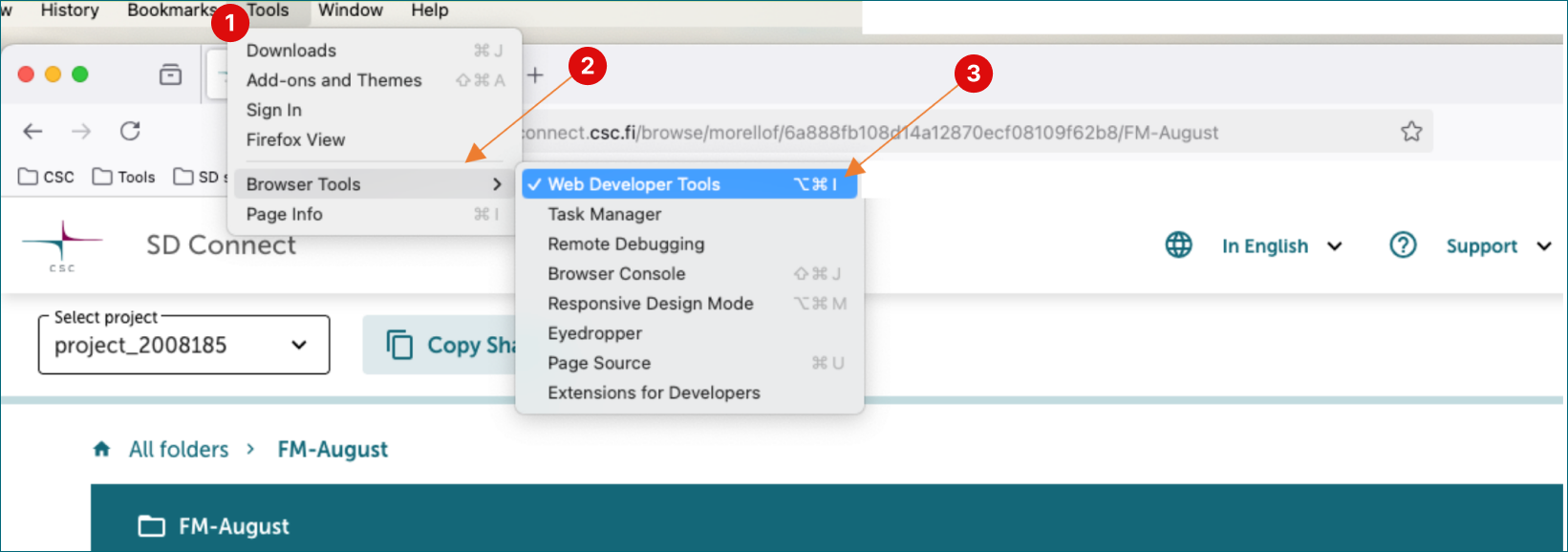
- Napsauta selaimessasi Tools > Browser Tools > Web Developer Tools (tai paina näppäimistöllä F12 Windowsissa tai Fn+F12 Macissa).
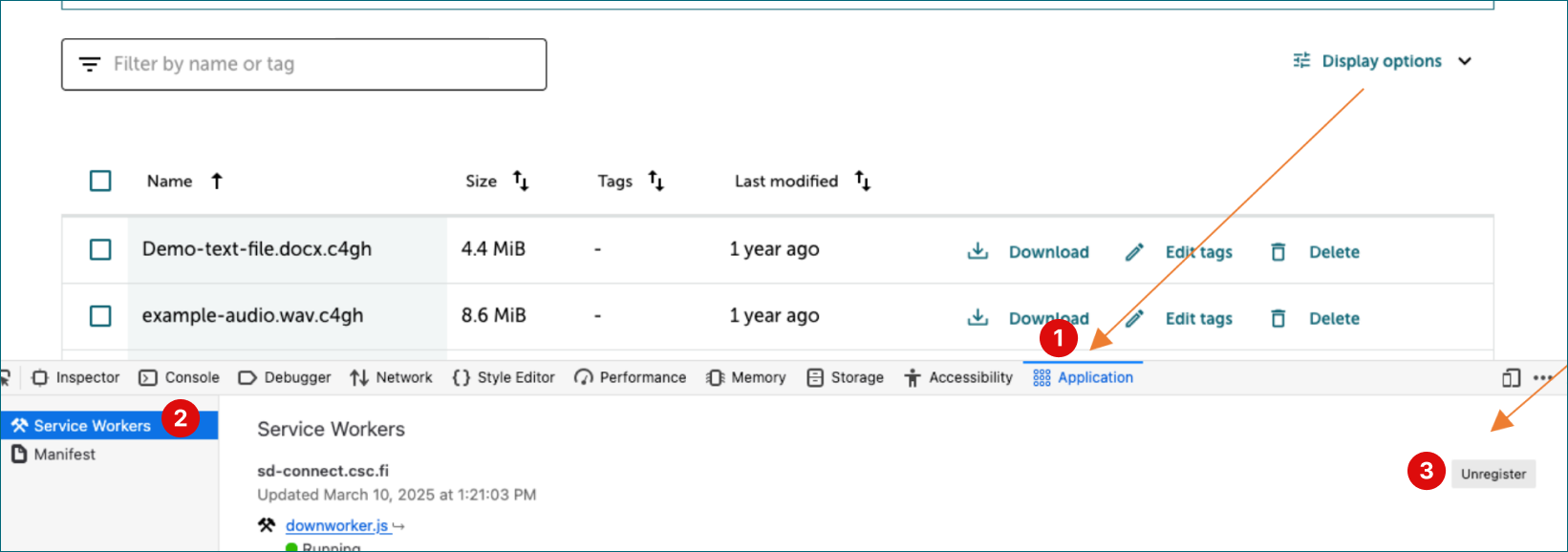
- Uusi ikkuna avautuu selaimen alareunaan. Napsauta Application-välilehteä.
- Napsauta Service Worker -kohdan vierestä Unregister.
- Voit sulkea Web Developer Tools -ikkunan.
- Päivitä selain ja lataa tiedostot.
SD Desktop: CentOS 7 ei ole enää tuettu kesäkuun 2024 jälkeen
Otamme käyttöön tietoturvapäivityksen virtuaalityöpöytiemme käyttöjärjestelmään. Osana tätä päivitystä vanhaa Linux CentOS 7 -käyttöjärjestelmää ei enää tueta kesäkuun 2024 jälkeen. Sen sijaan siirrymme käyttämään virtuaalityöpöydissämme yksinomaan Ubuntu-käyttöjärjestelmää.
Jos käytät tällä hetkellä CentOS 7 -virtuaalityöpöytää ja arvioit jatkavasi analyysejäsi kesäkuun jälkeen, ota meihin yhteyttä osoitteessa servicedesk@csc.fi aihe: Sensitive data. Autamme arvioimaan, onko tarpeen siirtyä uuteen virtuaalityöpöytään, ja autamme laatimaan suunnitelman datasi ja tulostesi siirtämiseksi sen mukaisesti.
SD Desktopin kopioi-liitä-toiminto Clipboardin kautta on nyt saatavilla, 7.3.2024
Kopioi-liitä-toiminto Clipboard-ominaisuuden kautta on nyt saatavilla virtuaalityöpöydälläsi, mikä mahdollistaa tekstin helpon siirtämisen tietokoneeltasi suojattuun ympäristöösi: Kopioi-liitä-ohjeet SD Desktopille.
-
Clipboard toimii turvallisena välikätenä ja mahdollistaa datan yksisuuntaisen siirron kannettavaltasi virtuaalityöpöydälle varmistaen, että kopioitu teksti pysyy erillään muista prosesseista ja estäen sensitiivisten tietojen luvattoman käytön.
-
Muistutuksena: datan vienti virtuaalityöpöydältä on mahdollista Data Gatewayn kautta, ja sitä hallinnoi projektipäällikkö tai CSC:n asiakastuki. Lisätietoja on kohdassa Vie dataa SD Desktopista.
SD Connect (Beta) nyt saatavilla, 13.12.2023
Uusi versio SD Connectista on nyt saatavilla testikäyttöön. Päivitetty käyttöliittymä tarjoaa automaattisen tiedostojen salauksen ja salauksen purun (enintään 100 GB) sekä avainten hallinnan. Lisäksi CSC-projektien välillä on käytettävissä kolme tasoa jako-oikeuksia. Tämä versio on avoin beta. Käytä sitä ystävällisesti testausskenaarioihin äläkä luota siihen kriittisen datan säilytyksessä ennen kuin se siirtyy vakaaseen julkaisuun. Anna palautetta ottamalla yhteyttä CSC:n asiakastukeen (aihe: Sensitive Data), jotta voit osallistua palvelun kehittämiseen.
Käyttöopas on saatavilla täällä
SD Desktop ja SD Connect: palvelun käyttörajoitukset ja CSC-projektin sulkeminen, 8.9.2023
6.9.2023 alkaen olemme ottaneet käyttöön kaksi merkittävää muutosta palveluidemme käyttöön CSC:n datan säilytysehtojen mukaisesti, jotka ovat tällä hetkellä voimassa:
-
Laskutusyksiköiden (BUs) kulutus: kun kaikki CSC-projektille kohdennetut laskutusyksiköt (BUs) on käytetty, pääsy SD Desktop -palveluun rajoitetaan ja projektiin liittyvät virtuaalityöpöydät keskeytetään automaattisesti. Tämä tarkoittaa, että käyttäjät menettävät väliaikaisesti pääsyn SD Desktop -palveluun, kunnes projektille kohdennetaan lisää laskutusyksiköitä (BUs).
-
CSC-projektin sulkeminen: SD Desktop- ja SD Connect -palveluihin tallennettu sisältö poistetaan pysyvästi 90 päivän kuluttua CSC-projektin sulkemisesta. On tärkeää huomata, että poistettua dataa ei voida palauttaa.
Varmistaaksemme, että olet hyvin tietoinen näistä muutoksista ja tilisi tilanteesta, kaikki projektin jäsenet saavat sähköposti-ilmoituksia, kun laskutusyksiköt (BUs) on käytetty loppuun ja kun CSC-projektin sulkeminen on ajastettu.
SD Desktop: Ubuntu-käyttöjärjestelmä nyt saatavilla, 8.9.2023
Voit nyt valita Ubuntu-virtuaalityöpöytäympäristön virtuaalityöpöytää luodessasi CentOS 7:n rinnalla.
Tekniset ongelmat SD Connectissa: jatkotiedote 2.2.2023
SD Connectin automaattista salaustoimintoa käyttäen 2.11.2022–20.12.2022 ladatut tiedostot saattavat olla vioittuneita. Latausvaiheessa tiedostot jaetaan lyhyisiin segmentteihin, ja joissakin tapauksissa teknisen ongelman vuoksi segmenttien oikea järjestys on kadonnut, mikä tekee tiedostoista lukukelvottomia. Siksi, jos olet käyttänyt tätä toimintoa, suosittelemme lataamaan tiedostoista uuden kopion. Jos tämä ei ole mahdollista, ota rohkeasti yhteyttä osoitteeseen servicedesk@csc.fi. Arvioimme tapauskohtaisesti, voidaanko tiedostot palauttaa. Tällä hetkellä SD Connectin automaattista salausta tuetaan vain tiedostoille, joiden koko on < 1GB.
Sensitiivisen datan palveluissa on nyt auditoitu laskentaympäristö sosiaali- ja terveysdatan toisiokäyttöön 8.6.2022
SD Desktop on sertifioitu ympäristö datan käsittelyyn toisiolain mukaisesti. Tätä tarkoitusta varten tarjotuissa palveluissa on kuitenkin erityisiä rajoituksia verrattuna vakiopalveluun.