Vaihtoehto 2: Virtuaalityöpöydällä on taltio ja aiot jatkaa analyysiä pitkällä aikavälillä
Valitse tämä vaihtoehto, jos haluat käyttää uusimpia ominaisuuksia ja analyysisi jatkuu pitkällä aikavälillä. Ennen kuin aloitat, varmista, että luet ohjeet huolellisesti ja sovit toimintatavasta kollegojesi kanssa.
Vaihe vaiheelta
- Vaihe 1: Avaa työpöytä
- Vaihe 2: Tallenna kaikki tärkeä data taltiolle
- Vaihe 3: Aseta käyttöoikeudet jaettua käyttöä varten
- Vaihe 4: Irrota taltio
- Vaihe 5: Luo uusi virtuaalityöpöytä
- Vaihe 6: Liitä taltio virtuaalityöpöytään
- Vaihe 7: Poista vanha virtuaalityöpöytä resurssien säästämiseksi
- Vaihe 8: Virtuaalityöpöydän mukauttaminen
Vaihe 1: Avaa työpöytä
-
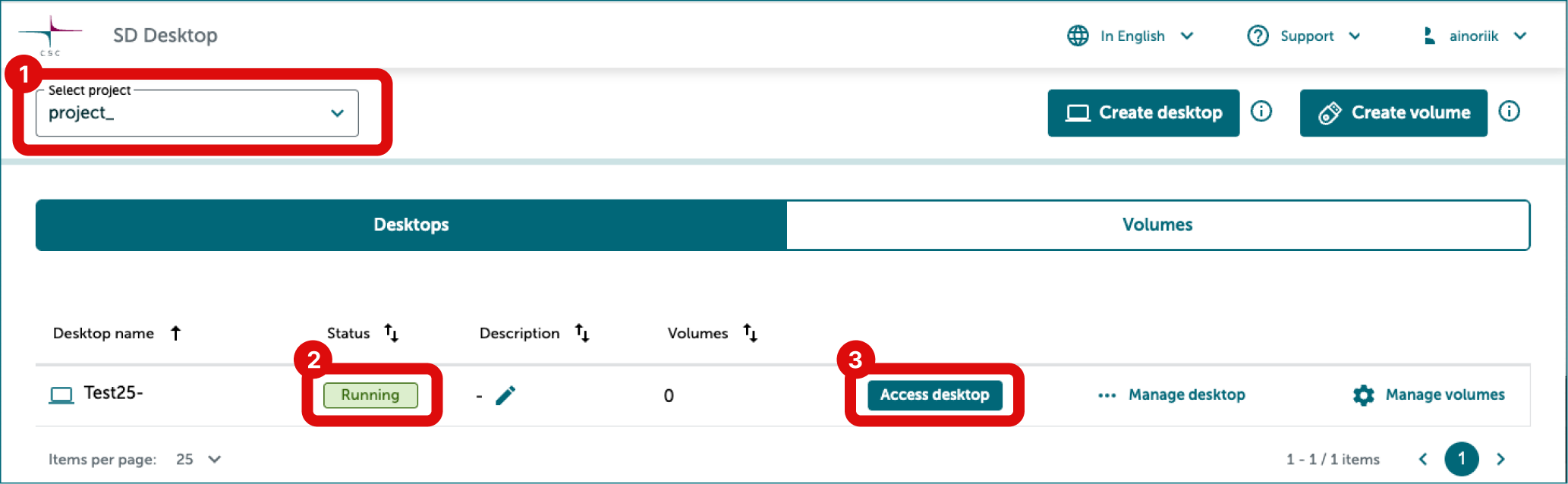
Kirjaudu sisään SD Desktopiin. Valitse oikea CSC-projekti vasemmasta yläkulmasta. Nyt näet kaikki tämän projektin työpöydät.
-
Varmista, että virtuaalityöpöytä, jota haluat käyttää, on käynnissä. Jos se on keskeytetty, sinun täytyy poistaa keskeytys ennen kuin voit käyttää sitä.
-
Avaa virtuaalityöpöytä napsauttamalla työpöydän nimen oikealla puolella olevaa Access desktop -painiketta.
Kun avaat yhteyden, virtuaalityöpöytä avautuu selaimeesi uuteen ikkunaan.
Vaihe 2: Tallenna kaikki tärkeä data taltiolle
Kaikkien projektin jäsenten tulee tallentaa taltiolle data, jonka he haluavat säilyttää.
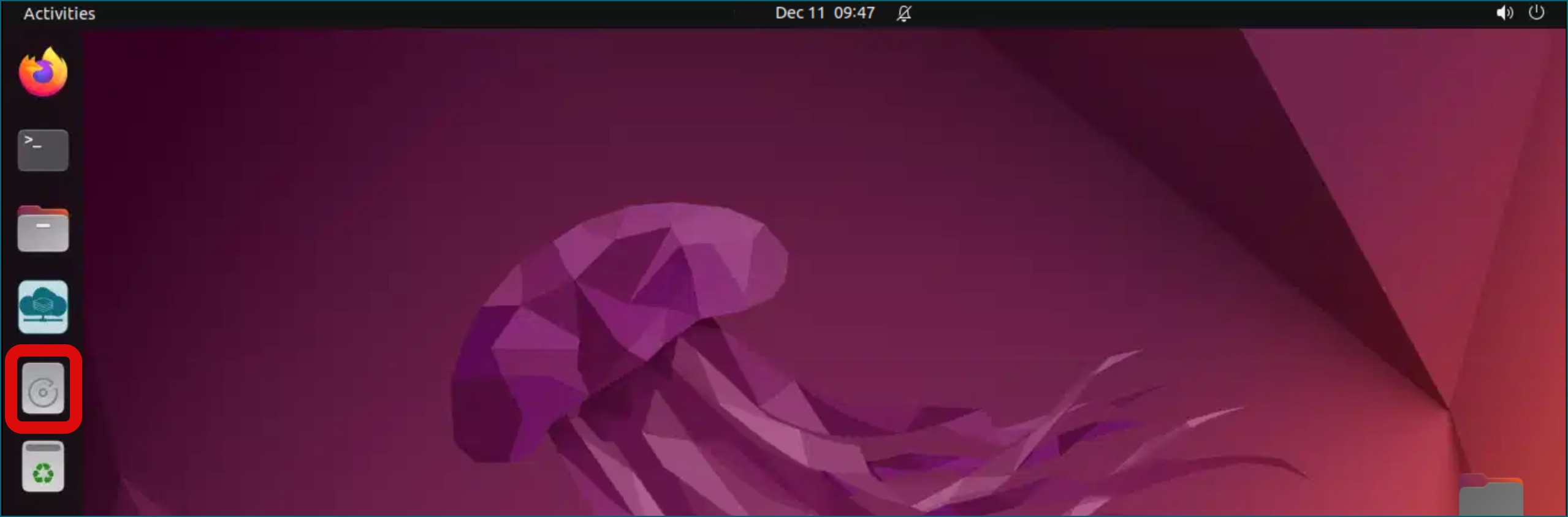
- Avaa Volume.
- Tallenna data taltiolle.
Vaihe 3: Aseta käyttöoikeudet jaettua käyttöä varten
Kaikkien projektin jäsenten tulee asettaa käyttöoikeudet omille tiedostoilleen.
Kun olet tallentanut tiedostot taltiolle, säädä kansioiden ja tiedostojen käyttöoikeuksia, jotta muut projektin jäsenet voivat käyttää niitä. Oletuksena käyttöoikeudet on rajattu vain sinun käyttöösi (oranssi lukkokuvake).
-
Varmista täysi pääsy taltion dataan työpöytien välillä
Ennen taltion irrottamista varmista, että kaikilla tiedostoilla ja kansioilla on luku- ja kirjoitusoikeus kaikille projektin jäsenille. Tämä johtuu siitä, että uudessa virtuaalikoneessa, jossa taltiota käytetään myöhemmin, konekohtaisen käyttäjätunnistenumeron ja käyttäjätilin välinen vastaavuus voi olla erilainen kuin alkuperäisessä virtuaalikoneessa. Käytännössä tämä tarkoittaa, että datan omistava käyttäjätili voi muuttua siirron aikana.
Menetelmä 1: Käytä CSC Toolsia käyttöoikeuksien asettamiseen
- Jos et ole vielä asentanut SD Tools installer -työkalua virtuaalityöpöydällesi, seuraa näitä ohjeita (vaiheet 1–2).
- Käynnistä SD Tools installer. Muista, että Data Gateway -sovelluksen täytyy olla avoinna, jotta se toimii.
-
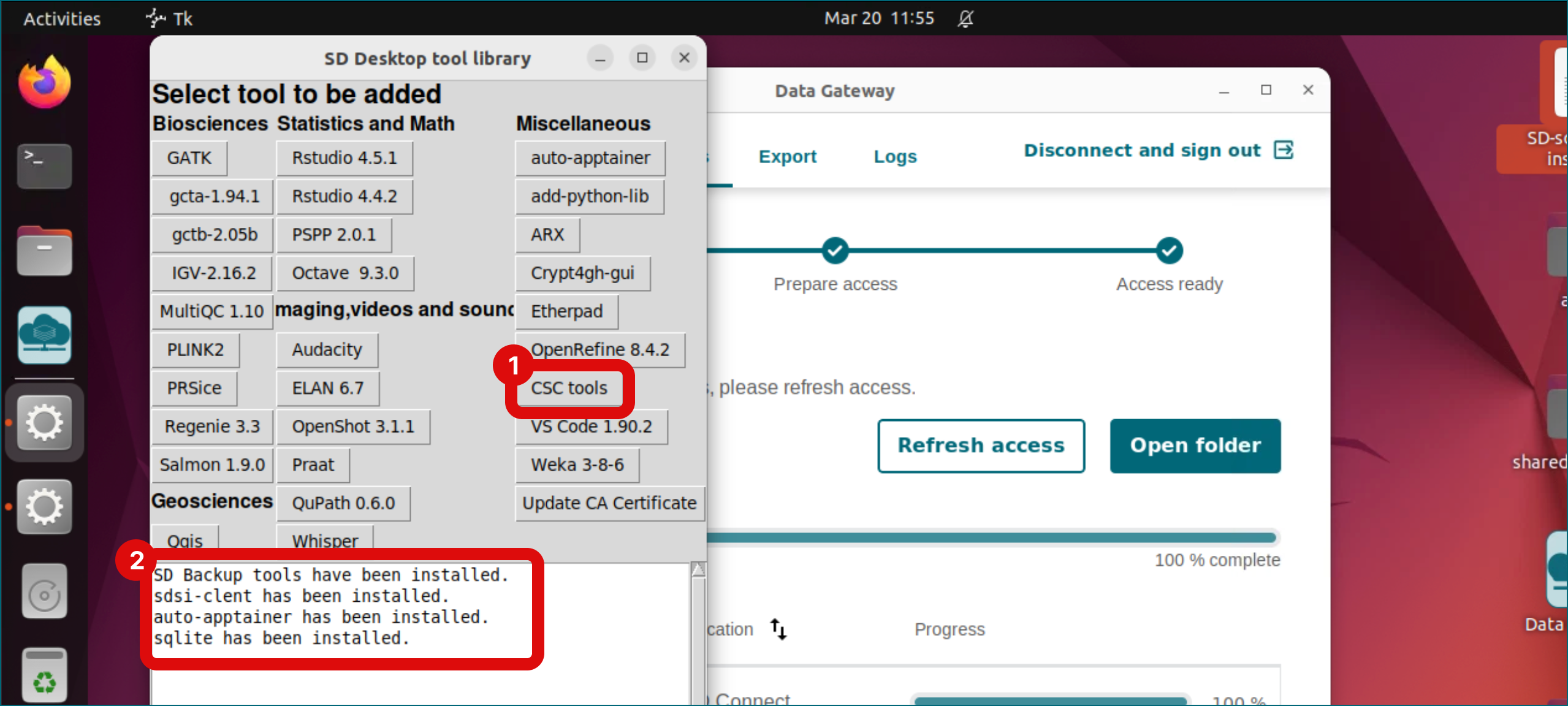
Asenna CSC Tools napsauttamalla vastaavaa painiketta. Odota vahvistusta.
-
Avaa pääte työpöydän vasemmasta reunasta. Kirjoita
pre-volume-detach. Tämä komento korjaa käyttöoikeudet.
- Seuraavaksi komento kertoo, onko muita projektin jäseniä, joiden pitäisi suorittaa tämä komento. Sinun tulee ilmoittaa heille, jos näin on.
- Sinulta kysytään sitten, haluatko tehdä varmuuskopion kotihakemistostasi taltiolle, jotta voit tuoda sen sisällön uuteen virtuaalikoneeseen. Kirjoita y tai n (Yes/No).
- Seuraavaksi komento kysyy, haluatko tehdä varmuuskopion jaetusta hakemistostasi, joka sisältää ohjelmistoasennuksia. Kirjoita y tai n (Yes/No).
Menetelmä 2: Aseta käyttöoikeudet manuaalisesti
Oletuksena käyttöoikeudet on rajattu vain sinun käyttöösi (oranssi lukkokuvake).
- Napsauta kansiota hiiren oikealla painikkeella ja valitse Properties.
- Avaa Permissions-välilehti.
-
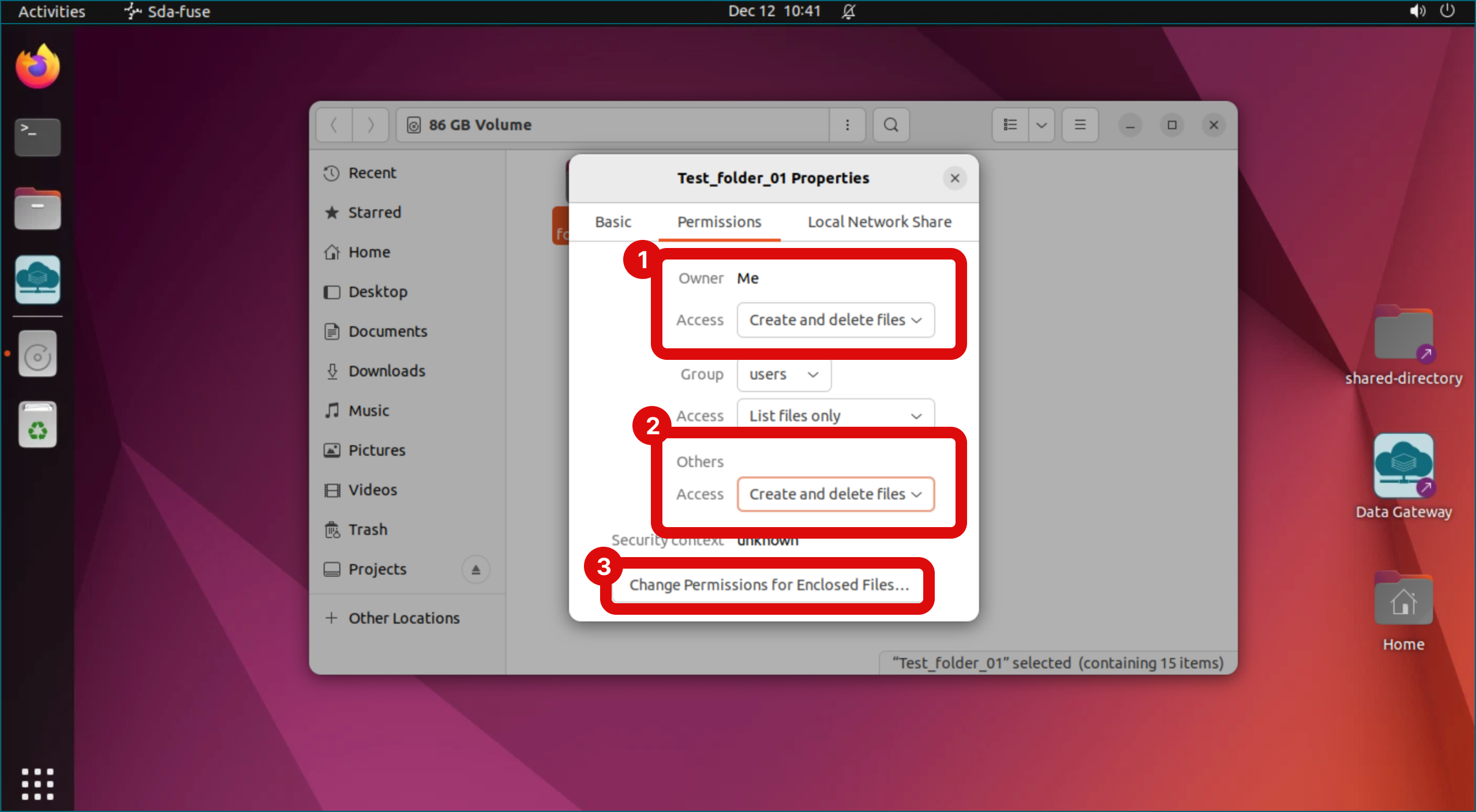
Aseta käyttöoikeudeksi Create and Delete Files:
- Owner -> Access -> Valitse “Create and delete files”.
- Group -> Access -> Valitse “Create and delete files”.
- Others -> Access -> Valitse “Create and delete files”.
-
Valitse seuraavaksi Change Permissions for Enclosed Files -painike säätääksesi kansion sisällä olevien tiedostojen käyttöoikeuksia.
-
Aseta käyttöoikeudet arvoon Create and Delete files:
- Owner -> Files -> Valitse “Read and write”. Folders -> Valitse “Create and delete files”.
- Group -> Files -> Valitse “Read and write”. Folders -> Valitse “Create and delete files”.
- Others -> Files -> Valitse “Read and write”. Folders -> Valitse “Create and delete files”.
- Napsauta Change.
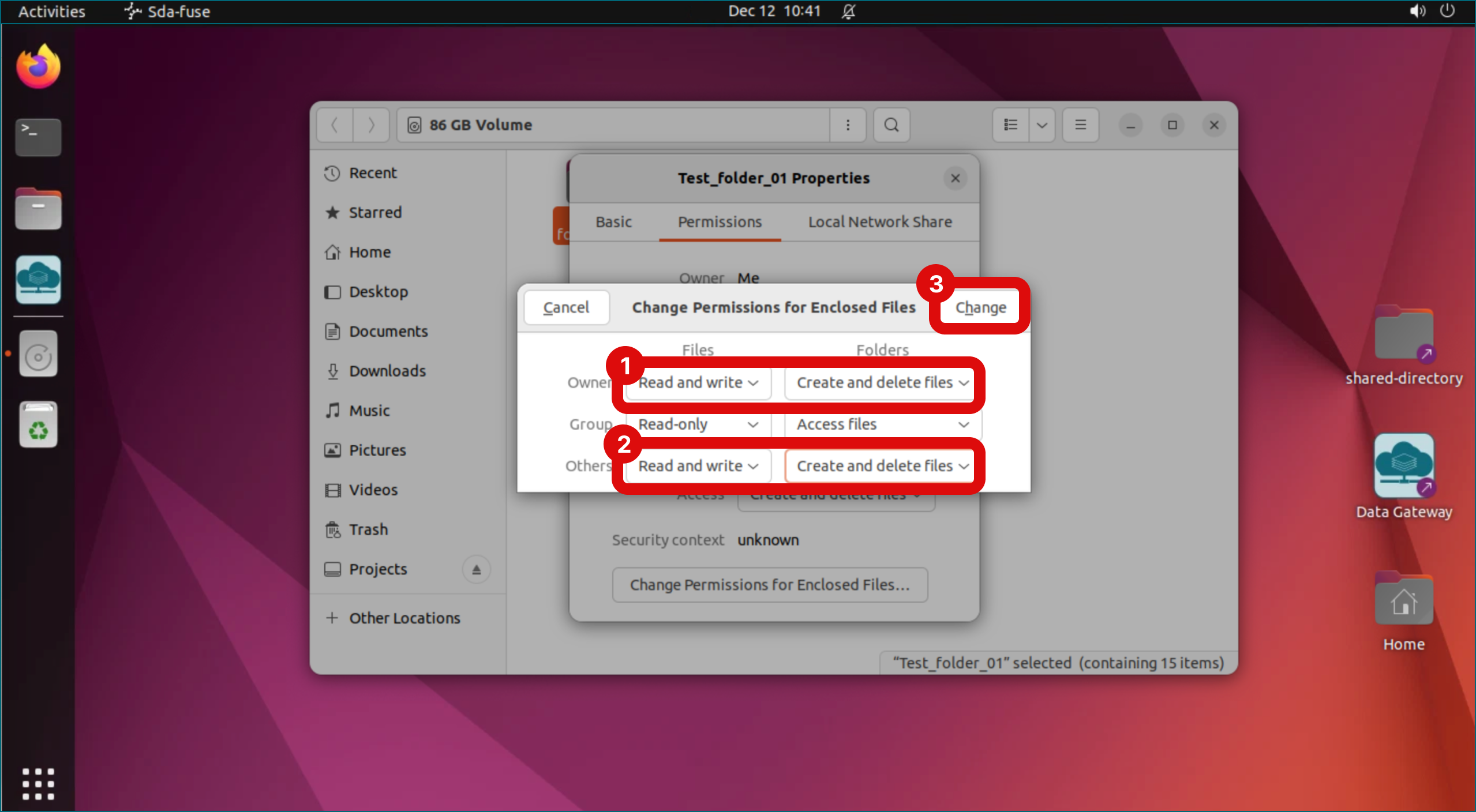
-
Sulje käyttöoikeusvälilehti (oikea yläkulma).
Oranssi lukkokuvake ei enää näy kansioiden ja tiedostojen vieressä, ja kaikki projektin jäsenet voivat nyt muokata niitä.
Huom: Jos avaat suljettujen tiedostojen käyttöoikeusasetukset uudelleen, näyttää siltä, etteivät asetukset ole muuttuneet, vaikka käyttöoikeudet on asetettu oikein.
Vaihe 4: Irrota taltio
-
Kirjaudu ulos virtuaalityöpöydältäsi.
-
Varmista, että olet valinnut oikean CSC-projektin Select project -pudotusvalikosta. Napsauta sitten oikean työpöydän oikealla puolella Manage volumes.
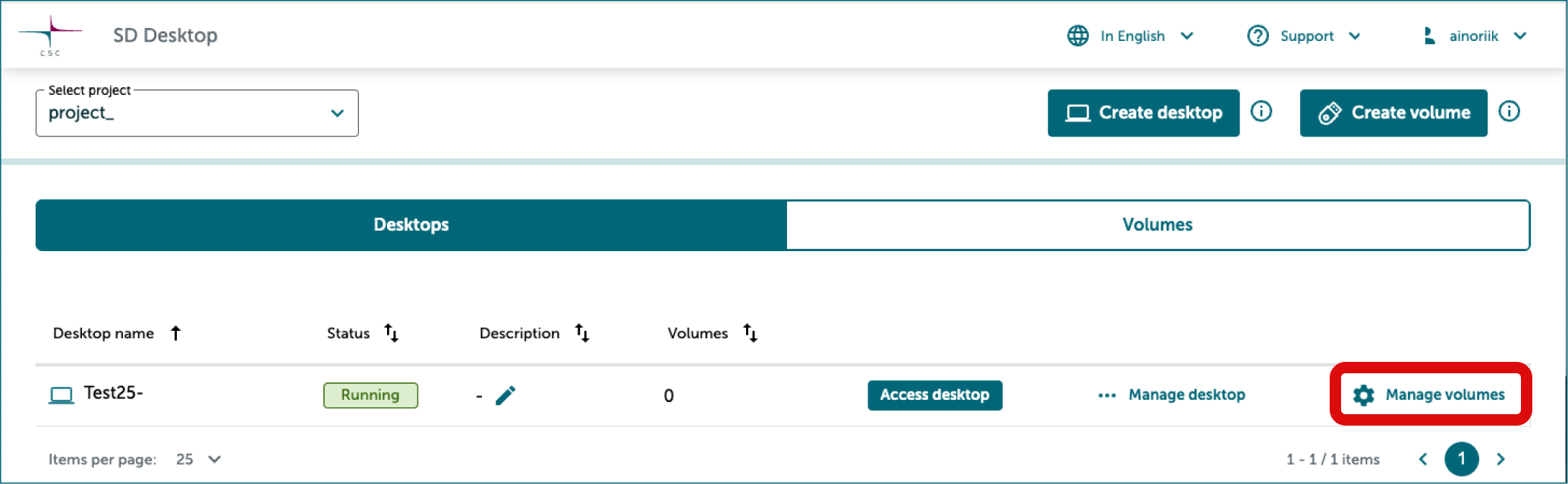
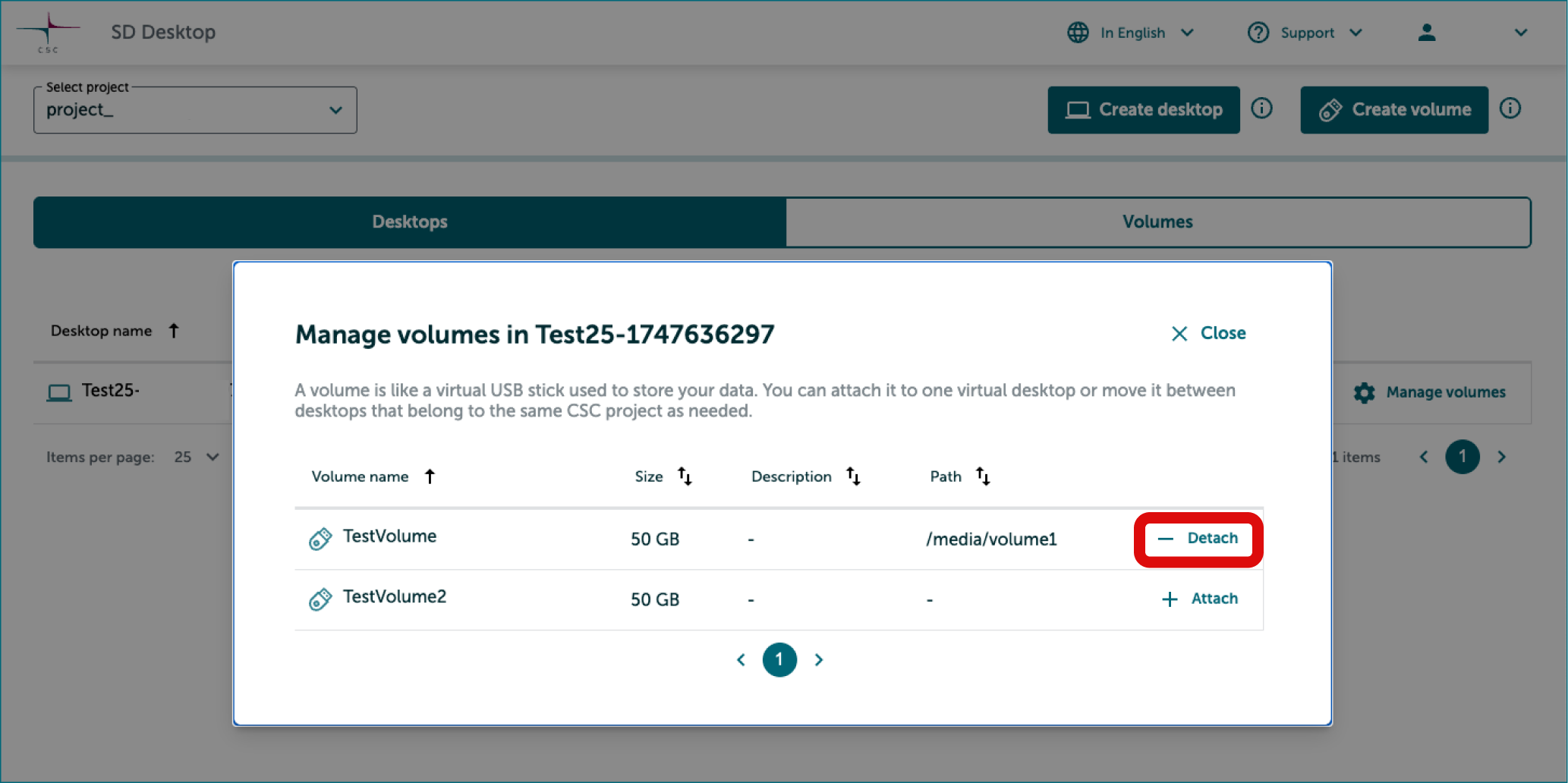
Manage volumes -ikkunassa
- Näet luettelon taltioista. Napsauta sen taltion oikealla puolella Detach, jonka haluat irrottaa työpöydästä.
- Sulje ikkuna, kun olet valmis.
Vaihe 5: Luo uusi virtuaalityöpöytä
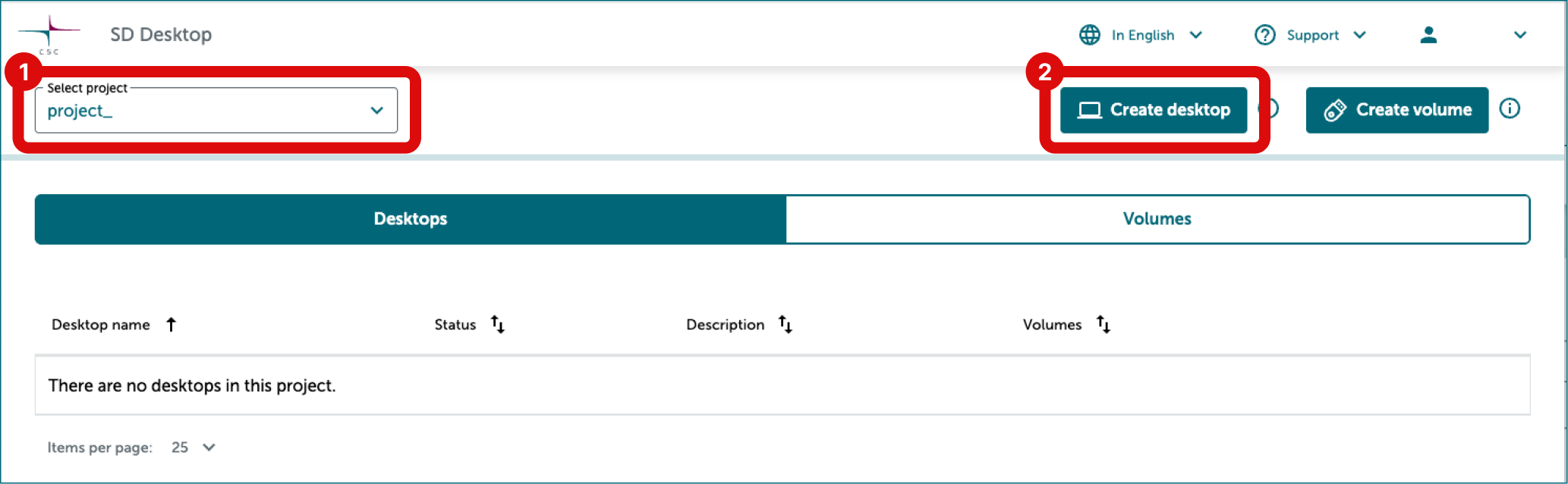
- Varmista, että olet valinnut oikean CSC-projektin Select project -pudotusvalikosta.
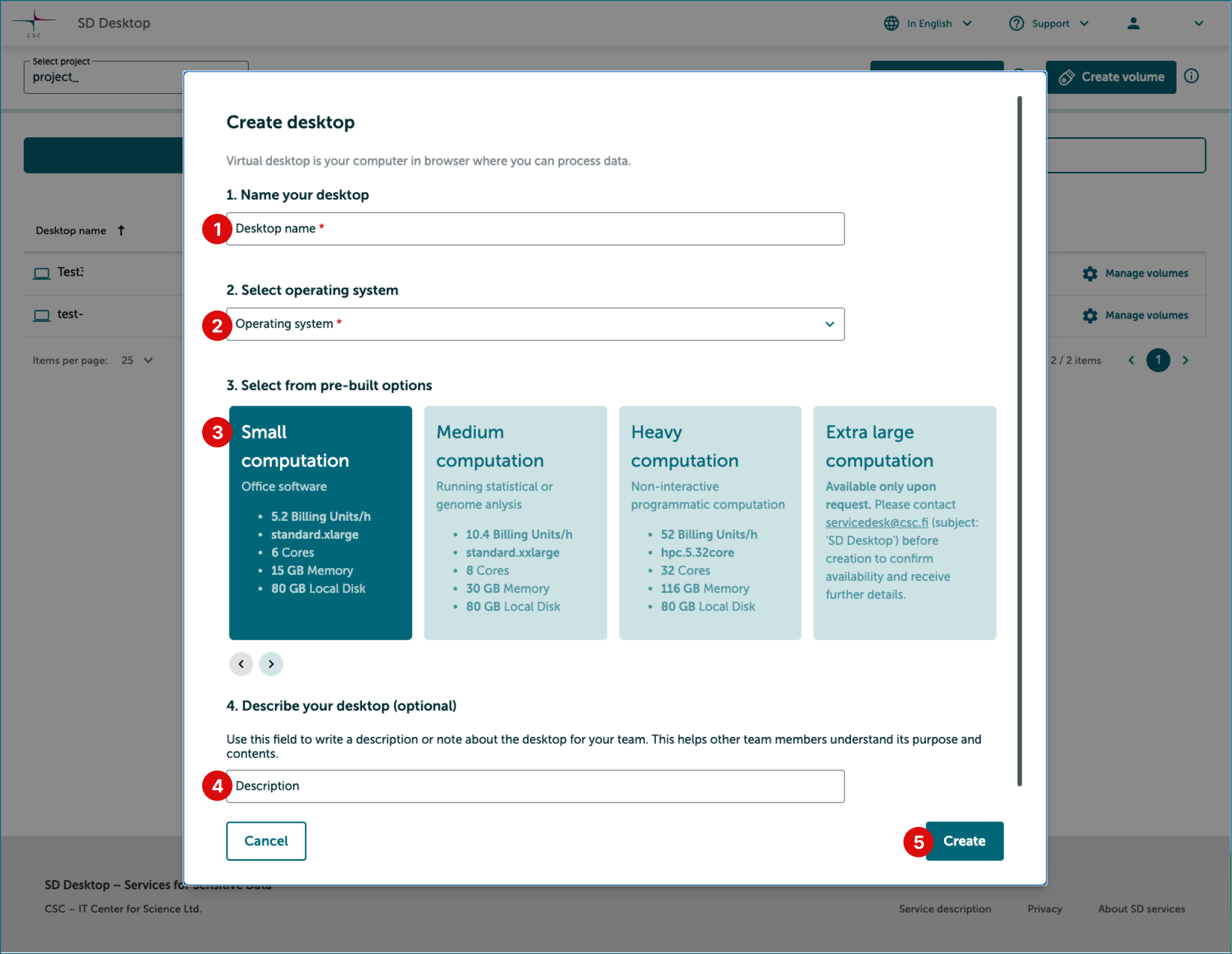
- Napsauta Create desktop.
Create desktop -ikkunassa
- Valitse nimi työpöydällesi. Valitse selkeä ja kuvaava nimi – erityisesti jos työskentelet useissa projekteissa – ja varmista, että se sisältää vain kirjaimia tai numeroita ilman erikoismerkkejä tai välilyöntejä.
- Valitse käyttöjärjestelmä. Suosittelemme valitsemaan Linux Ubuntu22. Jos haluat luoda GPU-työpöydän, ota yhteyttä osoitteeseen servicedesk@csc.fi (aihe 'SD Desktop') ennen luomista varmistaaksesi saatavuuden ja saadaksesi lisäohjeita.
- Valitse valmiiksi rakennettu työpöytävaihtoehto tarpeidesi mukaan.
- Kirjoita valinnainen kuvaus tai huomautus työpöydästä, jotta tiimisi jäsenet ymmärtävät sen tarkoituksen ja sisällön.
- Napsauta Create. Ikkuna sulkeutuu nyt ja työpöydän luonti alkaa.
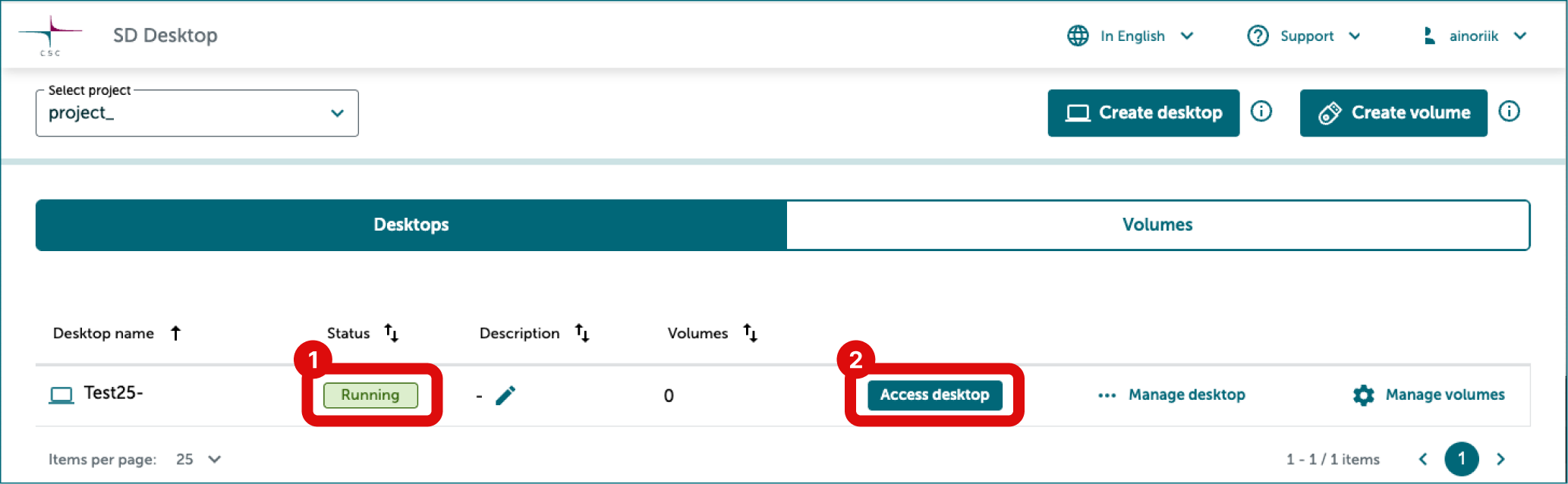
Kun palaat pääsivulle, näet työpöytiesi luettelon Desktops-välilehdellä. Työpöydän luominen voi kestää jopa 30 minuuttia, ja tänä aikana sen nimen vieressä näkyy merkintä Creating. Jos yrität avata sen liian aikaisin, saat virheilmoituksen. Kun tila muuttuu muotoon Running, työpöytä on valmis käytettäväksi.
Vaihe 6: Liitä taltio virtuaalityöpöytään
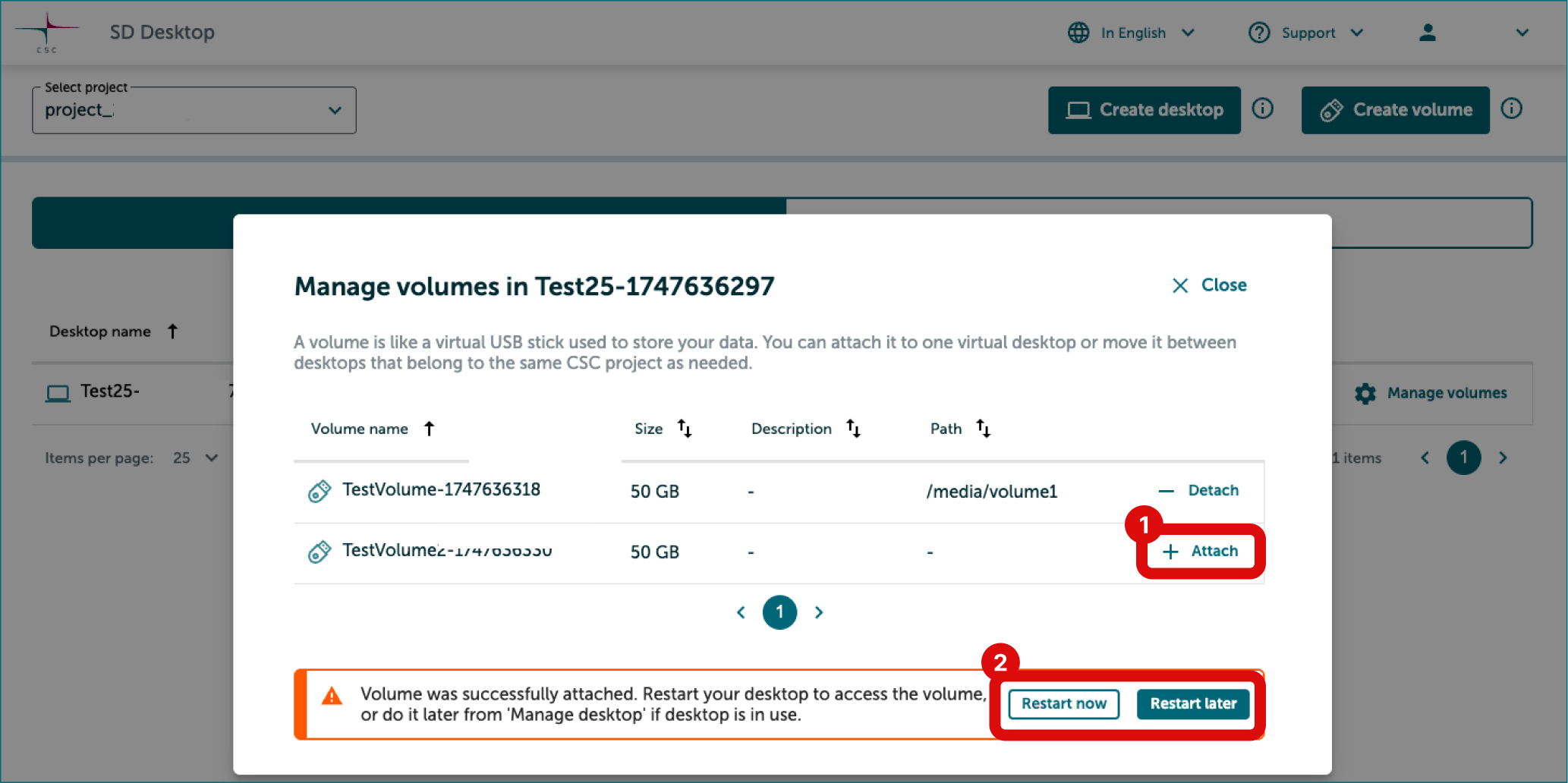
Kun työpöytäsi on käynnissä, napsauta oikean työpöydän oikealla puolella Manage volumes.
Manage volumes -ikkunassa
- Näet luettelon taltioista. Napsauta sen taltion oikealla puolella Attach, jonka haluat liittää työpöytään.
- Sulje ikkuna, kun olet valmis.
- Avaa työpöytäsi ja varmista, että kaikki data on käytettävissä.
Vaihe 7: Poista vanha virtuaalityöpöytä resurssien säästämiseksi
Käyttäjien tulisi poistaa vanhat työpöydät resurssien säästämiseksi.
-
Varoitus
Tätä toimintoa ei voi kumota. Ota yhteyttä kaikkiin projektin jäseniin ennen virtuaalityöpöydän poistamista.
-
Kirjaudu ulos virtuaalityöpöydältäsi.
-
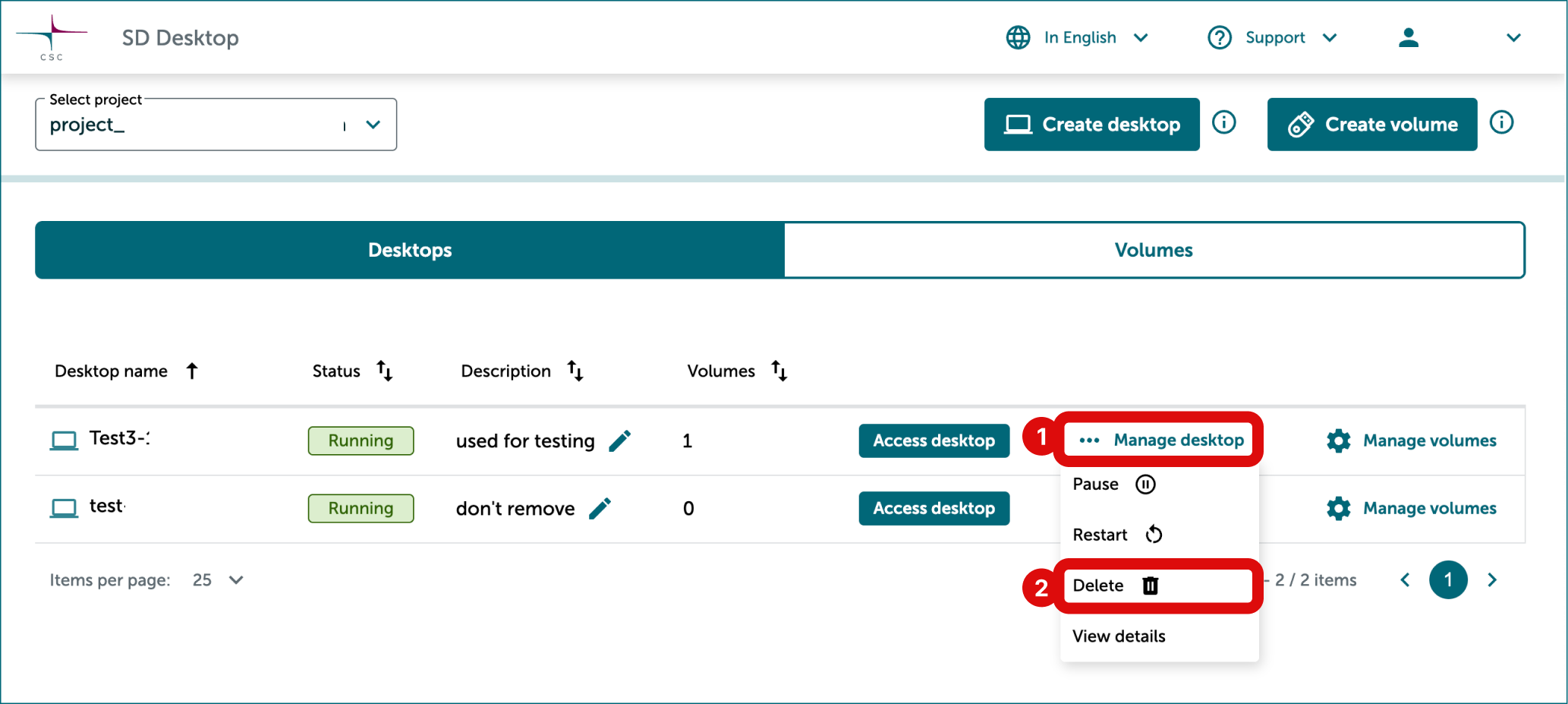
Napsauta SD Desktopin etusivulla vanhan työpöydän oikealla puolella Manage desktop.
-
Napsauta Delete.
-
Vahvista toiminto ilmoituksen kautta.
Vaihe 8: Virtuaalityöpöydän mukauttaminen
Jatka työpöytäsi mukauttamista ja tutustu saatavilla oleviin ohjelmistoihin.