SD Desktopissa vaaditaan toimenpiteitä: siirry tuettuun versioon tammikuussa 2026
Kaikissa ennen 8. syyskuuta 2023 luoduissa virtuaalityöpöydissä käytetään käyttöjärjestelmää, jota ei enää tueta vuonna 2026. Jotta säilytät datasi, sinun täytyy tallentaa se virtuaalityöpöydän taltioon ja siirtää se uuteen Ubuntu-pohjaiseen virtuaalityöpöytään. Alta löydät tarvittavat tarkat vaiheet.
HUOMAUTUS: Oikeat käyttöoikeudet on asetettava ennen taltion irrottamista virtuaalityöpöydästä pysyvän datan menetyksen välttämiseksi. Avuksi tarjoamme vaiheittaisia verkkotapaamisia alla olevina ajankohtina. Vahvista sähköpostitse sinulle sopiva aika, prosessi kestää noin yhden tunnin.
Saatavilla olevat ajat:
-
maanantaisin klo 12.00
-
torstaisin klo 14.00
Taltion siirtäminen uuteen virtuaalityöpöytään: vaihe vaiheelta
Vaihe 1: Kirjaudu SD Desktopiin ja suorita toinen vahvistusvaihe
-
Siirry kirjautumissivulle: https://sd-desktop.csc.fi
-
Kirjaudu sisään MyCSC-tunnuksilla tai Hakan kautta. Anna käyttäjätunnuksesi ja salasanasi.
-
Sinun täytyy vahvistaa henkilöllisyytesi toisella vahvistusvaiheella (eli monivaiheisella tunnistautumisella, MFA). Anna organisaatiosi HAKA-kirjautumiseen liittyvän MFA-mobiilisovelluksen (esim. Google Authenticator) antama vahvistuskoodi tai CSC:n antama koodi, jos käytät CSC-käyttäjätunnusta ja salasanaa (lisätietoja täältä).
-
Paina Continue
Vaihe 2: avaa virtuaalityöpöytäsi
-
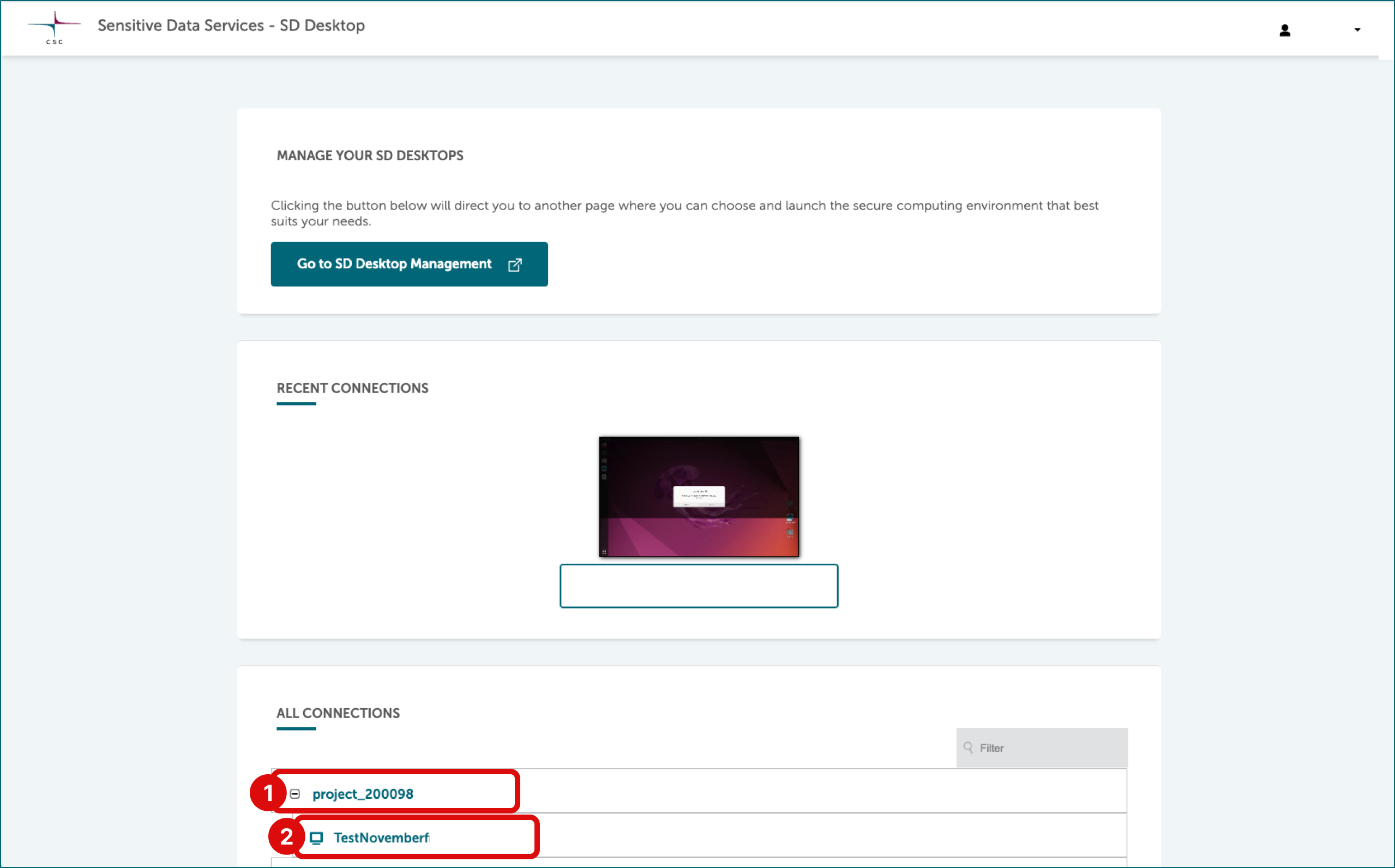
Kaikki virtuaalityöpöytäsi näkyvät etusivulla kohdassa All connections.
-
Valitse projekti (esim.
project_NNNNN) ja napsauta plus icon. -
Nyt näet kaikki tähän projektiin kuuluvat työpöydät (
desktopname-NNNNNNNNNN). Avaa virtuaalityöpöytä napsauttamalla sen nimeä.
Note
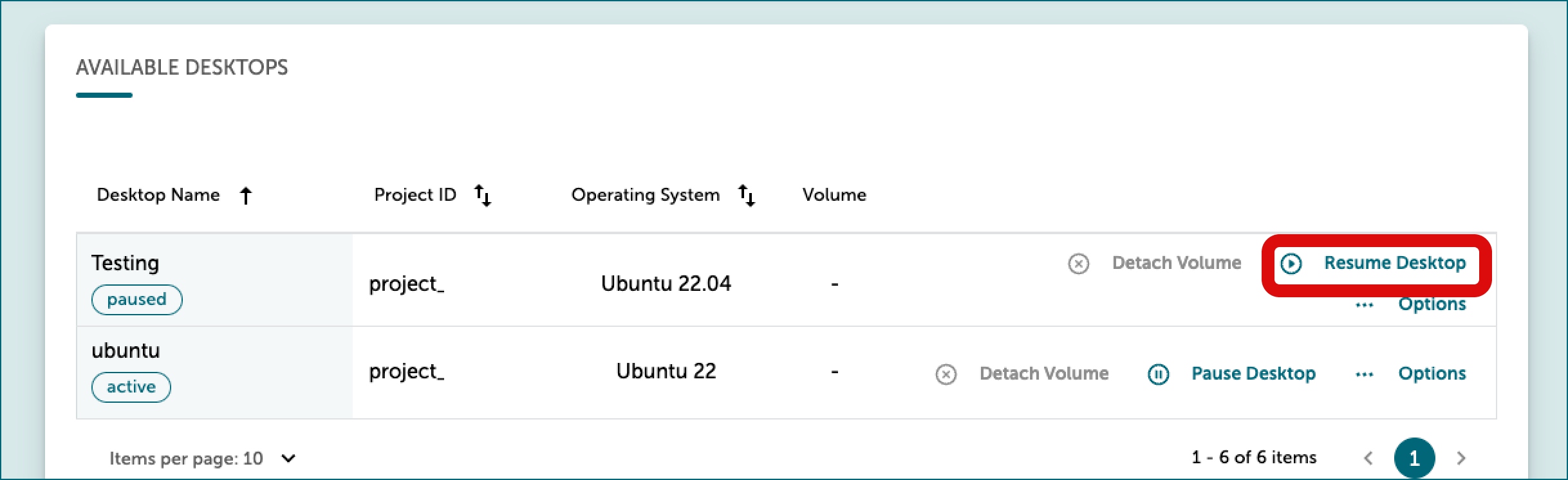
Jos näet mustan näytön, virtuaalityöpöytäsi saattaa olla keskeytettynä. Jatka sitä napsauttamalla SD Desktopin etusivulla Go To SD Desktop Management.
- Valitse sivun alareunassa kohdassa Available desktops oikea virtuaalityöpöytä. Napsauta samalla rivillä oikealta Options ja valitse sitten Resume.
Note
Keskeytetyn työpöydän jatkaminen on mahdollista vain aktiivisille CSC-projekteille, joilla on käytettävissä Cloud-laskutusyksiköitä (BUs).
Vaihe 3: tallenna kaikki tarvittava data työpöydän taltioon
-
Mikä on ulkoinen taltio? Tämä taltio toimii kuin ulkoinen kiintolevy, joka voidaan irrottaa ja liittää uudelleen eri työpöytiin, jolloin projektin jäsenet voivat jakaa ja muokata sinne tallennettuja tiedostoja.
-
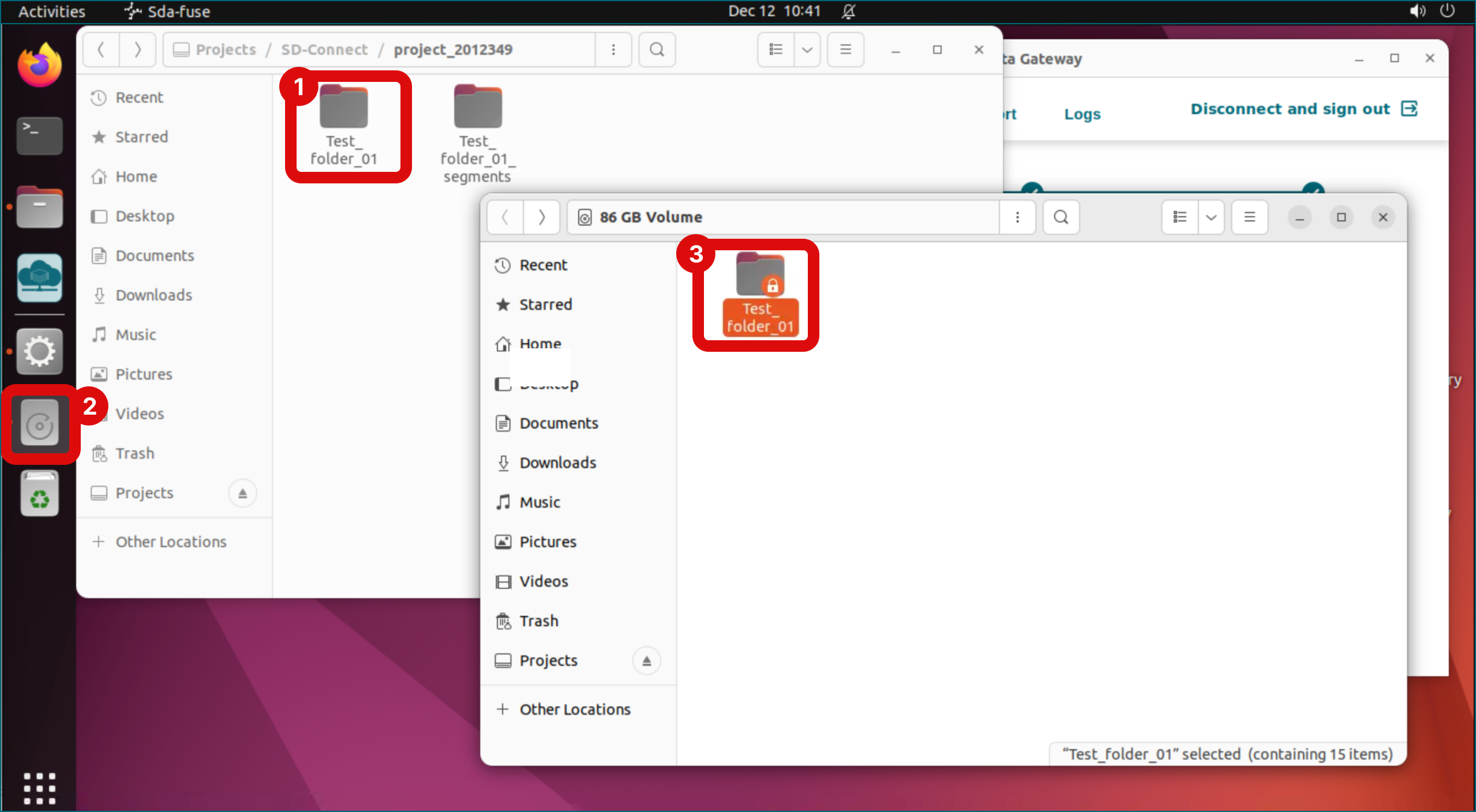
Avaa Volume napsauttamalla työpöydän vasemmassa reunassa olevaa kuvaketta.
-
Liitä tiedostot tai kansiot Volume-taltioon.
Vaihe 4: Aseta käyttöoikeudet yhteiskäyttöä varten
Säädä kansioiden ja tiedostojen käyttöoikeuksia, jotta muut projektin jäsenet voivat käyttää niitä. Oletuksena käyttöoikeudet on rajattu vain sinun käyttöösi. Kaikkien muiden kansioiden ja tiedostojen käyttöoikeudet täytyy säätää sen alkuperäisen käyttäjän toimesta, joka tallensi ne taltiolle, jotta muut projektin jäsenet voivat käyttää niitä.
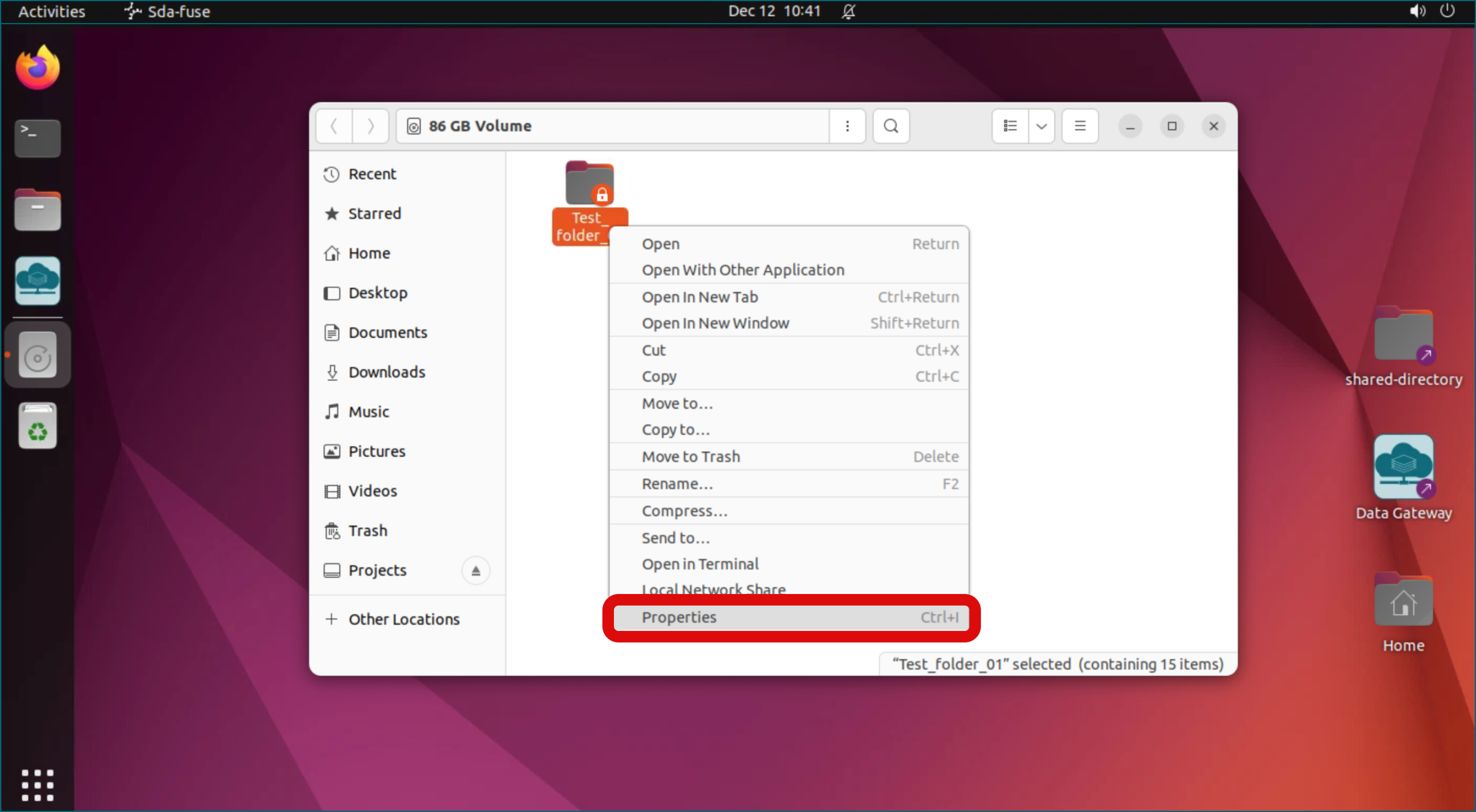
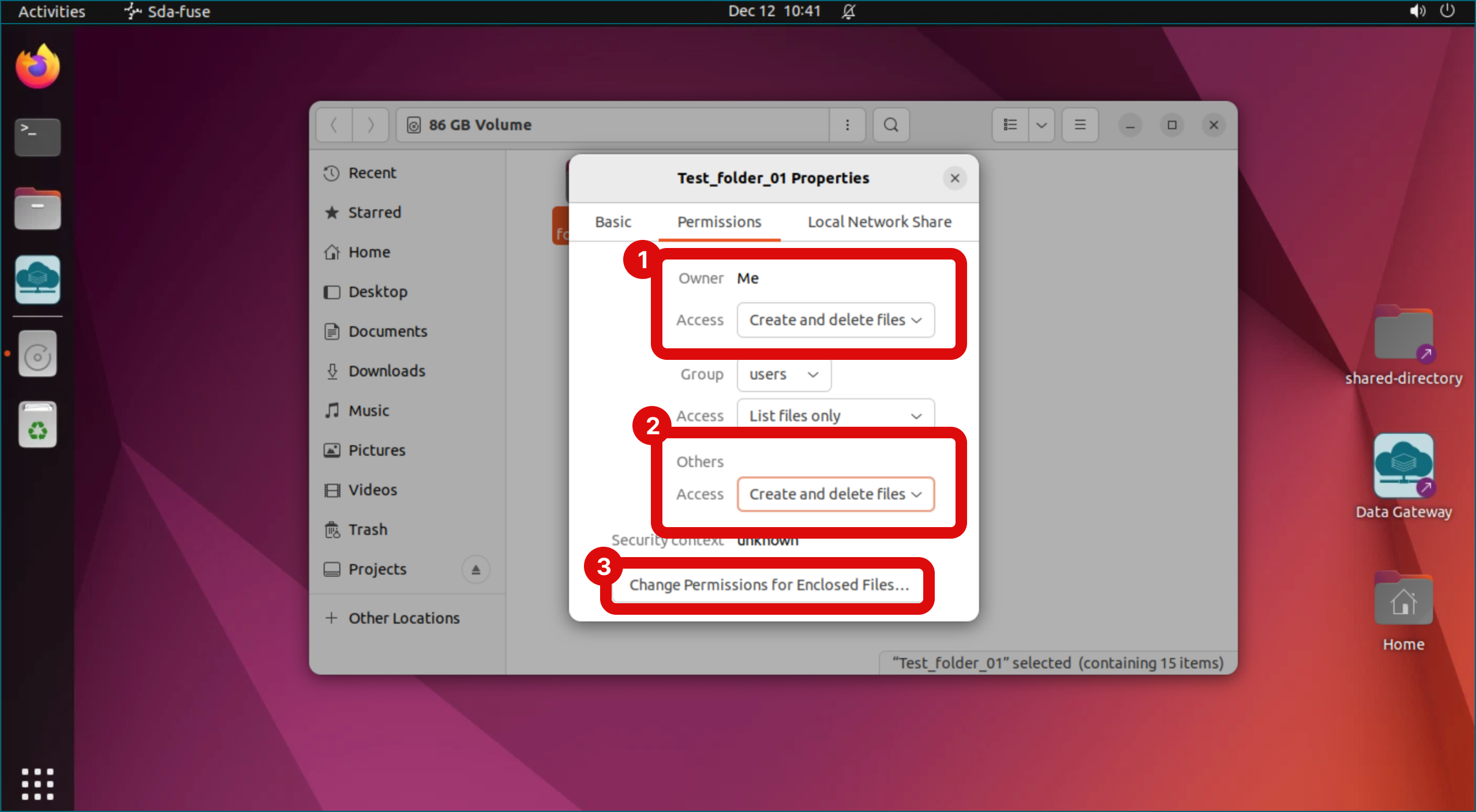
- Napsauta Volume-taltioon kopioitua kansiota hiiren oikealla painikkeella ja valitse Properties säätääksesi kansion käyttöoikeuksia.
- Avaa Permissions-välilehti.
- Aseta käyttöoikeudeksi Create and Delete Files, jotta tiedostot säilyvät käytettävissä, kun taltio liitetään uudelleen toiseen virtuaalityöpöytään.
- Owner -> Access -> Valitse “Create and delete files”.
- Group -> Access -> Valitse “Create and delete files”.
- Others -> Access -> Valitse “Create and delete files”.
- Sulje käyttöoikeusvälilehti (vasen yläkulma).
- Oranssi lukkokuvake ei enää näy kansion vieressä, ja kaikki projektin jäsenet voivat nyt muokata sitä.
-
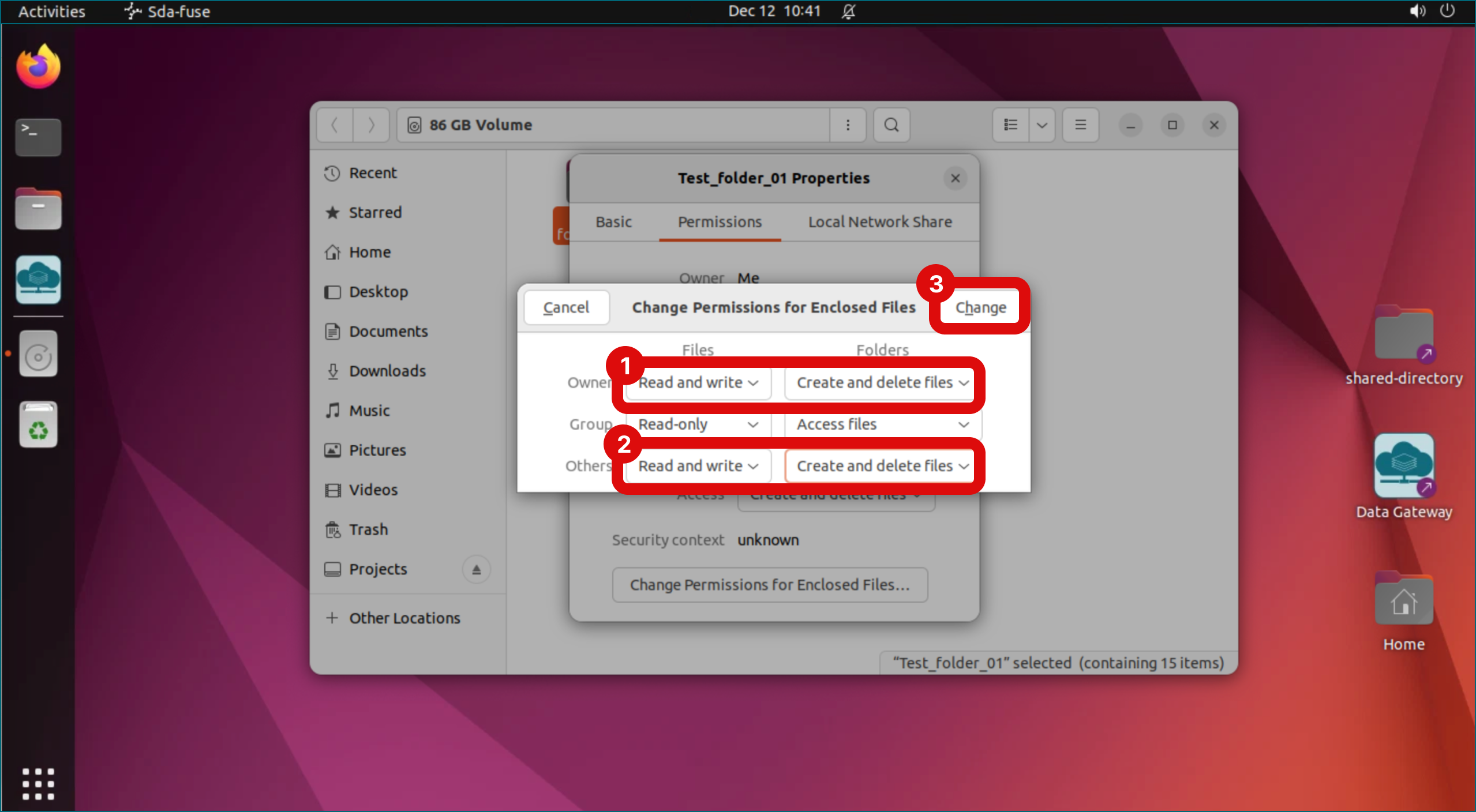
Valitse seuraavaksi Change Permissions for Enclosed Files säätääksesi kansion sisällä olevien tiedostojen käyttöoikeuksia.
- Aseta käyttöoikeudet seuraavasti:
- Owner -> Files -> Valitse “Read and write”. Folders -> Valitse “Create and delete files”.
- Group -> Files -> Valitse “Read and write”. Folders -> Valitse “Create and delete files”.
- Others -> Files -> Valitse “Read and write”. Folders -> Valitse “Create and delete files”.
- Napsauta Change.
- Sulje käyttöoikeusvälilehti (vasen yläkulma).
- Oranssi lukkokuvake ei enää näy tiedostojen vieressä, ja kaikki projektin jäsenet voivat nyt muokata niitä.
- Huomaa, että jos avaat suljettujen tiedostojen käyttöoikeusasetukset uudelleen, näyttää siltä kuin asetukset eivät olisi muuttuneet, vaikka käyttöoikeudet on asetettu oikein.
- Aseta käyttöoikeudet seuraavasti:
-
Voit nyt kirjautua ulos virtuaalityöpöydältä ja palata palvelun pääsivulle.
Vaihe 5: irrota taltio
-
Napsauta SD Desktop -palvelun etusivulla SD Desktop management.
-
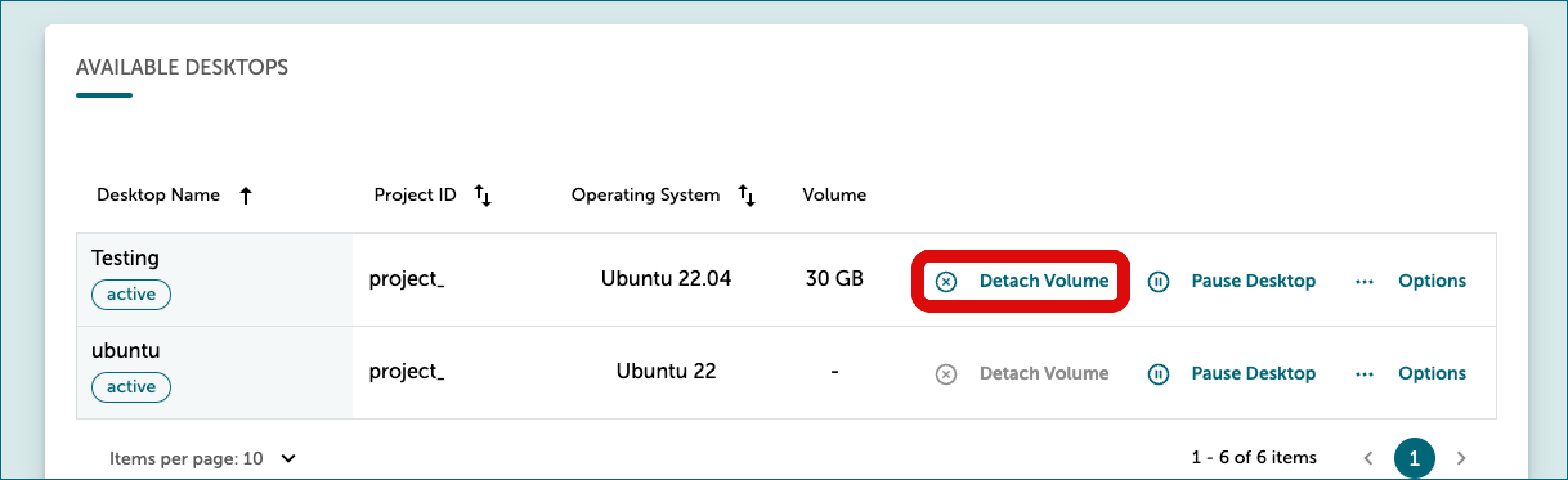
Valitse sivun alareunassa kohdassa Available desktops oikea virtuaalityöpöytä ja napsauta samalla rivillä oikealta Detach volume.
!
Liitä taltio uuteen virtuaalityöpöytään, jossa on Linux Ubuntu22 -käyttöjärjestelmä
Voit liittää taltion uuteen virtuaalityöpöytään seuraavasti:
-
Napsauta palvelun etusivulla SD Desktop management.
-
Valitse kaikki tarvittavat asetukset: CSC-projektinumero, käyttöjärjestelmä: Default Linux Ubuntu 22, nimi, virtuaalityöpöytävaihtoehto.
-
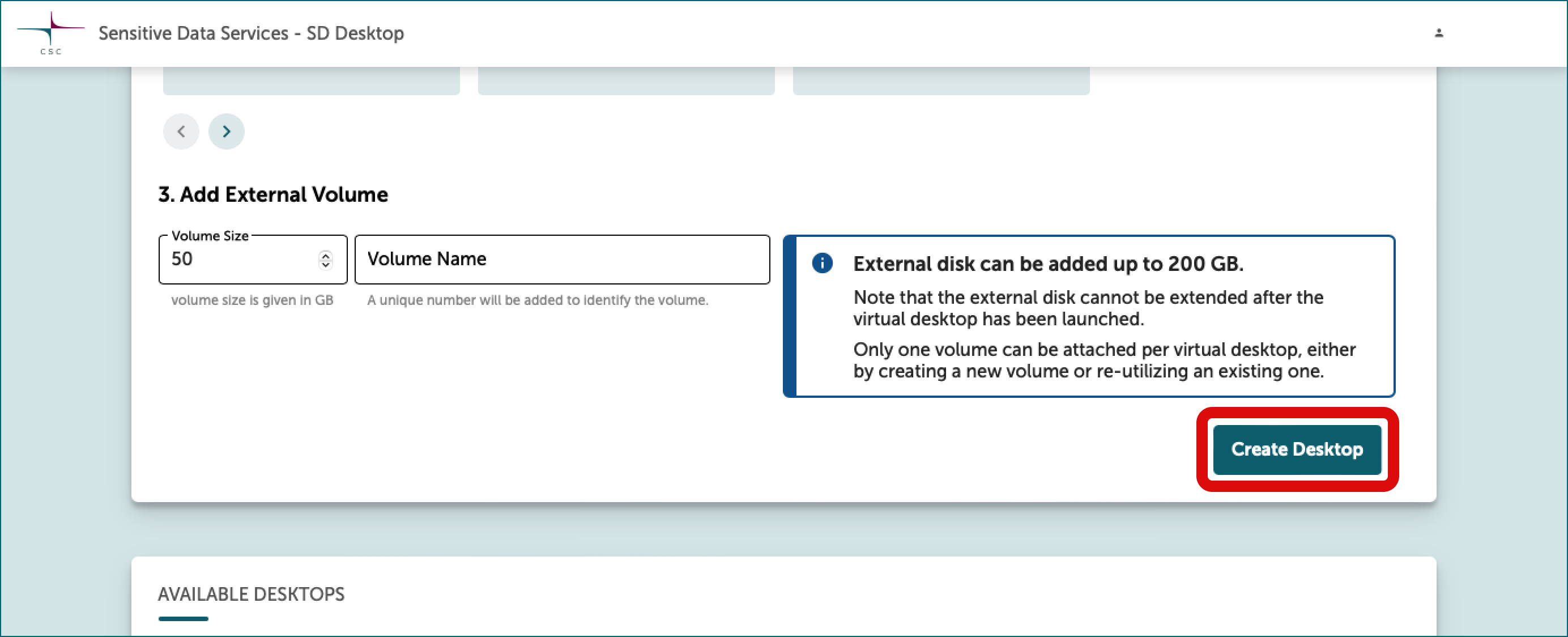
Napsauta kohdassa Add External Volume (optional) Choose from existing volumes. Pudotusvalikossa näkyvät samassa CSC-projektissa tallennetut käytettävissä olevat taltiot. Jätä kentät Volume size ja Volume name tyhjiksi.
-
Napsauta lopuksi Create desktop. Huomioithan, että vahvistusilmoituksen ilmestyminen voi kestää jopa 60 sekuntia. Jos et ole varma, onnistuiko toiminto, ota yhteyttä asiakastukeen. Pahoittelemme tästä mahdollisesti aiheutuvaa haittaa.
Kun virtuaalityöpöydällä ei ole taltiota
Datan vienti airlockin kautta
Vaihe 1: avaa virtuaalityöpöytäsi
-
Kaikki virtuaalityöpöytäsi näkyvät etusivulla kohdassa All connections.
-
Valitse projekti (esim.
project_NNNNN) ja napsauta plus icon. -
Nyt näet kaikki tähän projektiin kuuluvat työpöydät (
desktopname-NNNNNNNNNN). Avaa virtuaalityöpöytä napsauttamalla sen nimeä.
Note
Jos näet mustan näytön, virtuaalityöpöytäsi saattaa olla keskeytettynä. Jatka sitä napsauttamalla SD Desktopin etusivulla Go To SD Desktop Management.
- Valitse sivun alareunassa kohdassa Available desktops oikea virtuaalityöpöytä. Napsauta samalla rivillä oikealta Options ja valitse sitten Resume.
Note
Keskeytetyn työpöydän jatkaminen on mahdollista vain aktiivisille CSC-projekteille, joilla on käytettävissä Cloud-laskutusyksiköitä (BUs).
Vaihe 2: päivitä airlock-komponentti
Jos virtuaalityöpöytää ei ole käytetty pitkään aikaan, datan vientiin käytettävä airlock-komponentti täytyy päivittää. Itse asiassa ennen elokuuta 2025 luoduissa virtuaalityöpöydissä näkyy virheellinen virheilmoitus, joka estää datan viennin Data Gateway -sovelluksen kautta ja ohjelmallisesti, vaikka käyttö tapahtuisi CSC-projektipäällikön toimesta. Tämän ongelman ratkaisemiseksi on saatavilla kertaluonteinen väliaikainen ratkaisu.
Kirjaudu virtuaalityöpöydällesi. Avaa pääte (hiiren oikea painike).
-
Avaa leikepöytä näppäinyhdistelmällä
Ctrl + Alt + Shiftja aktivoi kopioi-liitä-toiminto valitsemalla Input method → Text input.
Clipboard-paneeli sulkeutuu automaattisesti valinnan jälkeen, ja syöttöpalkki ilmestyy virtuaalityöpöydän alareunaan. -
Kopioi seuraavat komennot syöttöpalkkiin. Ne näkyvät päätteessä.
Voit liittää ne painamallaCtrl + Ctai napsauttamalla hiiren oikeaa painiketta.Paina Enter
Paina Enter
openssl s_client -showcerts -verify 5 -connect aai.sd.csc.fi:443 < /dev/null \
| awk '/-----BEGIN CERTIFICATE-----/{c++} c==3{print}/-----END CERTIFICATE-----/&&c==3{exit}' \
>> /shared-directory/.certs/ca.crt
Paina Enter
Paina Enter
-
Kirjaudu ulos virtuaalityöpöydältä ja yritä vientiä uudelleen.
Vaihe 3: salaa ja vie tiedostot
Ota yhteyttä osoitteeseen servicedesk@csc.fi (SD-palvelut), jotta voitte suunnitella tämän vaiheen yhdessä.