COMSOL Multiphysics
COMSOL Multiphysics -simulointiympäristö tukee mallinnusprosessin kaikkia vaiheita: geometrian määrittelyä, fysiikan määrittelyä, verkotusta, ratkaisemista ja tulosten jälkikäsittelyä.
Mallin käyttöönotto on nopeaa lukuisten ennalta määriteltyjen mallinnusrajapintojen ansiosta sovelluksiin, jotka vaihtelevat virtaus- ja lämmönsiirtosimuloinneista rakennemekaniikkaan ja sähkömagneettisiin analyyseihin. Materiaaliominaisuudet, lähdetermit ja reunaehdot voivat kaikki olla riippuvien muuttujien mielivaltaisia funktioita.
Saatavuus
COMSOL on saatavilla CSC:n Roihu-supertietokoneella sekä CPU- että GPU-partitioissa (aarch64).
Lisenssi
Tämän ohjelmiston käyttöehdot sallivat sen käytön vain suomalaisten korkeakoulujen jäsenille (henkilökunta ja opiskelijat).
Käyttö
Seuraavat moduulit ovat tällä hetkellä saatavilla:
- Acoustics
- AC/DC
- CAD Import
- CFD
- Heat Transfer
- Particle Tracing
- Structural Mechanics
Voit tarkistaa, mitkä COMSOL-versiot on asennettu Roihuun, antamalla komennon
ja tarkistamalla rivitcomsol/<version number>. Esimerkiksi ladataksesi COMSOL-version 6.4, anna komento
Roihu-palvelimella on saatavilla esimerkkejä eräajotiedostoista hakemistoissa
ja Kopioi tiedosto ja muokkaa sitä omaan käyttöösi.Suositeltu tapa käyttää COMSOLia interaktiivisesti on Roihun selainkäyttöliittymän kautta. Selainkäyttöliittymässä valitse Apps-näkymästä Desktop ja määritä tarvittavat resurssit (ytimet, suoritusaika ja muisti). Muista lisätä myös laskutusprojektisi.
Odota hetki, kun interaktiivinen työsi on jonossa, ja sen jälkeen voit käynnistää COMSOLin kaksoisnapsauttamalla sen kuvaketta (valitse valintaruutu, jos haluat saada sähköpostin istuntosi käynnistyessä).
Note
Voit nyt myös ottaa käyttöön GPU-kiihdytetyn interaktiivisen visualisoinnin paremman suorituskyvyn saavuttamiseksi. Tässä tapauksessa valitse Roihun selainkäyttöliittymässä Accelerated visualization vaihtoehdon Desktop sijaan.
Katso lisätiedot alla olevasta osiosta.
Joskus käynnistyksen aikana voi ilmetä OpenGL-renderöintiin liittyviä virheitä. Ratkaisu on pakottaa COMSOL käynnistymään ohjelmistopohjaisella renderöinnillä Desktop-sovelluksen Terminal-ikkunasta komennolla
Kiihdytetty visualisointi Roihussa
Roihun selainkäyttöliittymässä voit halutessasi käyttää kiihdytetyn visualisoinnin työpöytäistuntoa COMSOLin ajamiseen vaativampia visualisointitehtäviä varten.
- Yhdistä Roihun selainkäyttöliittymään.
- Valitse selainkäyttöliittymän Accelerated Visualization -sovellus ja määritä tarvittavat resurssit.
- Napsauta Launch-painiketta. Työsi asetetaan jonoon, ja kun sille on varattu resurssit, napsauta Launch Accelerated Visualization.
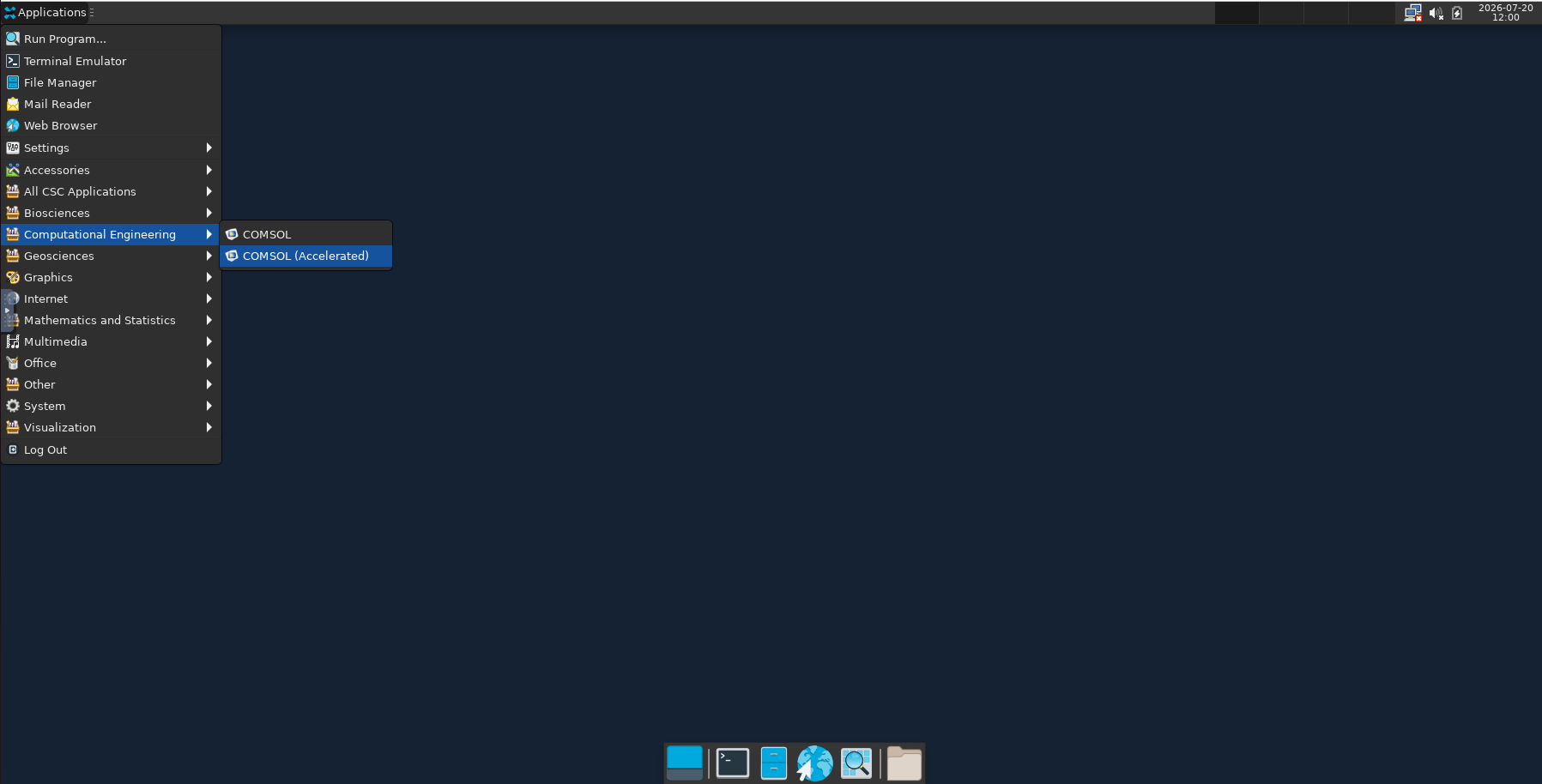
- Käynnistä COMSOL kohdasta Applications > Computational Engineering > COMSOL (Accelerated) (tai etsi se Application Finder -toiminnolla). Ohjelmiston käynnistyminen voi kestää muutaman sekunnin, joten ole kärsivällinen.
Tuki
Ongelmatilanteissa ota yhteyttä CSC:n Service Deskiin.